

Video Bearbeiten - AndroVid
4,2Videoplayer & EditorsAktualisiert am 17. Oktober 2026

Screenshots
 Analyse von Mobexer
Wenn ich einen kurzen Clip für einen Familienchat zuschneiden oder mehrere Handyaufnahmen zu einem kleinen Rückblick verbinden möchte, will ich nicht erst ein großes Schnittprogramm lernen. Genau für solche Aufgaben ist Video Bearbeiten - AndroVid interessant: eine Videobearbeitungs-App für Android von Fogosoft Ltd, die sich an Menschen richtet, die ihre Aufnahmen direkt auf dem Smartphone bearbeiten möchten. Ich sehe ihren größten Reiz darin, dass sie einen einfachen Einstieg bietet und dennoch mehr als bloßes Kürzen ermöglicht.
Mein Eindruck ist nicht, dass diese App eine professionelle Desktop-Umgebung ersetzen soll. Sie ist eher ein Werkzeug für den Weg vom Rohclip zu einem vorzeigbaren Video: störende Stellen entfernen, Tempo verändern, Musik ergänzen und einen Text einblenden. Wer mit dieser Erwartung startet, kann viel Zeit sparen. Wer dagegen an einem aufwendig geplanten Film mit präziser Mehrspurmontage arbeitet, sollte vorher überlegen, ob ein stärker auf diese Aufgabe ausgerichteter Editor besser passt.
Ein sinnvoller Ablauf vom Rohmaterial zum fertigen Clip
Ich würde mit einer klaren Aufgabe beginnen, statt gleich jedes Werkzeug auszuprobieren. Zuerst wähle ich die Aufnahme aus und prüfe, wo der Clip wirklich anfangen und enden soll. Gerade bei kurzen Alltagsvideos ist ein sauberer Schnitt oft wirkungsvoller als eine Reihe auffälliger Effekte. Danach kann ich entscheiden, ob Musik, ein kurzer Texthinweis oder eine Geschwindigkeitsänderung dem Inhalt tatsächlich hilft.
Ein praktischer Ablauf für einen kleinen Ausflug-Rückblick wäre zum Beispiel: verwackelte oder doppelte Momente aussortieren, die besten Szenen in eine verständliche Reihenfolge bringen, an passenden Stellen kürzen und erst danach Musik ergänzen. So fällt es leichter, die Länge im Blick zu behalten und nicht für jede Szene eine andere Wirkung zu erzwingen. Bei einem einzelnen Clip für den Familienchat reicht oft schon ein präziser Anfang und Schluss; zusätzliche Gestaltung ist kein Selbstzweck.
Ich empfehle außerdem, vor dem Bearbeiten kurz zu überlegen, wo das Video später angesehen wird. Ein Text, der auf dem eigenen Display lesbar ist, kann auf einem kleineren Bildschirm oder beim schnellen Durchsehen untergehen. Für einen Gruß an Freunde sollte die Botschaft deshalb knapp sein und nicht mit dem Bild konkurrieren. Bei Material, das man später vielleicht noch einmal verwenden möchte, lohnt es sich, eine unveränderte Originalaufnahme separat zu behalten.
Einfacher Einstieg in die Videobearbeitung
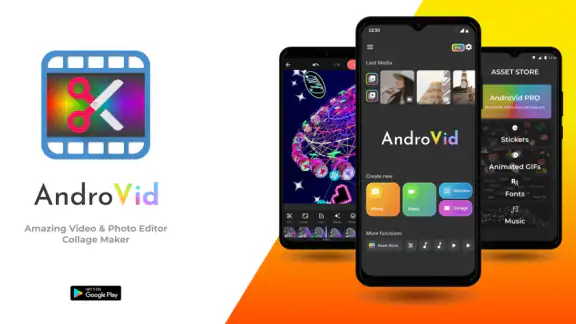
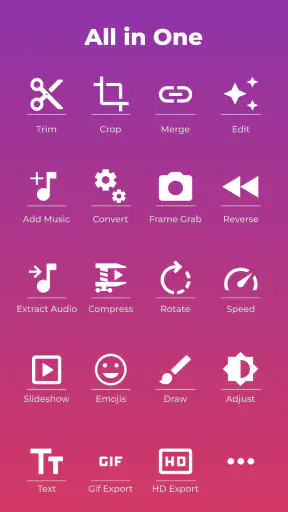
Was mir als Erstes auffiel, war die Benutzeroberfläche. Sie ist angenehm übersichtlich gehalten und ermöglicht es auch Einsteigern, schnell mit der Bearbeitung ihrer Videos zu beginnen. Man wird nicht gleich mit einer Flut von Werkzeugen und Optionen erschlagen, sondern kann sich langsam herantasten. Ein großer Pluspunkt in meinen Augen!
Funktionen, die überzeugen
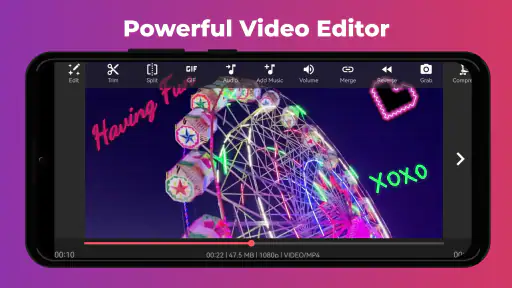
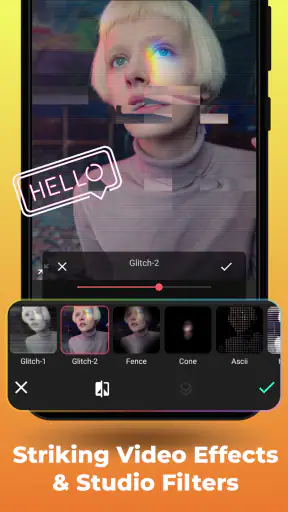
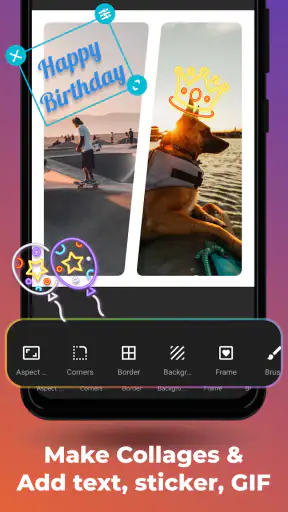
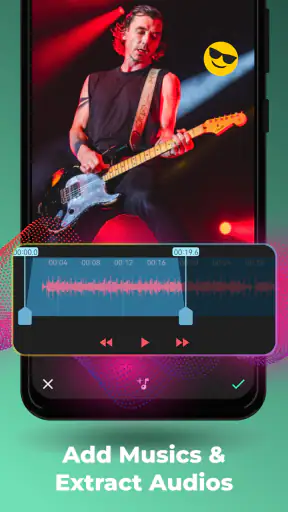
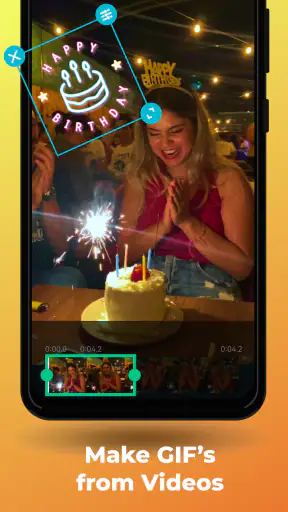
Die App bietet eine Vielzahl von Funktionen, die für den alltäglichen Gebrauch mehr als ausreichend sind. Von einfachen Schnitten und Übergängen bis hin zu Effekten und Textoverlays – alles da, was das Herz begehrt. Besonders die Möglichkeit, Musik direkt in die Videos zu integrieren, fand ich äußerst praktisch. So lassen sich im Handumdrehen ansprechende Clips erstellen, die man gerne mit Freunden und Familie teilt.
Neues aus der Redaktion

Joom im Alltag: Wie Bewertungen und geteilte Funde beim Einkauf helfen

Extreme Car Driving Simulator: Warum Rennspiele heute keine Ziellinie brauchen

InShot – Warum Diese App Die Videobearbeitung Revolutioniert

Xender im Fokus: Warum die App diese Woche überzeugt

Waze Navigation: Die strategische Macht von Google im Verkehr

Warum Hero Wars: Alliance die Rollenspielszene dominiert
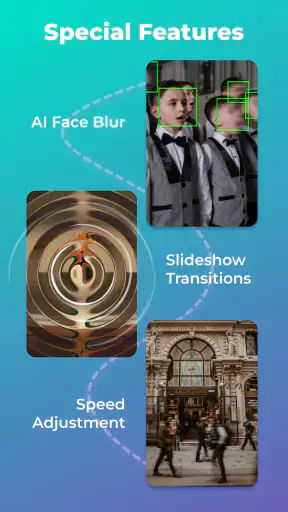
Ein weiteres Highlight ist die Funktion zur Anpassung der Videogeschwindigkeit. Ob Zeitraffer oder Zeitlupe, mit AndroVid ist beides problemlos möglich. Das verleiht den Videos das gewisse Etwas und hebt sie von der Masse ab.
Einstellungen und kleine Gewohnheiten, die helfen
Bei jeder Bearbeitung achte ich darauf, nicht mehrere Dinge gleichzeitig zu ändern. Erst den Schnitt prüfen, dann Musik oder Text ergänzen und zuletzt die Geschwindigkeit anpassen: Dieser Ablauf macht es leichter, zu erkennen, welche Änderung den Clip verbessert und welche nur ablenkt. Eine Zeitlupe wirkt zum Beispiel am stärksten, wenn sie einen bestimmten Moment hervorhebt, nicht wenn sie das ganze Video unnötig verlängert.
Auch die Musikauswahl sollte zum Zweck passen. Bei einem kurzen persönlichen Gruß kann ein dezenter Hintergrund genügen; bei einem Clip, in dem Gespräche wichtig sind, kann Musik dagegen die Stimmen überdecken. Ich höre mir deshalb den fertigen Abschnitt noch einmal mit Ton an, statt nur auf die Bildfolge zu achten. Das ist eine einfache Kontrolle, die besonders dann nützt, wenn das Video geteilt werden soll.
Vor dem Export würde ich außerdem das Ergebnis einmal vollständig ansehen. Dabei fallen abrupte Schnitte, schlecht lesbare Einblendungen oder eine unpassende Tempowirkung eher auf als beim Bearbeiten einzelner Stellen. Wer mehrere Clips für wiederkehrende Anlässe schneidet, kann sich eine eigene Reihenfolge für diese Prüfungen angewöhnen. Das ist keine besondere Funktion der App, sondern ein verlässlicher Arbeitsrhythmus, der Fehler vermeidet.
Leistung und Kompatibilität
Was die Leistung angeht, kann ich nicht klagen. Die App läuft flüssig und ich konnte während der Bearbeitung keine nennenswerten Verzögerungen feststellen. Auch die Kompatibilität mit verschiedenen Videoformaten ist ein großer Pluspunkt. Egal ob MP4, AVI oder MOV – Video Bearbeiten - AndroVid kommt mit allem klar.
Ein kleiner Wermutstropfen ist jedoch, dass einige der fortgeschritteneren Funktionen nur in der Pro-Version verfügbar sind. Für gelegentliche Nutzer reicht die kostenlose Version jedoch vollkommen aus.
Für wen sich der Editor eignet – und wo Alternativen besser sind
Ich würde die App vor allem jemandem empfehlen, der kurze Handyvideos ohne großen Lernaufwand aufbereiten möchte: Eltern, die einen kleinen Familienrückblick teilen, Reisende, die einzelne Eindrücke zusammenstellen, oder Nutzer, die einem Clip eine passende Tonspur und einen knappen Text geben wollen. Auch wer lieber am Telefon arbeitet, statt Dateien auf einen Computer zu übertragen, bekommt damit einen direkten Weg von der Aufnahme zum fertigen Ergebnis.
Im Vergleich zu einem sehr einfachen Zuschneidewerkzeug bietet AndroVid mehr Möglichkeiten, weil neben dem Kürzen auch Effekte, Übergänge, Text, Musik und Tempoänderungen dazugehören. Gegenüber umfangreicheren mobilen Schnittprogrammen ist der Vorteil eher die niedrigere Einstiegshürde als eine größere gestalterische Tiefe. Wenn ich viele Ebenen, besonders genaue Abstimmung oder einen komplexen Ablauf brauche, würde ich eher zu einem Editor greifen, der ausdrücklich auf solche Projekte ausgelegt ist. Für einen kurzen Clip ist dieser zusätzliche Funktionsumfang aber nicht immer nötig.
Die kostenlose Nutzung ist ein guter Startpunkt, doch die Pro-Version ist relevant, sobald man an eine dort vorbehaltene Funktion stößt. Ich würde daher erst ein konkretes eigenes Projekt bearbeiten und dann entscheiden, ob ein Upgrade den eigenen Ablauf tatsächlich verbessert. So zahlt man nicht vorschnell für Möglichkeiten, die man nur selten braucht. In-App-Käufe werden über Google Play abgerechnet und liegen zwischen 1,89 Euro und 17,99 Euro.
Grenzen, die man vor dem Einsatz kennen sollte
Der wichtigste Kompromiss ist für mich die Grenze zwischen bequemer Handybearbeitung und genauer Kontrolle. Ein Smartphone eignet sich gut für kurze Schnitte und schnelle Ergänzungen, aber längere Projekte lassen sich auf einem größeren Bildschirm meist leichter überblicken. Wenn viele Änderungen voneinander abhängen, wird ein überschaubarer Arbeitsablauf wichtiger: lieber mehrere kleine Entscheidungen bewusst treffen, als Effekte wahllos kombinieren und am Ende den Überblick verlieren.
Auch bei der Formatfrage würde ich nicht allein auf eine Liste unterstützter Dateien vertrauen, sondern vor einem wichtigen Projekt einen kurzen Test mit dem eigenen Material machen. Das gilt besonders, wenn ein Video von einem anderen Gerät stammt oder später in einem bestimmten Zielprogramm weiterbearbeitet werden soll. Ein kurzer Probelauf zeigt früh, ob Import und gewünschter Ablauf passen, und verhindert, dass die eigentliche Arbeit auf einer ungeeigneten Grundlage beginnt.
Wer hauptsächlich Bilder statt Videos gestalten will, sollte außerdem prüfen, ob der eigene Schwerpunkt besser zu einem Fotoeditor passt. AndroVid deckt auch Fotobearbeitung ab, doch für anspruchsvolle Bildretusche würde ich eine auf Fotos spezialisierte Anwendung bevorzugen. Umgekehrt ist ein reiner Videoplayer für das Schneiden und Gestalten kein Ersatz. Die passende Wahl hängt also weniger davon ab, welche App die meisten Werkzeuge aufzählt, sondern davon, ob die eigenen Aufgaben überwiegend aus kurzen Videoprojekten bestehen.
Was vor der Installation wichtig ist
Die App ist kostenlos erhältlich, enthält aber kostenpflichtige In-App-Käufe. Sie ist ab null Jahren freigegeben, hat eine durchschnittliche Bewertung von 4,2 aus rund 355.000 Bewertungen und kommt auf über 50 Millionen Installationen. Diese breite Nutzung macht sie zu einer etablierten Option, sagt aber nicht automatisch, ob ihr Bedienkonzept zum eigenen Geschmack passt. Ich würde deshalb besonders darauf achten, ob die angebotenen Werkzeuge zu den Clips passen, die man tatsächlich regelmäßig bearbeitet.
Die Veröffentlichung erfolgte am 18. November 2011; die aktuelle Version ist 7.0.9.5 und setzt Android 7.0 oder neuer voraus. Vor dem Download lohnt sich ein Blick auf die Android-Version des eigenen Geräts. Wer ein iPhone nutzt, sollte beachten, dass es sich hier um eine Android-App handelt. Für Android-Nutzer, die einfache Bearbeitungen direkt am Telefon erledigen möchten, ist das dagegen ein unkomplizierter Ausgangspunkt.
Mein Fazit
Alles in allem hat mich Video Bearbeiten - AndroVid positiv überrascht. Die App bietet eine solide Basis für alle, die ihre Videos direkt auf dem Smartphone bearbeiten möchten, ohne dabei auf einen Computer angewiesen zu sein. Die intuitive Bedienung und die Vielzahl an Funktionen machen sie zu einer empfehlenswerten Wahl für alle Hobby-Videografen. Wer auf der Suche nach einer zuverlässigen und einfach zu bedienenden Videobearbeitungs-App ist, sollte AndroVid definitiv eine Chance geben. Wer weiß, vielleicht entdeckt man ja den inneren Filmemacher in sich!
Mein persönlicher Rat wäre, mit einem kurzen, überschaubaren Clip anzufangen und zunächst nur Schnitt, Ton und eine einzelne Gestaltungsidee auszuprobieren. So merkt man schnell, ob die Bedienung zum eigenen Arbeitsstil passt und ob die kostenlose Variante für den Alltag genügt. Für spontane Familienvideos und kleine Rückblicke finde ich den direkten Handy-Workflow überzeugend; für komplexe Projekte oder sehr genaue Feinarbeit würde ich dagegen lieber einen Editor mit mehr Platz und Kontrolle wählen.
FAQ
Welche Funktionen bietet die Video Bearbeiten - AndroVid App?
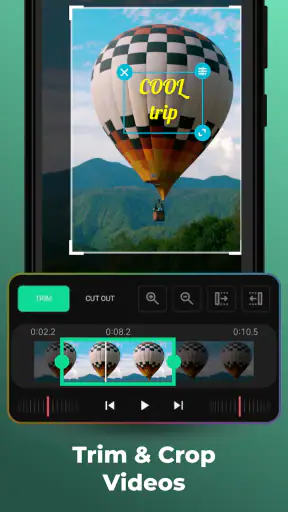
Die Video Bearbeiten - AndroVid App bietet eine Vielzahl von Funktionen, darunter das Trimmen, Schneiden, Zusammenfügen und Teilen von Videos. Sie können auch Text, Musik und spezielle Effekte hinzufügen sowie die Videogeschwindigkeit ändern. Diese App ist ideal für Benutzer, die ihre Videos direkt auf ihrem Smartphone bearbeiten möchten.
Ist die Video Bearbeiten - AndroVid App kostenlos?
Ja, die Video Bearbeiten - AndroVid App ist kostenlos herunterladbar. Allerdings gibt es In-App-Käufe und eine Pro-Version, die zusätzliche Funktionen und die Entfernung von Wasserzeichen bietet. Die kostenlose Version ist gut für grundlegende Bearbeitungen geeignet, aber für erweiterte Funktionen könnte die Pro-Version in Betracht gezogen werden.
Welche Dateiformate werden von der AndroVid App unterstützt?
Die Video Bearbeiten - AndroVid App unterstützt eine Vielzahl von Video- und Audioformaten, darunter MP4, AVI, FLV, 3GP und viele mehr. Dies ermöglicht es Benutzern, Videos aus verschiedenen Quellen zu importieren und zu bearbeiten, ohne sich um Kompatibilitätsprobleme sorgen zu müssen. Die Vielseitigkeit der App ist einer ihrer größten Vorteile.
Benötige ich eine Internetverbindung, um die AndroVid App zu nutzen?
Eine Internetverbindung ist nicht erforderlich, um die grundlegenden Bearbeitungsfunktionen der Video Bearbeiten - AndroVid App zu nutzen. Allerdings wird für das Herunterladen der App und für eventuelle In-App-Käufe eine Verbindung benötigt. Ohne Internet können Sie dennoch die meisten Bearbeitungsfunktionen problemlos nutzen.
Ist die AndroVid App einfach zu bedienen für Anfänger?
Ja, die Video Bearbeiten - AndroVid App ist benutzerfreundlich und auch für Anfänger leicht zu bedienen. Die intuitive Benutzeroberfläche ermöglicht es neuen Nutzern, schnell die gewünschten Bearbeitungsfunktionen zu finden und anzuwenden. Es gibt auch hilfreiche Tutorials und Anleitungen innerhalb der App, die den Einstieg erleichtern.
Herunterladen










