Video-Editor Adobe Premiere
4,1Videoplayer & EditorsAktualisiert am 7. Oktober 2026
Screenshots




Vorteile
- Die Bedienung wirkt für Adobe-Nutzer vertraut und erleichtert den Einstieg.
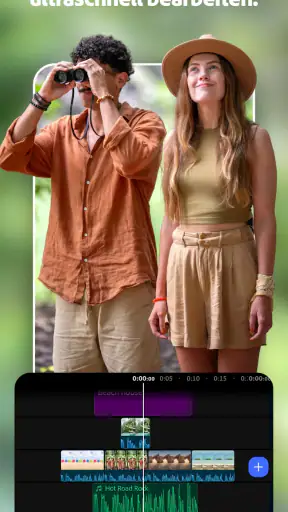
- Mehrspur-Timeline ermöglicht präzise Bearbeitung von Bild und Ton.
- Schnittprojekte lassen sich flexibel an verschiedene Videoformate anpassen.
- Praktische Werkzeuge helfen
- Clips schnell zu kürzen und neu anzuordnen.
- Die Vorschau unterstützt dabei
- Änderungen direkt vor dem Export zu prüfen.
Nachteile
- Für komplexe Projekte kann die Bedienung auf kleinen Displays umständlich sein.
- Einige Funktionen und Inhalte können ein Adobe-Konto erfordern.
- Hochauflösende Videos beanspruchen viel Speicherplatz auf dem Gerät.
- Der Export großer Projekte kann je nach Gerät länger dauern.
- Der Funktionsumfang kann für gelegentliche
- einfache Schnitte überdimensioniert sein.
 Analyse von Mobexer
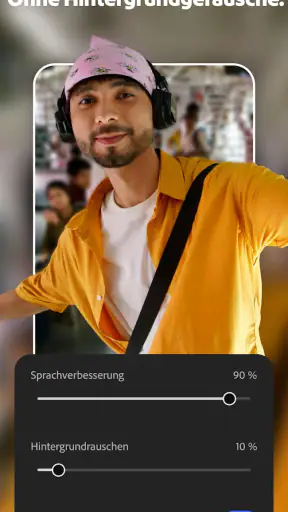
Wenn ich ein Video auf dem Handy schnell ordnen, mit einem passenden Ton versehen und lesbarer machen möchte, ist Adobe Premiere eine naheliegende Wahl. Die App richtet sich an mobile Videobearbeitung und verbindet grundlegende Schnittarbeit mit Text, Audio, Filtern und Soundeffekten. In meinem Eindruck liegt ihr Reiz weniger darin, ein komplettes Desktop-Studio zu ersetzen, sondern darin, typische Bearbeitungsschritte unterwegs an einem Ort zu erledigen.
Besonders sinnvoll finde ich diesen Ansatz, wenn ein Video zeitnah fertig werden soll: etwa nach einem Ausflug, vor dem Verschicken an die Familie oder für einen kurzen Beitrag, der nicht erst eine lange Bearbeitung am Rechner rechtfertigt. Die App ist dabei kein Versprechen, dass jeder Schnitt automatisch gelingt. Sie bietet vielmehr einen mobilen Arbeitsweg, bei dem du selbst entscheidest, wie viel Gestaltung ein kurzer Clip braucht.
Was der Preis über den Einstieg verrät
Der Einstieg ist kostenlos. Das ist praktisch, wenn du erst herausfinden willst, ob dir der mobile Arbeitsablauf liegt, statt vor dem ersten Schnitt Geld auszugeben. Für zusätzliche Käufe nennt Google Play eine Spanne von 8,99 bis 79,99 Euro. Welche Funktionen jeweils dazugehören und ob ein Kauf für deinen konkreten Zweck nötig ist, solltest du vor dem Bezahlen in der App prüfen.
Diese Unterscheidung ist wichtig: Kostenloser Zugang macht die App leicht ausprobierbar, aber nicht automatisch jede Bearbeitungsmöglichkeit kostenlos. Ich würde deshalb zunächst ein echtes kleines Projekt bearbeiten, etwa einen Clip für Freunde oder ein kurzes Video aus dem Urlaub. So merkst du, ob die enthaltenen Werkzeuge reichen, bevor du über einen In-App-Kauf nachdenkst.
Adobe entwickelt die App. Sie gehört zu den Video-Editoren und ist mit einer durchschnittlichen Bewertung von 4,1 bei rund 6.700 Bewertungen sowie mehr als einer Million Installationen bereits vielen Nutzern bekannt. Die Altersfreigabe lautet USK ab 16 Jahren. Veröffentlicht wurde sie am 21. September 2026; die aktuelle Version ist 26.3.0.
Für die Preisentscheidung würde ich eine einfache Grenze ziehen: Bezahle nicht vorsorglich für eine vermutete spätere Nutzung. Bearbeite erst ein Video, das du tatsächlich teilen möchtest, und notiere dir, an welcher Stelle dir ein Werkzeug fehlt. So wird ein möglicher Kauf zu einer Antwort auf ein konkretes Problem statt zu einer Wette darauf, dass du die App irgendwann intensiv nutzen wirst.
Wofür sich die Werkzeuge im Alltag eignen
Ein Clip, der ohne großen Umweg fertig werden soll
Der größte praktische Vorteil eines mobilen Editors zeigt sich bei kurzen Aufgaben. Stell dir vor, du filmst beim Spaziergang mehrere Szenen und möchtest am Abend daraus einen knappen Zusammenschnitt machen. Statt die Clips nur roh zu verschicken, kannst du sie in einer Bearbeitungsrunde mit Text, Audio und einem Filter versehen. Das spart den Wechsel zwischen mehreren einfachen Apps, sofern du mit den verfügbaren Optionen zufrieden bist.
Eilmeldungen

Joom im Alltag: Wie Bewertungen und geteilte Funde beim Einkauf helfen

Extreme Car Driving Simulator: Warum Rennspiele heute keine Ziellinie brauchen

InShot – Warum Diese App Die Videobearbeitung Revolutioniert

Xender im Fokus: Warum die App diese Woche überzeugt

Waze Navigation: Die strategische Macht von Google im Verkehr

Warum Hero Wars: Alliance die Rollenspielszene dominiert
Text ist dabei nicht bloß Dekoration. Ein kurzer Titel kann erklären, wo eine Szene aufgenommen wurde; eine knappe Einblendung hilft, wenn ein Video ohne Ton angesehen wird. Mein Rat: Halte Texte auf dem kleinen Bildschirm bewusst kurz und prüfe sie in der Vorschau. Was auf dem Bearbeitungsbildschirm lesbar wirkt, kann im fertigen Video schnell zu dominant oder zu klein erscheinen.
Ein konkreter Alltagstest wäre ein kurzer Rückblick auf einen Familienbesuch: ein paar Aufnahmen auswählen, eine Orts- oder Anlasszeile einblenden und den Klang so zurückhaltend ergänzen, dass Gespräche und wichtige Geräusche verständlich bleiben. Ich würde den Clip vor dem Teilen einmal auf dem Handy ansehen, auf dem er wahrscheinlich auch angeschaut wird. So fällt eher auf, ob Text zu viel Fläche einnimmt oder eine Szene ohne zusätzliche Erklärung verständlich ist.
Audio und Filter mit Zurückhaltung einsetzen
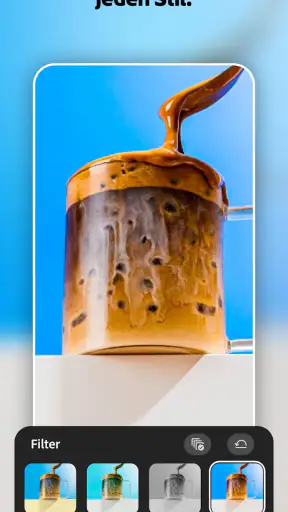
Ton und Bild wirken zusammen. Ein Soundeffekt kann einen Übergang betonen oder eine kurze Szene lebendiger machen, während ein Filter mehrere Aufnahmen optisch näher zusammenrücken lässt. Der nützliche, aber leicht übersehene Kniff ist, solche Werkzeuge nicht automatisch auf jeden Clip anzuwenden. Wenn etwa Innen- und Außenaufnahmen stark unterschiedliche Lichtstimmungen haben, kann ein einheitlicher Filter zwar verbinden, zugleich aber einzelne Szenen unnatürlich aussehen lassen.
Ich würde zuerst die Reihenfolge und den Grundrhythmus des Videos festlegen und erst danach Audio und Effekte ergänzen. So erkennst du besser, ob ein Effekt eine echte Aufgabe erfüllt oder nur vom Inhalt ablenkt. Gerade bei persönlichen Videos wirkt ein leiser, passender Eingriff oft überzeugender als eine Häufung auffälliger Bearbeitungen.
Bei Ton lohnt sich ein kurzer Vergleich mit und ohne zusätzliche Effekte. Ein Soundeffekt kann eine Stelle markieren, sollte aber nicht den Eindruck erwecken, dass jedes Bild einen eigenen akustischen Akzent braucht. Wenn du beim wiederholten Ansehen stärker auf die Effekte als auf die Szene achtest, würde ich sie reduzieren. Das ist besonders wichtig bei Clips mit gesprochenen Worten, bei denen Verständlichkeit Vorrang vor einer dekorativen Klangschicht hat.
Ein sinnvoller Ablauf für wiederkehrende Projekte
Für regelmäßige kurze Beiträge hilft eine feste Reihenfolge: erst die brauchbaren Aufnahmen auswählen, dann den Schnitt grob ordnen, anschließend Text ergänzen und zuletzt Klang und Filter beurteilen. Das ist keine versteckte Automatik, sondern ein Arbeitsablauf, der typische Korrekturschleifen reduziert. Wenn du Audio zu früh fein abstimmst, musst du es nach einer Änderung der Szenenfolge womöglich erneut anpassen.
Ein weiterer nützlicher Check ist, das fertige Video einmal ohne Ton und einmal mit Ton anzusehen. Ohne Ton fallen unklare Einblendungen auf; mit Ton merkst du, ob Soundeffekte oder Musik den eigentlichen Inhalt überdecken. Diese einfache Kontrolle ist besonders hilfreich für Clips, die in sozialen Feeds zwischen anderen Beiträgen angesehen werden.
Wenn du öfter ähnliche Videos machst, kannst du dir außerhalb der App eine kleine persönliche Checkliste merken: Ist der Anfang sofort verständlich? Erklärt der Text wirklich etwas? Bleibt der Ton angenehm? Ein solcher Ablauf ersetzt keine Funktionen, hilft aber dabei, nicht bei jedem Projekt dieselben Entscheidungen von vorn zu treffen. Gerade am Smartphone ist das nützlich, weil weniger unnötige Korrekturen auch weniger mühsames Hin- und Herarbeiten bedeuten.
Wo die mobile Bearbeitung an Grenzen stößt
Ein Smartphone ist bequem, doch die kleine Arbeitsfläche macht präzise Entscheidungen schwieriger als am Computer. Bei einem einzelnen kurzen Clip fällt das kaum ins Gewicht. Wenn du hingegen viele Szenen fein aufeinander abstimmen, umfangreiche Projekte überarbeiten oder sehr genau an Bild und Ton arbeiten möchtest, kann ein Desktop-Editor die bessere Wahl sein. Die größere Anzeige und eine stärker auf lange Projekte ausgelegte Bedienung sind dann wichtiger als die Möglichkeit, überall zu schneiden.
Auch der Funktionsumfang sollte zu deinem Vorhaben passen. Adobe Premiere deckt die im Store genannten Bereiche Text, Audio, Videofilter und Soundeffekte ab, aber daraus folgt nicht, dass jeder professionelle Spezialwunsch erfüllt wird. Wer vor allem unkompliziert ein Video trimmen und verschicken möchte, könnte mit einem noch einfacheren Editor schneller ans Ziel kommen. Wer dagegen eine komplexe, mehrstufige Produktion plant, sollte vorab prüfen, ob der mobile Ablauf die benötigte Kontrolle bietet.
Im Vergleich zu sehr einfachen Schnitt-Apps ist der Reiz hier die Kombination aus mehreren Bearbeitungsschritten in einem mobilen Editor. Das kann den Ablauf übersichtlicher machen, wenn du Text, Klang und Bildwirkung gemeinsam gestalten willst. Eine Minimal-App kann trotzdem besser sein, wenn du lediglich Anfang und Ende eines Clips kürzen möchtest: weniger Auswahl bedeutet in diesem Fall oft auch weniger Entscheidungen. Gegenüber einer Desktop-Lösung gewinnt das Smartphone bei der direkten Verfügbarkeit, während lange und präzise Arbeit am großen Bildschirm meist angenehmer bleibt.
Die Käufe in der App sind ein weiterer Punkt, an dem ich nicht blind entscheiden würde. Die Preisspanne reicht von 8,99 bis 79,99 Euro; die Beträge unterscheiden sich deutlich. Überlege daher zuerst, welche konkrete Hürde du lösen möchtest, und prüfe dann, welcher Kauf – falls überhaupt einer nötig ist – dafür gedacht ist. Der kostenlose Einstieg ist ein guter Test, aber kein Grund, einen Kauf ohne klaren Nutzen zu tätigen.
Es lohnt sich außerdem, die eigene Geduld realistisch einzuschätzen. Auf dem Handy ist es angenehm, direkt nach dem Filmen zu bearbeiten, aber langes Feintuning kann auf einem kleinen Display mühsam werden. Für spontane Korrekturen und kompakte Ergebnisse ist das Format passend; für stundenlange Detailarbeit würde ich eher an einen größeren Bildschirm wechseln.
Eine weitere praktische Frage ist, ob dein Projekt überhaupt von mehreren Gestaltungsschritten profitiert. Ein ruhiger Clip, dessen Inhalt für sich spricht, braucht vielleicht weder auffälligen Filter noch Soundeffekt. Umgekehrt kann eine Texteinblendung bei einem still angesehenen Beitrag einen echten Zweck erfüllen. Ich würde zuerst überlegen, was der Zuschauer ohne Bearbeitung missverstehen oder übersehen könnte, und erst dann entscheiden, welches Werkzeug diesen Punkt verbessert.
Für wen sich der kostenlose Einstieg auszahlt
Gut geeignet für kurze, gezielte Bearbeitungen
Ich würde die App vor allem Menschen empfehlen, die regelmäßig kurze Videos aufnehmen und diese ohne großen Lernaufwand persönlicher gestalten möchten. Dazu zählen etwa ein Zusammenschnitt von einem Ausflug, ein kurzer Rückblick für Familie und Freunde oder ein Beitrag, bei dem eine verständliche Texteinblendung wichtig ist. Die Kombination der Werkzeuge ist nützlich, wenn du nicht für jeden einzelnen Schritt eine andere App öffnen willst.
Auch Einsteiger können von der Möglichkeit profitieren, erst kostenlos zu testen. Nimm dafür am besten ein Projekt, das deinem späteren Alltag entspricht, und nicht bloß einen beliebigen Testclip. Wenn du hauptsächlich Untertitel, einfache Tonanpassungen und einen ruhigen Bildstil brauchst, zeigt ein realistischer Versuch schnell, ob der Editor zu deiner Arbeitsweise passt.
Besonders viel davon haben Nutzer, die spontan filmen und ihre Clips noch auf demselben Gerät fertigstellen möchten. Denk an eine kurze Szene von einem Marktbesuch oder einem Hobby: Du kannst erst entscheiden, welche Momente die Geschichte tragen, und dann sparsam erklären, was im Bild zu sehen ist. Diese Art von Projekt verlangt keine lange Produktionsplanung, profitiert aber davon, dass Schnitt, Schrift und Klang nicht auf verschiedene Werkzeuge verteilt werden müssen.
Weniger passend für bestimmte Ansprüche
Wenn du ausschließlich einen Clip kürzen und sofort teilen möchtest, kann eine schlankere Lösung angenehmer sein. Ebenso würde ich bei umfangreichen Produktionen nicht allein wegen des bekannten Namens von Adobe annehmen, dass die mobile App alle Anforderungen eines Desktop-Workflows abdeckt. Entscheidend ist, ob du auf dem Handy mit den Werkzeugen und der verfügbaren Übersicht gut arbeiten kannst.
Wer vor allem nach einem kostenlosen Editor sucht, sollte außerdem nicht nur den Einstiegspreis beachten, sondern auch darauf achten, ob die gewünschte Arbeit ohne Zusatzkauf gelingt. Wer bereits genau weiß, dass bestimmte fortgeschrittene Funktionen nötig sind, sollte die Kaufoptionen in Ruhe ansehen, bevor ein Projekt davon abhängig gemacht wird.
Ich würde auch dann eher eine andere Lösung wählen, wenn die Bearbeitung selbst zum Hauptprojekt wird: viele Szenen, zahlreiche Detailkorrekturen oder ein Arbeitsablauf, bei dem du ständig zwischen Bild und Ton fein abstimmen möchtest. Das ist keine Schwäche, die sich durch mehr Geduld immer beheben lässt; die Bedienfläche eines Smartphones setzt dem Überblick Grenzen. Für solche Aufgaben ist ein Editor am Computer oft schlicht die angenehmere Umgebung.
Umgekehrt muss nicht jeder private Clip aufwendig werden. Wenn du selten Videos bearbeitest und nur einen sauberen, kurzen Ausschnitt brauchst, ist eine umfangreichere App möglicherweise mehr Auswahl, als du tatsächlich nutzen wirst. Der entscheidende Test ist nicht, wie viele Werkzeuge du theoretisch verwenden könntest, sondern ob du nach dem ersten eigenen Projekt schneller und zufriedener zum gewünschten Ergebnis kommst.
Mein Urteil: erst ausprobieren, dann entscheiden
Für mich ist Adobe Premiere eine überzeugende Option, wenn mobile Bearbeitung mehr können soll als bloßes Kürzen, der Aufwand aber trotzdem überschaubar bleiben muss. Text, Audio, Filter und Soundeffekte ergeben einen brauchbaren Werkzeugkasten für kompakte Videos. Besonders stark ist der Ansatz, ein alltägliches Projekt direkt auf dem Smartphone fertigzustellen, ohne den Schnitt zwangsläufig auf einen Computer zu verlagern.
Die wichtigste Einschränkung ist zugleich eine Frage der Erwartungen: Ein mobiles Werkzeug ist nicht automatisch die beste Wahl für lange oder detailreiche Produktionen, und zusätzliche Käufe sollte man an einem konkreten Bedarf messen. Ich würde mit der kostenlosen Nutzung beginnen, ein eigenes kurzes Video bearbeiten und erst danach entscheiden, ob ein In-App-Kauf den persönlichen Ablauf tatsächlich verbessert.
Vor dem ersten Kauf würde ich prüfen, ob die konkrete Option tatsächlich die Funktion freischaltet, die mir bei meinem Testprojekt gefehlt hat. So lässt sich der Nutzen an der eigenen Arbeit messen, statt sich von einer allgemeinen Vorstellung von „mehr Möglichkeiten“ leiten zu lassen. Falls die kostenlose Nutzung für deine typischen Clips bereits genügt, gibt es keinen Grund, allein aus Gewohnheit Geld auszugeben.
Wenn du regelmäßig kurze Clips für private Zwecke oder einfache Veröffentlichungen gestaltest, würde ich dir zum Ausprobieren raten. Wenn du dagegen nur gelegentlich trimmen möchtest oder eine präzise, umfangreiche Bearbeitung planst, ist eine einfachere beziehungsweise stärker auf den Desktop ausgerichtete Alternative wahrscheinlich passender. Der beste Wert entsteht hier, wenn du die mobile Bequemlichkeit wirklich nutzt und nur für Werkzeuge bezahlst, die du nach dem Test vermisst.
FAQ
Was ist Adobe Premiere für Mobilgeräte, und welche Funktionen bietet die App?
Adobe Premiere ist eine App zur Videobearbeitung, mit der sich Clips auf einem Smartphone oder Tablet zu fertigen Videos zusammenstellen lassen. Je nach Version und Plattform können Funktionen wie Zuschneiden, das Anordnen mehrerer Clips, Übergänge, Titel, Musik und Anpassungen an Bild und Ton verfügbar sein. Der genaue Funktionsumfang kann sich durch Updates, regionale Verfügbarkeit und unterschiedliche Adobe-Angebote ändern. Prüfen Sie daher vor dem Download die Beschreibung im jeweiligen App Store.
Ist Adobe Premiere kostenlos, oder entstehen Kosten bei der Nutzung?
Ob die App kostenlos nutzbar ist, hängt von der verfügbaren Version und den darin angebotenen Funktionen ab. Einige Werkzeuge lassen sich möglicherweise ohne Bezahlung verwenden, während bestimmte Inhalte, zusätzliche Funktionen oder Cloud-Dienste ein Adobe-Konto, ein Abo oder einen Kauf erfordern können. Achten Sie vor dem Bestätigen auf die Angaben zu In-App-Käufen und Abonnements im App Store oder bei Google Play. Kontrollieren Sie außerdem die Bedingungen, bevor Sie eine Testphase starten.
Eignet sich Adobe Premiere für Anfängerinnen und Anfänger?
Grundlegende Aufgaben wie Clips auswählen, kürzen und zu einer einfachen Sequenz zusammensetzen sind auch ohne umfassende Schnittkenntnisse erreichbar. Wer zum ersten Mal ein Videoprogramm nutzt, muss sich jedoch mit Begriffen wie Spur, Übergang und Export vertraut machen; bei erweiterten Bearbeitungsoptionen kann die Bedienung anspruchsvoller wirken. Nehmen Sie sich etwas Zeit, die Werkzeuge auszuprobieren, und beginnen Sie mit einem kurzen Projekt. So lässt sich besser einschätzen, ob der Arbeitsablauf zu den eigenen Bedürfnissen passt.
Kann ich mit Adobe Premiere bearbeitete Videos speichern und teilen?
In der Regel gehört das Exportieren eines fertigen Projekts zu den zentralen Aufgaben einer Videoschnitt-App. Welche Auflösungen, Formate und Qualitätseinstellungen verfügbar sind, kann jedoch je nach App-Version, Gerät und Kontostatus variieren. Für soziale Netzwerke oder den Versand sollten Sie vor dem Export das Seitenverhältnis und die gewünschte Bildqualität prüfen. Beachten Sie auch, dass längere oder hochauflösende Videos mehr Speicherplatz benötigen und das Rendern auf älteren Geräten länger dauern kann.
Welche Berechtigungen, Geräteanforderungen und Datenschutzaspekte sollte ich vor dem Download prüfen?
Für den Zugriff auf Videoclips, Fotos und möglicherweise das Mikrofon oder den Speicher benötigt ein Editor passende Berechtigungen; erteilen Sie nur die Zugriffe, die Sie für Ihre Arbeit nachvollziehbar finden. Prüfen Sie im App Store oder bei Google Play die unterstützte Betriebssystemversion sowie die Geräteanforderungen, da nicht jedes ältere Smartphone alle Funktionen zuverlässig ausführen kann. Lesen Sie außerdem die aktuelle Datenschutzerklärung und die Store-Angaben zur Datennutzung, besonders wenn Sie Projekte über ein Adobe-Konto oder Cloud-Dienste synchronisieren möchten.