

Video Komprimieren: AVI to MP4
4,1Videoplayer & EditorsAktualisiert am 20. Oktober 2026

Screenshots
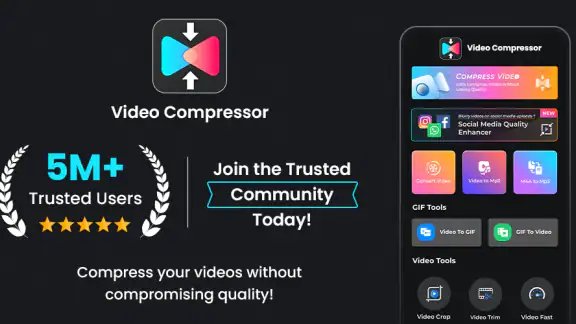
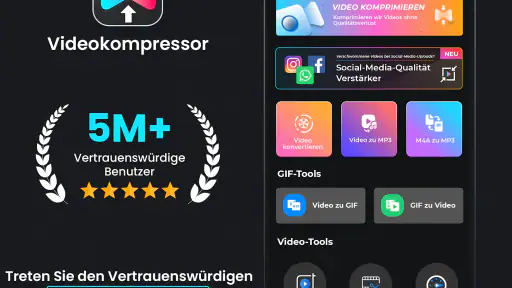
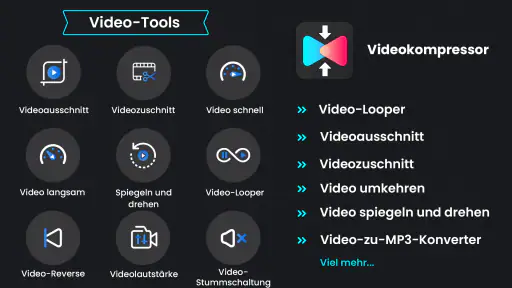
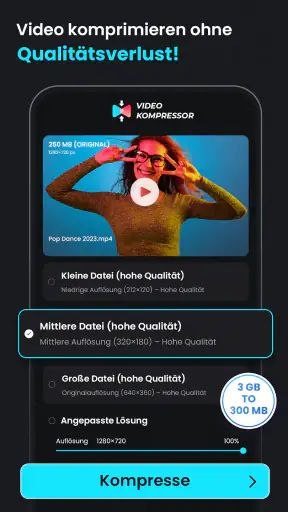
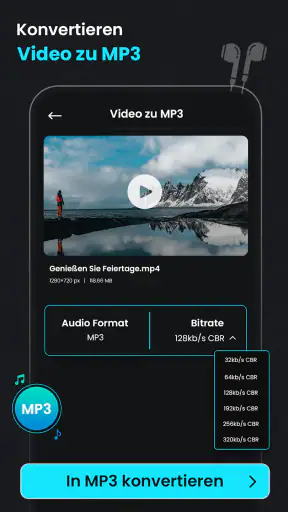
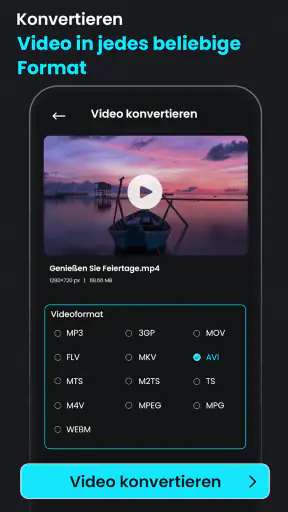
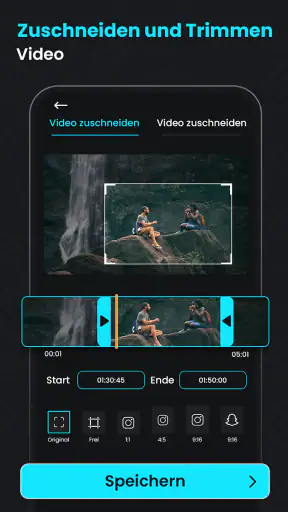
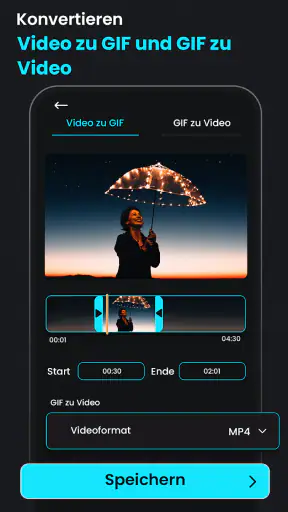
 Analyse von Mobexer
Wenn du wie ich bist, hast du wahrscheinlich schon einmal mit großen Videodateien gekämpft. Hier kommt die App Video Komprimieren: AVI to MP4 ins Spiel. Diese App ist ein echter Lebensretter, wenn es darum geht, Videos effizient zu komprimieren, ohne die Qualität merklich zu beeinträchtigen. Lass uns gemeinsam einen genaueren Blick darauf werfen.
Lesbarkeit und Orientierung im Alltag
Bei einem Werkzeug, das einzelne Dateien oder mehrere Videos nacheinander bearbeiten soll, zählt für mich vor allem, ob ich ohne langes Suchen zum passenden Arbeitsschritt komme. Die Oberfläche wirkt unkompliziert und richtet sich nicht nur an Menschen, die sich mit Videoformaten auskennen. Das ist hilfreich, wenn ich schnell eine Datei auswählen und eine übersichtlichere Version erstellen möchte, statt mich erst durch eine umfangreiche Schnittumgebung zu arbeiten.
Die App stammt von TarrySoft und gehört zu den Video- und Bearbeitungswerkzeugen. Sie ist kostenlos erhältlich; wer zusätzliche Käufe in Betracht zieht, sollte wissen, dass In-App-Käufe über Google Play von 0,99 € bis 119,99 € reichen können. Für die Entscheidung ist wichtig, den eigenen Bedarf im Blick zu behalten: Wer nur gelegentlich ein Video verkleinern möchte, sollte zunächst prüfen, ob die kostenfreien Möglichkeiten dafür ausreichen, bevor er Geld ausgibt.
Die aktuelle Version ist 4.0.0 und benötigt mindestens Android 7.0. Für mich ist diese Information besonders praktisch, wenn ich die App auf einem älteren Zweitgerät einsetzen will. Die Altersfreigabe lautet USK ab 0 Jahren. Das sagt etwas über die Einstufung der Inhalte aus, ist aber keine Aussage darüber, ob jede Bedienungssituation für jede Person gleichermaßen bequem ist.
Einfachheit trifft Funktionalität
Was mir an dieser App sofort gefallen hat, ist ihre Benutzerfreundlichkeit. Die Benutzeroberfläche ist intuitiv gestaltet, sodass selbst jemand, der technisch nicht versiert ist, problemlos damit arbeiten kann. Die Hauptfunktion der App besteht darin, große AVI-Dateien in das weit verbreitete MP4-Format umzuwandeln. Dies ist besonders nützlich, wenn du Speicherplatz sparen oder deine Videos auf verschiedenen Geräten abspielen möchtest.
Warum MP4?
Du fragst dich vielleicht, warum das MP4-Format so wichtig ist. Nun, MP4 ist eines der am häufigsten verwendeten Formate für Videos. Es bietet eine hervorragende Balance zwischen Qualität und Dateigröße und wird von fast allen Geräten unterstützt. Mit dieser App kannst du sicherstellen, dass deine Videos nicht nur weniger Speicherplatz benötigen, sondern auch auf nahezu jedem Gerät abgespielt werden können.
Im Vergleich zu einer allgemeinen Videobearbeitungs-App ist der Nutzen hier enger gefasst: Der Schwerpunkt liegt auf dem Umwandeln und Verkleinern, nicht darauf, ein Video mit vielen Schnitten, Übergängen oder Effekten neu aufzubauen. Für eine schnelle Formatänderung kann diese Spezialisierung angenehm sein. Wenn ich dagegen erst einzelne Szenen auswählen, Tonspuren gestalten oder ein fertiges Video kreativ bearbeiten möchte, greife ich lieber zu einem vollwertigen Editor.
Neues aus der Redaktion

Joom im Alltag: Wie Bewertungen und geteilte Funde beim Einkauf helfen

Extreme Car Driving Simulator: Warum Rennspiele heute keine Ziellinie brauchen

InShot – Warum Diese App Die Videobearbeitung Revolutioniert

Xender im Fokus: Warum die App diese Woche überzeugt

Waze Navigation: Die strategische Macht von Google im Verkehr

Warum Hero Wars: Alliance die Rollenspielszene dominiert
Motorische und sensorische Aspekte
Eine einfache Aufgabe kann trotzdem anstrengend werden, wenn sie viele präzise Eingaben verlangt. Bei einer Komprimierung hilft es, vor dem Start zu überlegen, welche Einstellung wirklich geändert werden muss: etwa die Bitrate oder die Auflösung. So muss ich nicht bei jedem Versuch mehrere Werte antippen und kann den Ablauf überschaubar halten. Wer kleine Bedienelemente schwierig findet oder längere Zeit auf den Bildschirm schauen muss, sollte sich genügend Zeit nehmen und die Vorschau beziehungsweise die verfügbaren Beschriftungen in Ruhe prüfen.
Ein sinnvoller Kompromiss ist, zunächst eine einzelne Kopie zu bearbeiten und das Ergebnis anzusehen, bevor ich eine ganze Auswahl verarbeiten lasse. Das verhindert, dass eine ungünstige Einstellung auf alle Videos angewendet wird. Bei Material, bei dem Details, eingeblendeter Text oder ein leiser Ton wichtig sind, ist ein kurzer Qualitätscheck besonders wertvoll: Eine kleinere Datei ist nicht automatisch die bessere Datei, wenn dadurch wichtige Bildinformationen oder Verständlichkeit leiden.
Die Komprimierung erfolgt schnell und die Qualität des Ausgangsvideos ist beeindruckend. Ich habe einige Videos konvertiert und konnte keinen signifikanten Qualitätsverlust feststellen. Das ist ein riesiger Vorteil, wenn man bedenkt, dass viele Komprimierungs-Tools oft die Videoqualität beeinträchtigen.
Zusätzliche Features
Abgesehen von der einfachen Konvertierung bietet die App einige zusätzliche Funktionen. Du kannst die Videobitrate anpassen, was dir mehr Kontrolle über die Qualität und Größe der endgültigen Datei gibt. Es gibt auch eine Stapelverarbeitungsoption, mit der du mehrere Dateien gleichzeitig komprimieren kannst – ideal, wenn du in Eile bist oder viele Dateien bearbeiten musst.
Die Stapelverarbeitung ist besonders nützlich, wenn mehrere Clips denselben Zweck erfüllen, zum Beispiel wenn ich eine Reihe von Aufnahmen für die gemeinsame Ablage verkleinern möchte. Trotzdem würde ich nicht blind alle Dateien mit identischen Einstellungen durchlaufen lassen. Ein kurzer Clip mit viel Bewegung kann bei derselben Zielgröße anders wirken als eine ruhige Aufnahme. Wenn mir die Bildqualität wichtig ist, teste ich zuerst ein repräsentatives Video und nutze das Ergebnis als Orientierung für die übrigen.
Eine weitere nützliche Funktion ist die Möglichkeit, die Auflösung der Videos zu ändern. Wenn du nur ein Video für dein Smartphone komprimieren willst, kannst du die Auflösung reduzieren, um noch mehr Speicherplatz zu sparen.
Hier steckt ein kleiner, aber hilfreicher Zielkonflikt: Eine niedrigere Auflösung kann für die Wiedergabe auf einem kleineren Bildschirm völlig ausreichen, wirkt auf einem großen Fernseher jedoch möglicherweise weniger scharf. Ich würde deshalb die Originaldatei behalten, wenn sie später noch für andere Zwecke gebraucht werden könnte. Für eine Kopie zum schnellen Teilen oder zur Wiedergabe auf dem eigenen Mobilgerät ist die kleinere Fassung oft die praktischere Wahl.
Wenn die Situation die Bedienung bestimmt
Ein realistischer Einsatz wäre für mich der Abend nach einem Ausflug: Auf dem Handy liegen mehrere große AVI-Aufnahmen, und ich möchte ausgewählte Clips an Familienmitglieder schicken oder auf einem anderen Gerät ansehen. Statt die Videos einzeln in einem umfangreichen Schnittprogramm zu bearbeiten, kann ich sie in dieser App umwandeln, die Größe über Bitrate oder Auflösung beeinflussen und bei mehreren passenden Dateien die Stapelverarbeitung nutzen. Vor dem Teilen kontrolliere ich eine fertige Datei, damit ich nicht erst nach dem Versand merke, dass Bild oder Ton für den Empfänger nicht passen.
Auch unterwegs kann ein reduziertes Video nützlich sein, wenn auf dem Gerät wenig freier Speicher bleibt. Dabei sollte man nicht voraussetzen, dass jede Komprimierung den Platzbedarf in jedem Fall so weit senkt, wie man es sich wünscht: Das Ergebnis hängt davon ab, wie stark die Einstellungen verändert werden und wie das Ausgangsvideo beschaffen ist. Wer ein Video nur auf einem bestimmten Gerät abspielen möchte, kann außerdem überlegen, ob eine Konvertierung überhaupt nötig ist, bevor er eine zusätzliche Datei anlegt.
Für Menschen, die nur eine einzelne AVI-Datei in MP4 umwandeln wollen, ist der geradlinige Zweck ein Vorteil. Wer regelmäßig sehr genau an Schnitt, Untertiteln, Ton oder Bildgestaltung arbeiten muss, wird mit einem Videoeditor mehr Möglichkeiten finden. Und falls die Bedienung am Smartphone durch kleine Elemente oder die nötige Bildschirmaufmerksamkeit unbequem ist, kann eine Bearbeitung am Computer die angenehmere Alternative sein.
Grenzen, die ich vor dem Einsatz bedenken würde
Komprimieren bedeutet immer, zwischen Dateigröße und sichtbarer Qualität abzuwägen. Auch wenn das Ergebnis bei meinen Beispielen überzeugend war, würde ich daraus keine Garantie für jede Aufnahme ableiten. Schnelle Bewegungen, feine Details und Text im Bild machen Qualitätsunterschiede leichter erkennbar. Deshalb ist ein Probelauf mit einem kurzen oder entbehrlichen Clip eine bessere Entscheidung als die sofortige Verarbeitung des einzigen Originals.
Die App ist außerdem auf den Ablauf rund um Komprimierung und Konvertierung zugeschnitten. Sie ist nicht die passende Wahl, wenn ich ein Video umfassend neu gestalten oder mehrere kreative Arbeitsschritte miteinander verbinden möchte. Wer dagegen vor allem Dateien kleiner und mit einem verbreiteten Format nutzbar machen will, bekommt einen klar umrissenen Helfer, ohne dafür zwingend eine große Bearbeitungsumgebung zu benötigen.
Mit einer durchschnittlichen Bewertung von 4,1 aus rund 157.000 Bewertungen und über 10 Millionen Installationen hat die App bereits viele Nutzer erreicht. Solche Zahlen helfen bei der groben Einordnung, ersetzen aber nicht die Frage, ob der konkrete Arbeitsablauf zu mir passt. Für mich sind die entscheidenden Punkte, ob ich AVI-Dateien umwandeln möchte, ob ich Bitrate oder Auflösung selbst anpassen will und ob ich mit dem Ergebnis nach einer kurzen Kontrolle zufrieden bin.
Mein Fazit
Insgesamt ist Video Komprimieren: AVI to MP4 eine unverzichtbare App für jeden, der regelmäßig mit Videodateien arbeitet. Sie ist einfach zu bedienen, schnell und bietet zahlreiche Anpassungsmöglichkeiten. Ob du Platz auf deinem Gerät sparen oder sicherstellen möchtest, dass deine Videos überall abgespielt werden können – diese App hat alles, was du brauchst. Wenn du also nach einer zuverlässigen Lösung zur Videokomprimierung suchst, solltest du diese App unbedingt ausprobieren.
Mein inklusives Urteil fällt positiv, aber nicht pauschal aus: Der überschaubare Zweck und die Möglichkeit, Einstellungen wie Bitrate und Auflösung zu verändern, machen den Einstieg für viele leichter als in einem komplexen Editor. Zugleich bleibt die Qualität für unterschiedliche Seh- und Hörbedürfnisse etwas, das man am eigenen Ergebnis prüfen sollte; eine kleinere Datei ist nicht automatisch für jede Person angenehmer. Wenn du eine unkomplizierte AVI-zu-MP4-Lösung suchst und bereit bist, eine Testdatei zu kontrollieren, ist sie einen Versuch wert. Für präzise kreative Bearbeitung oder eine Bedienung, die ohne längere Bildschirmarbeit auskommt, würde ich eine andere Lösung wählen.
FAQ
Was ist Video Komprimieren: AVI to MP4 und wie funktioniert es?
Video Komprimieren: AVI to MP4 ist eine App, die Benutzern hilft, große Videodateien von AVI- in das MP4-Format zu konvertieren und dabei die Dateigröße erheblich zu reduzieren. Die App nutzt effiziente Algorithmen, um die Videodateien zu komprimieren, ohne die Qualität wesentlich zu beeinträchtigen. Dies ist besonders nützlich für Benutzer, die Speicherplatz sparen oder Videos schnell über das Internet teilen möchten.
Welche Videoformate werden von der App unterstützt?
Neben der Konvertierung von AVI zu MP4 unterstützt die App auch eine Vielzahl anderer gängiger Videoformate. Dazu gehören MOV, WMV, FLV und MKV, unter anderem. Diese Vielseitigkeit macht die App zu einem nützlichen Werkzeug für alle, die mit verschiedenen Videodateiformaten arbeiten und diese in das weit verbreitete MP4-Format konvertieren möchten.
Beeinträchtigt die Konvertierung die Videoqualität?
Bei der Nutzung von Video Komprimieren: AVI to MP4 bleibt die Qualität des Videos weitgehend erhalten. Die App ist darauf ausgelegt, die Dateigröße zu reduzieren, ohne die visuelle und akustische Qualität merklich zu beeinträchtigen. Dennoch könnten bei extremen Komprimierungsraten leichte Qualitätseinbußen auftreten. Die Benutzer können die Komprimierungseinstellungen anpassen, um das beste Gleichgewicht zwischen Dateigröße und Qualität zu finden.
Ist die App benutzerfreundlich und für Anfänger geeignet?
Ja, die App ist äußerst benutzerfreundlich gestaltet und eignet sich sowohl für Anfänger als auch für erfahrene Benutzer. Die intuitive Benutzeroberfläche führt die Nutzer durch jeden Schritt des Komprimierungsprozesses. Mit einfachen Drag-and-Drop-Funktionen und klar verständlichen Optionen können auch unerfahrene Benutzer ihre Videos problemlos konvertieren.
Gibt es Kosten oder Abonnements für die Nutzung der App?
Video Komprimieren: AVI to MP4 bietet eine kostenlose Version mit grundlegenden Funktionen. Für Nutzer, die erweiterte Features und schnellere Konvertierungszeiten wünschen, gibt es eine kostenpflichtige Premium-Version. Die Preise sind wettbewerbsfähig und es gibt verschiedene Abonnementoptionen, um den unterschiedlichen Bedürfnissen der Benutzer gerecht zu werden.











