

Video-Splitter für WhatsApp
4,3Videoplayer & EditorsAktualisiert am 17. Oktober 2026

Screenshots
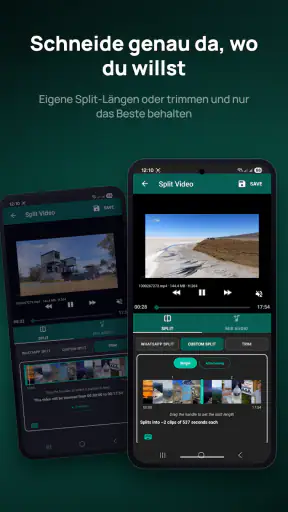
 Analyse von Mobexer
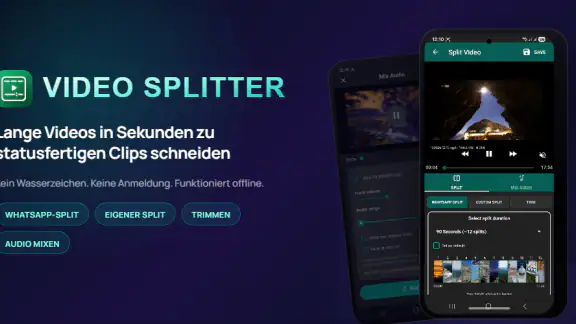
Wer schon einmal ein längeres Video für einen WhatsApp-Status vorbereiten wollte, kennt das kleine, aber lästige Problem: Der Clip ist eigentlich fertig, passt aber nicht in den vorgesehenen Abschnitt. Genau hier setzt Video-Splitter für WhatsApp an. Die App gehört zur Kategorie der Videoplayer und Editoren und konzentriert sich auf eine klar umrissene Aufgabe: längere Aufnahmen in handliche Teile zu zerlegen und bei Bedarf zu kürzen.
Ich finde diesen Ansatz angenehm direkt. Man bekommt kein überladenes Studio mit unzähligen Werkzeugen, sondern eine Lösung für einen konkreten Alltagsschritt. Der Entwickler Promising Apps bietet die Anwendung kostenlos an; zusätzliche Käufe über Google Play liegen zwischen 1,99 € und 7,99 €. Mit einer durchschnittlichen Bewertung von 4,3 bei rund 11.000 Bewertungen und über einer Million Installationen wirkt sie außerdem wie ein Werkzeug, das viele Menschen genau für diesen Zweck ausprobieren.
Vom ersten Öffnen bis zum fertigen WhatsApp-Clip
Beim ersten Öffnen zählt für mich vor allem, ob der Weg vom vorhandenen Video zu brauchbaren Einzelclips übersichtlich bleibt. In diesem Abschnitt geht es deshalb um Auswahl, Zuschnitt und eine sinnvolle Kontrolle vor dem Teilen – nicht nur darum, möglichst schnell auf eine Schaltfläche zu tippen. So lässt sich besser einschätzen, an welcher Stelle der eigene Blick wichtiger ist als die automatische Aufteilung.
Was dich nach der Installation erwartet
Die App ist für Android-Geräte ab Version 7.0 gedacht und trägt die Altersfreigabe USK ab 0 Jahren. Das passt zum Charakter der Anwendung: Es geht nicht um soziale Funktionen, öffentliche Profile oder komplizierte Bearbeitung, sondern um das Vorbereiten eigener Videodateien. Die aktuelle Version ist 3.11, und die Anwendung ist seit dem 1. Mai 2020 verfügbar.
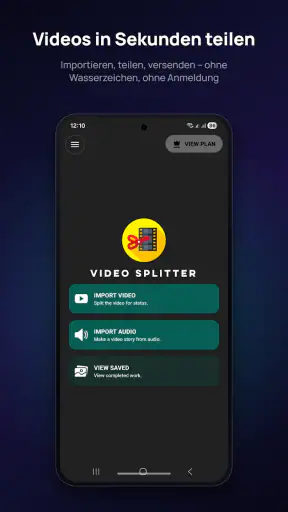
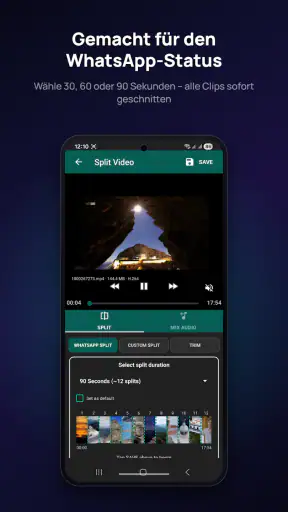
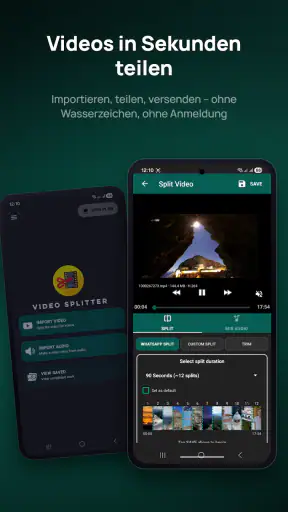
Beim ersten Start würde ich nicht erwarten, sofort ein vollständiges Schnittprogramm vor mir zu haben. Der praktische Nutzen liegt vielmehr in einem kurzen Ablauf: Video auswählen, den gewünschten Bereich festlegen, die Aufteilung starten und anschließend die erzeugten Teile in WhatsApp verwenden. Für einen Status oder eine Story ist das meist sinnvoller als ein umfangreicher Editor, in dem man sich erst durch viele Menüs arbeiten muss.
Mein wichtigster Rat lautet deshalb: Starte mit einem kurzen Testvideo, das du notfalls problemlos erneut auswählen kannst. So erkennst du schnell, wie die App auf deinem Gerät mit der Galerie, der Vorschau und dem Speichern umgeht, ohne gleich einen wichtigen Familienfilm oder eine einmalige Aufnahme zu bearbeiten.
Die ersten Schritte ohne unnötige Umwege
Nach dem Öffnen führt der sinnvollste Weg direkt zur Auswahl eines vorhandenen Videos. Je nach Gerät kann Android dabei den Zugriff auf die Medienbibliothek abfragen. Diese Abfrage ist für eine Schneide-App nachvollziehbar, denn ohne Zugriff kann sie keine Aufnahme aus deiner Galerie laden. Ich würde die Auswahl bewusst auf die benötigten Medien beschränken, falls dein Android-System diese Möglichkeit anbietet.
Neues aus der Redaktion

Joom im Alltag: Wie Bewertungen und geteilte Funde beim Einkauf helfen

Extreme Car Driving Simulator: Warum Rennspiele heute keine Ziellinie brauchen

InShot – Warum Diese App Die Videobearbeitung Revolutioniert

Xender im Fokus: Warum die App diese Woche überzeugt

Waze Navigation: Die strategische Macht von Google im Verkehr

Warum Hero Wars: Alliance die Rollenspielszene dominiert
Danach lohnt es sich, das richtige Ausgangsvideo sorgfältig zu prüfen. Besonders bei ähnlichen Dateinamen oder mehreren Aufnahmen desselben Moments kann man leicht den falschen Clip erwischen. Ein kurzer Blick auf Vorschaubild und Länge spart später Ärger. Dieser Schritt klingt banal, ist aber bei einer App, die vor allem schnell funktionieren soll, wichtiger als das Suchen nach versteckten Bearbeitungswerkzeugen.
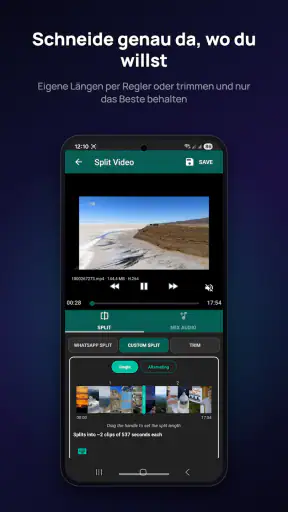
Wenn das Video geladen ist, solltest du zuerst entscheiden, ob du wirklich die komplette Aufnahme teilen möchtest. Oft liegt der eigentliche interessante Moment nur in der Mitte. Dann ist es sauberer, den Anfang und das Ende vorher zu kürzen, statt mehrere Teile mit langen Pausen, verwackelten Sekunden oder einem unbeabsichtigten Gesprächsbeginn zu erzeugen.
Der erste erfolgreiche Schnitt
Für den ersten Versuch würde ich ein Video mit einer klaren Szene nehmen, etwa einen kurzen Ausschnitt von einem Ausflug. Wähle den Clip aus, prüfe den Anfang und das Ende und starte anschließend die Aufteilung. Der entscheidende Erfolg ist nicht, möglichst viele Einstellungen zu finden, sondern am Ende einzelne Videodateien zu erhalten, die du in WhatsApp nacheinander auswählen kannst.
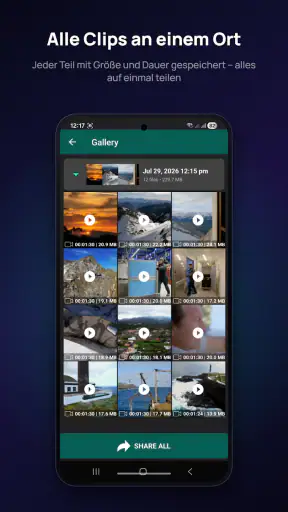
Ein nützlicher Arbeitsablauf ist, die Teile nach der Verarbeitung nicht sofort wahllos zu verschicken. Öffne zunächst die Galerie und kontrolliere die Reihenfolge. Bei längeren Aufnahmen ist es leicht, beim Teilen den falschen Abschnitt anzutippen. Wenn die Dateien übersichtlich nebeneinander erscheinen, kannst du sie anschließend in der gewünschten Reihenfolge in deinen Status oder eine Story übernehmen.
Der schnellste Weg zu einem brauchbaren Ergebnis ist: erst den Inhalt auswählen, dann den Rahmen kürzen und erst danach teilen. Wer die Reihenfolge umkehrt und eine unnötig lange Aufnahme komplett zerlegt, produziert häufig mehr Dateien als nötig. Das macht den späteren Upload unübersichtlicher und erhöht die Wahrscheinlichkeit, dass ein langweiliges Stück im Status landet.
Warum die Aufteilung nicht immer so aussieht wie erwartet
Eine häufige Verwirrung entsteht, wenn man unter „teilen“ etwas anderes versteht als die App. Manche Nutzer erwarten, dass ein Video automatisch in exakt passende WhatsApp-Abschnitte zerlegt wird. In der Praxis sollte man das Ergebnis immer kontrollieren, denn die gewünschte Länge, der gewählte Ausschnitt und die Verarbeitung auf dem jeweiligen Gerät beeinflussen, wie viele Teile entstehen und wie sie sich anfühlen.
Auch die Qualität kann eine Rolle spielen. Wird ein Video neu verarbeitet, kann sich die Dateigröße oder die sichtbare Bildqualität von der ursprünglichen Aufnahme unterscheiden. Für einen schnellen Status ist das oft ein vertretbarer Kompromiss. Wer jedoch Material für einen späteren Schnitt, eine Präsentation oder eine Archivkopie vorbereitet, sollte die Originaldatei behalten und die erzeugten Abschnitte nur als Veröffentlichungsfassung verwenden.
Ein weiterer Punkt ist der Ton. Beim Kontrollieren solltest du nicht nur auf den Bildwechsel achten, sondern kurz prüfen, ob Sprache und Musik an den Übergängen sinnvoll weiterlaufen. Ein Schnitt mitten in einem Wort oder in einer Pointe wirkt deutlich störender als ein Übergang an einer natürlichen Stelle. Die App nimmt dir diese redaktionelle Entscheidung nicht ab, und genau hier bleibt ein wenig Handarbeit sinnvoll.
Ein realistischer Alltagseinsatz
Stell dir vor, du filmst auf einem Geburtstag einen längeren Moment: erst die Ankunft, dann das Auspacken eines Geschenks und schließlich die Reaktion der Familie. Für WhatsApp möchtest du nicht die komplette Aufnahme einstellen, sondern nur die eigentliche Überraschung. Ich würde den Clip zunächst auf diesen Abschnitt reduzieren, danach die Aufteilung starten und anschließend jedes Ergebnis kurz ansehen.
So vermeidest du einen Status, der mit mehreren Sekunden Kamerasuche beginnt oder nach dem interessanten Moment noch lange weiterläuft. Gleichzeitig bleiben die Teile inhaltlich zusammenhängend. Das ist ein besserer Einsatz als das blinde Zerlegen jeder langen Datei, denn ein Splitter kann die technische Arbeit erledigen, aber nicht entscheiden, welche Szene für andere Menschen wirklich sehenswert ist.
Ähnlich hilfreich ist die App bei einer längeren Reiseaufnahme. Statt einen kompletten Rundgang zu veröffentlichen, kannst du einzelne Abschnitte für verschiedene Momente vorbereiten. Ich würde dabei bewusst nicht alles in einem Durchgang veröffentlichen, sondern die Ergebnisse zuerst in der Galerie sortieren. Das gibt dir mehr Kontrolle darüber, welcher Teil zuerst erscheint und ob ein Abschnitt als eigenständiger Clip verständlich bleibt.
Wo die App gegenüber klassischen Editoren punktet
Ein vollwertiger Videoeditor ist die bessere Wahl, wenn du Übergänge, Text, Musik, Farbkorrektur oder mehrere Bildspuren brauchst. Solche Programme bieten mehr Kontrolle, verlangen aber auch mehr Zeit. Für die reine Vorbereitung eines WhatsApp-Status ist diese zusätzliche Komplexität oft unnötig.
Gegenüber dem manuellen Schneiden mit einem allgemeinen Galerie-Editor liegt die Stärke dieser Anwendung in der klaren Zielrichtung. Du musst nicht erst herausfinden, welche Exportoption für einen Status geeignet ist. Die Oberfläche ist auf das Zerlegen und Kürzen langer Aufnahmen ausgerichtet. Das macht sie besonders interessant für Menschen, die nur gelegentlich Videos bearbeiten und keine Lust haben, sich in ein umfangreiches Schnittprogramm einzuarbeiten.
Der Nachteil dieses fokussierten Ansatzes ist ebenso klar: Wer aus einem Video eine kleine Geschichte mit mehreren Szenen bauen möchte, wird schnell an Grenzen stoßen. Dafür würde ich eher einen normalen Editor verwenden. Auch wer regelmäßig für andere Plattformen mit unterschiedlichen Formaten arbeitet, benötigt wahrscheinlich mehr als einen einfachen Splitter.
Praktische Hinweise für bessere Ergebnisse
Ein nicht ganz offensichtlicher Tipp betrifft die Dateiorganisation. Nach dem Teilen solltest du die erzeugten Clips nicht nur nach dem Vorschaubild beurteilen, sondern dir merken, welcher Teil zuerst kommt. Wenn mehrere Videos am selben Tag entstanden sind, kann eine kurze Kontrolle in der Galerie verhindern, dass du beim Status den falschen Abschnitt veröffentlichst.
Außerdem würde ich vor dem endgültigen Teilen den Speicherplatz im Blick behalten. Lange oder hochauflösende Aufnahmen können bei der Verarbeitung zusätzliche Dateien erzeugen. Nach dem erfolgreichen Upload kannst du nicht mehr benötigte Zwischenversionen entfernen, solltest aber das Original behalten, falls du später einen anderen Ausschnitt brauchst.
Ein dritter sinnvoller Workflow ist die Bearbeitung in zwei Durchgängen. Im ersten Durchgang entfernst du nur eindeutig überflüssige Teile am Anfang und Ende. Im zweiten prüfst du die erzeugten Abschnitte auf Verständlichkeit. Dadurch triffst du nicht alle Entscheidungen unter Zeitdruck, und du bemerkst eher, ob ein Clip mit einem halben Satz, einem abrupten Tonwechsel oder einer unklaren Szene beginnt.
Wenn du ein Video direkt nach der Aufnahme verwenden möchtest, solltest du außerdem nicht erst im WhatsApp-Dialog experimentieren. Bereite die Teile vorher in Ruhe vor und öffne danach WhatsApp. Das ist besonders nützlich, wenn du unterwegs bist oder eine instabile Verbindung hast: Die eigentliche Bearbeitung ist dann bereits erledigt, und du musst nur noch die fertigen Dateien auswählen.
Was kostenlos funktioniert und wann Käufe relevant werden
Die App ist grundsätzlich kostenlos nutzbar. Für viele gelegentliche Anwender dürfte das reichen, wenn sie nur ab und zu einen längeren Clip für einen Status vorbereiten möchten. Zusätzliche In-App-Käufe werden über Google Play mit Beträgen zwischen 1,99 € und 7,99 € abgerechnet. Bevor du etwas kaufst, würde ich erst mehrere typische Videos testen und prüfen, ob der kostenlose Umfang deinen Alltag bereits abdeckt.
Gerade bei einer so spezialisierten Anwendung ist die persönliche Häufigkeit entscheidend. Wer einmal im Monat ein Video teilt, braucht wahrscheinlich kein erweitertes Paket. Wer dagegen regelmäßig viele Aufnahmen für WhatsApp vorbereitet, kann den Komfort eines Kaufs anders bewerten. Wichtig ist, die Entscheidung nicht allein anhand eines einzelnen dringenden Clips zu treffen, sondern anhand des gesamten eigenen Arbeitsablaufs.
Für wen sich der Download besonders lohnt
Ich würde die Anwendung vor allem Menschen empfehlen, die häufig kurze Videos in WhatsApp-Status oder Stories verwenden, aber kein vollständiges Schnittprogramm lernen möchten. Auch für Familienmitglieder, die mit technischen Bearbeitungswerkzeugen wenig anfangen können, ist der begrenzte Zweck ein Vorteil: Es gibt weniger Möglichkeiten, versehentlich in komplizierten Einstellungen zu landen.
Gut passt sie außerdem zu Nutzern, die bereits eine fertige Aufnahme besitzen und nur an der Länge scheitern. Wenn dein Problem nicht kreative Gestaltung, sondern die praktische Aufteilung ist, erledigt ein spezialisiertes Werkzeug diesen Schritt wahrscheinlich schneller als ein allgemeiner Editor.
Überspringen würde ich den Download, wenn du vor allem präzise Filmprojekte erstellen willst. Für Untertitel, aufwendige Musikmischung, mehrere Ebenen oder eine genaue Farbgestaltung ist die App nicht der passende Mittelpunkt deines Workflows. In diesem Fall ist ein umfassender Editor die bessere Investition, auch wenn die Einarbeitung länger dauert.
Mein Eindruck nach dem praktischen Einsatz
Was mir an Video-Splitter für WhatsApp gefällt, ist die klare Erwartung: Die App will kein komplettes Kreativstudio sein. Sie hilft dabei, einen langen oder unpassenden Clip in verwendbare Teile zu bringen, und genau dadurch bleibt der Einstieg überschaubar. Für einen ersten sinnvollen Erfolg musst du weder ein Projekt anlegen noch eine komplizierte Zeitleiste verstehen.
Die Grenzen sollte man trotzdem ernst nehmen. Die Anwendung ersetzt keine inhaltliche Auswahl, keine sorgfältige Kontrolle von Ton und Bild und keinen vielseitigen Videoeditor. Wer einfach auf „Teilen“ tippt und die Ergebnisse ungeprüft veröffentlicht, kann noch immer unglückliche Schnitte oder eine falsche Reihenfolge erhalten. Die beste Qualität entsteht, wenn du die App als praktisches Werkzeug innerhalb eines kurzen, bewussten Ablaufs nutzt.
Unterm Strich ist das eine empfehlenswerte Android-App für einen sehr konkreten Bedarf. Sie ist kostenlos erhältlich, läuft ab Android 7.0 und richtet sich mit ihrer Altersfreigabe ab 0 Jahren an einen breiten Nutzerkreis. Wenn du lange Videos unkompliziert für WhatsApp vorbereiten möchtest, würde ich sie ausprobieren. Für kreative Videobearbeitung mit vielen Gestaltungsmöglichkeiten solltest du dagegen gleich zu einem größeren Editor greifen.
FAQ
Was ist der Video-Splitter für WhatsApp und wofür wird er verwendet?
Der Video-Splitter für WhatsApp ist eine praktische Anwendung, mit der sich längere Videos automatisch in mehrere kürzere Clips aufteilen lassen. Das ist besonders hilfreich, wenn ein Video die von WhatsApp unterstützte Größen- oder Zeitbegrenzung überschreitet. Nach der Verarbeitung können die einzelnen Abschnitte nacheinander als Status, im Chat oder in einer Gruppe geteilt werden, ohne das Original manuell bearbeiten zu müssen.
Wie funktioniert das Aufteilen eines Videos mit der App?
Nach dem Start wählt man normalerweise ein Video aus der Galerie aus und legt anschließend fest, wie es geteilt werden soll. Je nach Version kann die Aufteilung nach einer bestimmten Dauer oder passend für den WhatsApp-Status erfolgen. Die App erstellt daraus mehrere Clips und speichert sie meist in einem eigenen Ordner. Vor dem Teilen sollte man prüfen, ob Reihenfolge, Bildqualität und Ton korrekt übernommen wurden.
Bleibt die Qualität des Videos beim Teilen erhalten?
Die Videoqualität hängt von den Einstellungen der App und vom verwendeten Original ab. Beim reinen Schneiden ohne erneute Komprimierung bleibt die Qualität häufig weitgehend erhalten. Viele Geräte oder App-Versionen komprimieren das Video jedoch beim Export, um Speicherplatz und Verarbeitungszeit zu reduzieren. Wer Wert auf eine bessere Qualität legt, sollte verfügbare Auflösungs-, Bitraten- oder Qualitätsoptionen kontrollieren und ausreichend Speicherplatz bereithalten.
Ist der Video-Splitter für WhatsApp kostenlos und gibt es Werbung?
Viele Video-Splitter-Apps können kostenlos heruntergeladen und für grundlegende Funktionen genutzt werden. Je nach Anbieter können jedoch Werbeanzeigen, In-App-Käufe oder kostenpflichtige Zusatzfunktionen enthalten sein. Dazu gehören beispielsweise werbefreie Nutzung, höhere Exportqualität oder zusätzliche Bearbeitungsoptionen. Vor der Installation empfiehlt es sich, die Angaben im jeweiligen Google-Play- oder App-Store-Eintrag sowie die Bewertungen anderer Nutzer zu prüfen.
Welche Berechtigungen benötigt die App und sind meine Videos sicher?
Für die Auswahl, Verarbeitung und Speicherung von Videos benötigt ein Video-Splitter normalerweise Zugriff auf Fotos, Medien oder Dateien des Geräts. Diese Berechtigung sollte nur erteilt werden, wenn sie für die gewünschte Funktion erforderlich ist. Vor dem Teilen sollte man die Datenschutzinformationen des Anbieters lesen, da sich die Verarbeitung je nach Anwendung unterscheidet. Sensible Videos sollten möglichst mit einer vertrauenswürdigen App bearbeitet werden.
Herunterladen










