

Video-Utils: Zusammenführen
4,4Videoplayer & EditorsAktualisiert am 17. Oktober 2026

Screenshots
 Analyse von Mobexer
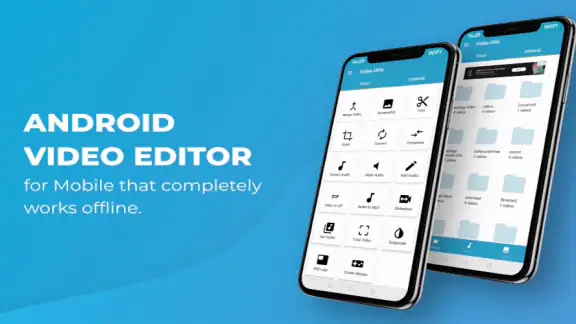
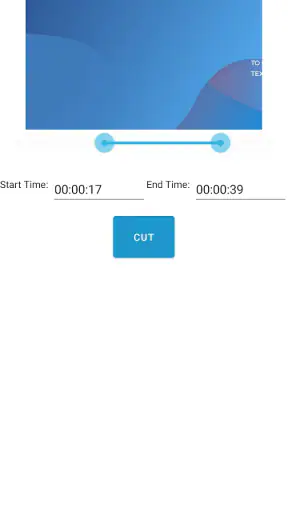
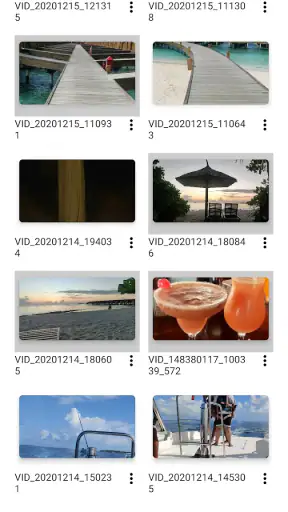
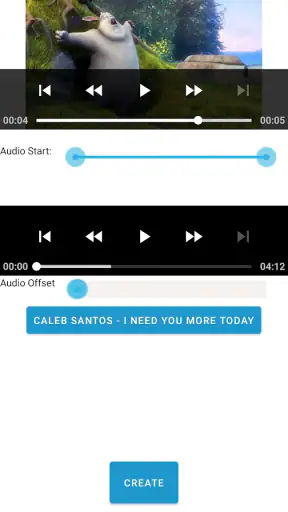
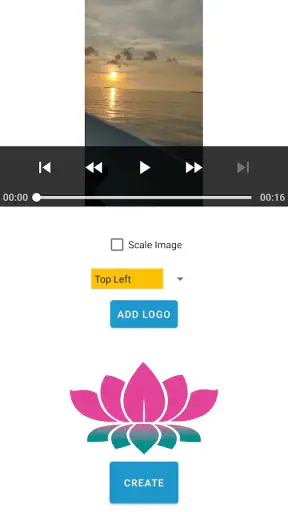
Wer regelmäßig kurze Clips für Familie, Schule oder soziale Netzwerke zusammenstellen möchte, braucht nicht immer einen großen Videoschnittplatz. Video-Utils: Zusammenführen richtet sich genau an diesen praktischen Bedarf: Videos bearbeiten, zuschneiden, skalieren und miteinander verbinden, ohne daraus ein kompliziertes Produktionsprojekt zu machen. Ich sehe die App vor allem als kleines Werkzeug für schnelle Korrekturen und einfache Zusammenstellungen, nicht als vollständigen Ersatz für eine umfangreiche Schnittsoftware.
Mein erster Eindruck ist deshalb klar: Die App ist dann interessant, wenn eine konkrete Aufgabe im Vordergrund steht. Ein Clip soll kürzer werden, mehrere Aufnahmen sollen in einer Datei landen oder die Bildgröße muss angepasst werden. Für solche Situationen wirkt ein spezialisiertes Dienstprogramm oft angenehmer als eine überladene Videobearbeitungs-App, in der man sich erst durch Vorlagen, Effekte und soziale Funktionen arbeiten muss.
Ein nüchternes Werkzeug für schnelle Videokorrekturen
Ich ordne die App als Werkzeug für konkrete, überschaubare Aufgaben ein: Entscheidend ist, ob du Clips verbinden, kürzen oder in ihrer Größe anpassen möchtest – oder ob du einen vollständigen Videoschnitt planst. Im nächsten Abschnitt geht es darum, wann diese Konzentration im Alltag wirklich hilft und welche kleinen Entscheidungen vor dem Export Zeit sparen.
Die Stärke liegt im direkten Arbeitsweg
Bei meinem Einsatz würde ich die App nicht öffnen, um einen aufwendig erzählten Film mit Musik, Übergängen und vielen Ebenen zu bauen. Dafür sind klassische mobile Editoren meist besser geeignet. Der Reiz dieses Werkzeugs liegt vielmehr darin, dass es sich auf die grundlegenden Handgriffe konzentriert. Besonders das Zusammenführen mehrerer Aufnahmen kann praktisch sein, wenn aus einzelnen Sequenzen ein durchgehender Clip werden soll.
Ein typischer Alltagseinsatz wäre etwa ein Familienausflug: Ich nehme mehrere kurze Videos auf, möchte sie später in einer Datei weitergeben und muss vorher die unbrauchbaren Sekunden am Anfang und Ende entfernen. Statt jeden Clip in einer umfangreichen App zu importieren, könnte ich die Aufnahmen zunächst trimmen und anschließend zusammenführen. Das spart nicht unbedingt immer viele Schritte, aber es hält die Aufgabe übersichtlich.
Auch beim Teilen von Videos ist die Skalierungsfunktion sinnvoll. Unterschiedliche Aufnahmen können aus verschiedenen Quellen stammen und dadurch nicht dieselbe Bildgröße haben. Wer solche Clips zusammenstellen möchte, sollte deshalb vorher prüfen, ob ein einheitliches Format wichtiger ist als die maximale Originalqualität. Die entscheidende Abwägung lautet hier: einfache Weitergabe gegen möglichst unveränderte Bildqualität.
Zusammenführen ist nicht automatisch ein kompletter Schnitt
Der Name und die Ausrichtung der App setzen eine klare Erwartung. Ich würde sie als Werkzeug für grundlegende Videobearbeitung betrachten, nicht als kreatives Studio. Wer Titel, ausgefeilte Tonbearbeitung, umfangreiche Übergänge oder präzise Mehrspurprojekte erwartet, sollte seine Erwartungen entsprechend anpassen und eher zu einem vollwertigen Editor greifen.
Neues aus der Redaktion

Joom im Alltag: Wie Bewertungen und geteilte Funde beim Einkauf helfen

Extreme Car Driving Simulator: Warum Rennspiele heute keine Ziellinie brauchen

InShot – Warum Diese App Die Videobearbeitung Revolutioniert

Xender im Fokus: Warum die App diese Woche überzeugt

Waze Navigation: Die strategische Macht von Google im Verkehr

Warum Hero Wars: Alliance die Rollenspielszene dominiert
Gerade diese Begrenzung kann aber ein Vorteil sein. Viele Menschen möchten kein neues Hobby beginnen, sondern eine einzelne Datei fertigstellen. Für einen kurzen Zusammenschnitt aus Urlaubsclips, eine gekürzte Aufnahme für den Versand oder eine angepasste Version für ein bestimmtes Gerät ist ein reduzierter Funktionsumfang oft angenehmer. Ich finde es hilfreich, wenn eine App nicht versucht, jede denkbare Videofunktion gleichzeitig anzubieten.
Was ich beim Arbeitsablauf beachten würde
Vor dem Zusammenführen würde ich die Reihenfolge der Clips sorgfältig kontrollieren. Bei mehreren Aufnahmen fällt ein falsch eingeordneter Abschnitt erst nach dem Export auf, und dann beginnt der Vorgang von vorn. Ebenso lohnt es sich, die Clips vorher zu sichten und unnötige Teile zu trimmen. Das ist ein kleiner, aber wichtiger Arbeitsschritt: Je sauberer das Ausgangsmaterial, desto weniger Nacharbeit entsteht nach dem Zusammenführen.
Bei Aufnahmen mit unterschiedlichen Abmessungen würde ich nicht blind skalieren. Eine Anpassung kann zwar für ein gleichmäßiges Ergebnis sorgen, aber sie kann auch dazu führen, dass Bildinhalte beschnitten oder mit einem anderen Seitenverhältnis dargestellt werden. Wer Gesichter, Text oder wichtige Details am Rand aufgenommen hat, sollte die Vorschau aufmerksam prüfen. Die Skalierung ist damit nicht bloß eine technische Option, sondern eine Entscheidung über den späteren Bildausschnitt.
Ein weiterer praktischer Tipp betrifft die Originaldateien. Ich würde die Ausgangsvideos erst löschen, wenn die zusammengeführte Version geprüft wurde. Das gilt besonders dann, wenn die App für eine schnelle Bearbeitung eingesetzt wird und man mehrere Varianten ausprobieren möchte. Eine unveränderte Kopie macht es leichter, bei einem ungünstigen Zuschnitt oder einer unpassenden Größenanpassung zurückzugehen.
Für welche Situationen die App besonders sinnvoll ist
Ich sehe mehrere konkrete Einsatzbereiche. Eltern können kurze Aufnahmen von einem Kindergeburtstag zu einem Clip verbinden. Studierende können einzelne Präsentationsabschnitte hintereinanderlegen, bevor sie sie abgeben. Kleine Vereine können mehrere Szenen eines Spiels oder einer Veranstaltung in einer Datei sammeln. Auch wer ein Video nur deshalb bearbeiten muss, weil die ursprüngliche Aufnahme zu lang oder zu groß für den vorgesehenen Versand ist, findet hier einen nachvollziehbaren Anwendungsfall.
Interessant ist die App außerdem für Menschen, die Videos zwischen verschiedenen Geräten weitergeben. Wenn die Aufnahmen nicht dieselbe Größe haben, kann eine Skalierung helfen, ein gleichmäßigeres Ergebnis zu erzeugen. Ich würde sie allerdings nicht als automatische Qualitätsverbesserung verstehen. Eine kleinere Ausgabe kann handlicher sein, sie macht ein unscharfes Ausgangsvideo aber nicht plötzlich detaillierter.
Für eine schnelle Montage aus wenigen Clips ist der reduzierte Ansatz wahrscheinlich angenehmer als ein Editor mit vielen Menüs. Sobald aber eine Geschichte mit genauer Dramaturgie, Musik und mehreren visuellen Ebenen entstehen soll, verschiebt sich der Vorteil klar zu einer umfangreicheren Alternative. Die richtige Wahl hängt hier weniger von der allgemeinen Qualität als von der Größe der Aufgabe ab.
Die Grenze zwischen praktisch und zu einfach
Die wichtigste Schwäche ist für mich die begrenzte Zielsetzung. Wer nach einem Werkzeug sucht, das neben dem Zusammenführen auch umfangreiche kreative Kontrolle bietet, könnte sich schnell eingeengt fühlen. Einfache Videodienstprogramme sind stark, wenn die Aufgabe klein bleibt. Sie wirken dagegen weniger passend, wenn aus mehreren Clips ein ausgearbeitetes Projekt mit vielen gestalterischen Entscheidungen werden soll.
Auch beim Umgang mit unterschiedlichen Videoformaten würde ich vorsichtig vorgehen. Ohne den Arbeitsablauf unnötig kompliziert zu machen, sollte man vor dem endgültigen Export kontrollieren, ob Reihenfolge, Bildausschnitt und Ausgabe den eigenen Erwartungen entsprechen. Gerade bei einer App, die auf schnelle Bearbeitung ausgelegt ist, ist eine kurze Sichtprüfung wichtiger als der Eindruck, der Vorgang sei mit einem einzigen Klick erledigt.
Die kostenlose Nutzung macht den Einstieg leicht. Gleichzeitig sollte man die mögliche Zusatzabrechnung über Google Play im Blick behalten. Für die App ist ein Betrag von 5,49 € bei entsprechender Abrechnung genannt. Ich würde deshalb vor einer Bestätigung genau lesen, welcher Vorgang ausgelöst wird und ob die kostenlose Variante für den eigenen Zweck bereits genügt. Das ist kein Grund, die App grundsätzlich abzulehnen, aber ein Punkt, den ich bei kostenlosen Werkzeugen immer bewusst prüfe.
Technischer Rahmen und Alltagstauglichkeit
Die App stammt von shash9989 und ist seit dem 19.01.2020 verfügbar. Die aktuelle Version ist 4.26, während als Mindestvoraussetzung Android 7.0 genannt wird. Damit richtet sie sich nicht ausschließlich an die neuesten Geräte. Wer ein älteres Android-Smartphone verwendet, sollte trotzdem berücksichtigen, dass Videobearbeitung je nach Auflösung und Länge mehr Geduld verlangen kann als einfache Text- oder Bildaufgaben.
Die Einstufung „USK ab 0 Jahren“ passt zum Charakter des Werkzeugs. Es handelt sich um eine sachliche Bearbeitungs-App ohne spielerischen Schwerpunkt. Der Preis ist grundsätzlich kostenlos, wodurch sich die Funktionen ohne große Einstiegshürde ausprobieren lassen. Ich würde den ersten Test mit kurzen, unkritischen Clips durchführen, bevor ich ein wichtiges Video bearbeite. So lässt sich der persönliche Arbeitsfluss prüfen, ohne dass ein misslungener Export gleich ein großes Problem wird.
Die öffentliche Resonanz fällt insgesamt positiv aus: Die App erreicht durchschnittlich 4,4 bei rund 1,5 Tausend Bewertungen und kommt auf über 100 Tausend Installationen. Diese Zahlen sind für mich ein Hinweis darauf, dass das Werkzeug ein reales Bedürfnis trifft, ersetzen aber nicht den eigenen Test. Bei Videodateien unterscheiden sich Geräte, Aufnahmen und Erwartungen stärker als bei vielen anderen App-Arten.
Vergleich mit typischen Videoeditoren
Im Vergleich zu bekannten Komplett-Editoren ist Video-Utils: Zusammenführen weniger auf kreative Inszenierung ausgerichtet. Große Alternativen bieten häufig Vorlagen, Filter, Musikbibliotheken und soziale Exportmöglichkeiten. Das kann attraktiv sein, wenn ich aus einem Clip ein kleines fertiges Medienprojekt machen möchte. Für eine rein technische Aufgabe fühlt sich dieser Funktionsumfang jedoch schnell überdimensioniert an.
Gegenüber den bereits vorhandenen Bearbeitungsfunktionen vieler Smartphone-Galerien liegt der mögliche Vorteil in der klaren Spezialisierung. Die Galerie reicht oft für einen einzelnen Zuschnitt, aber beim Verbinden mehrerer Aufnahmen oder beim gezielten Skalieren wünsche ich mir einen konzentrierteren Ablauf. Ob diese App tatsächlich bequemer ist, hängt davon ab, wie gut die jeweilige Gerätegalerie solche Aufgaben bereits löst.
Ich würde daher nicht pauschal zum Wechsel raten. Wer nur gelegentlich ein Video kürzt und mit der Standardgalerie zufrieden ist, braucht wahrscheinlich kein zusätzliches Werkzeug. Wer dagegen regelmäßig mehrere Clips verbinden oder Größen anpassen möchte, kann von einer eigenen Dienstprogramm-App profitieren. Für die Entscheidung zählt vor allem, ob die einfache Ausrichtung den persönlichen Bedarf trifft.
Wer sie installieren sollte und wer besser weiter sucht
Empfehlen würde ich die App Menschen, die schnell zu einem brauchbaren Ergebnis kommen möchten und keine umfangreiche Lernkurve suchen. Dazu gehören Nutzer, die Clips zusammenfügen, Anfang und Ende bereinigen oder die Ausgabe an ein anderes Gerät anpassen wollen. Auch für gelegentliche Aufgaben ist der kostenlose Einstieg angenehm, solange die möglichen Kosten bei Google Play aufmerksam geprüft werden.
Weniger passend ist sie für ambitionierte Videobearbeitung. Wer präzise Tonspuren gestalten, viele Ebenen verwalten, visuelle Effekte einsetzen oder ein Projekt über längere Zeit ausarbeiten möchte, sollte direkt einen größeren Editor wählen. Ebenso würde ich sie nicht als erste Wahl für professionelle Abläufe betrachten, bei denen Farbkontrolle, genaue Audiobearbeitung und reproduzierbare Exporte eine zentrale Rolle spielen.
Ein guter Entscheidungsweg ist, die eigene Aufgabe in einem Satz zu formulieren. Lautet sie „Ich möchte mehrere vorhandene Clips zu einer Datei verbinden und vorher störende Stellen entfernen“, passt die Ausrichtung sehr gut. Lautet sie dagegen „Ich möchte einen vollständig gestalteten Film mit Musik, Text, Effekten und mehreren Spuren produzieren“, ist ein anderes Werkzeug wahrscheinlich die bessere Investition von Zeit.
Mein Urteil nach dem praktischen Blick
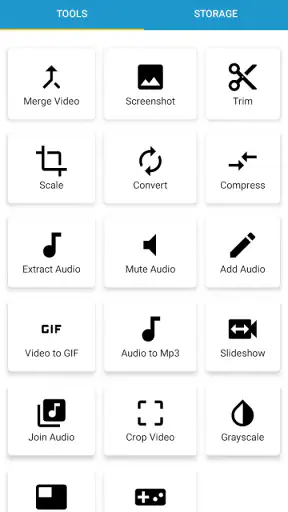
Video-Utils: Zusammenführen überzeugt mich vor allem durch seine klare Rolle. Es versucht nicht, ein komplettes mobiles Filmstudio zu sein, sondern konzentriert sich auf grundlegende Aufgaben wie Verbinden, Trimmen und Skalieren. Genau dadurch kann es für kurze, konkrete Arbeitsabläufe angenehm sein. Der Nutzen entsteht nicht durch spektakuläre Kreativfunktionen, sondern durch die Möglichkeit, eine kleine Videokorrektur ohne unnötigen Ballast anzugehen.
Die Einschränkung sollte man ebenso deutlich sehen: Wer mehr als einfache Bearbeitung erwartet, stößt wahrscheinlich an Grenzen und ist mit einer umfassenderen Alternative besser bedient. Auch die Bildgröße sollte nicht ohne Prüfung verändert werden, und vor einer möglichen Abrechnung über Google Play lohnt sich ein genauer Blick auf den jeweiligen Vorgang.
Unterm Strich würde ich die App einem Freund empfehlen, der regelmäßig kurze Videos zusammenstellt, aber kein großes Schnittprogramm lernen möchte. Für diesen Zweck ist sie ein nachvollziehbares, kostenlos startbares Werkzeug mit einer klaren Aufgabe. Wer hingegen kreative Kontrolle und umfangreiche Nachbearbeitung sucht, sollte sich die Installation sparen und direkt nach einem vollständigen Videoeditor greifen.
FAQ
Was ist Video-Utils: Zusammenführen und wofür kann ich die App verwenden?
Video-Utils: Zusammenführen ist eine mobile Anwendung, mit der sich mehrere Videodateien zu einem einzigen Film kombinieren lassen. Sie eignet sich beispielsweise zum Erstellen von Reisevideos, Social-Media-Clips oder einfachen Erinnerungsfilmen. Nach dem Import können die Videos in der gewünschten Reihenfolge angeordnet und anschließend als zusammenhängende Datei exportiert werden, ohne dass dafür umfangreiche Videobearbeitungskenntnisse erforderlich sind.
Welche Videoformate und Dateien unterstützt Video-Utils: Zusammenführen?
Die App ist in erster Linie für gängige, von Android oder iOS unterstützte Videoformate gedacht. Welche Dateitypen tatsächlich verarbeitet werden können, hängt jedoch auch vom verwendeten Gerät und dessen Betriebssystem ab. Vor dem Zusammenführen sollten Nutzer prüfen, ob alle gewünschten Clips problemlos in der Galerie abgespielt werden. Exotische Formate, beschädigte Dateien oder Videos mit ungewöhnlichen Codecs können möglicherweise nicht importiert oder korrekt verarbeitet werden.
Werden beim Zusammenführen die Qualität und Auflösung der Videos beibehalten?
Die Ausgabequalität hängt von den Einstellungen der App, den ursprünglichen Videodateien und den technischen Möglichkeiten des Smartphones ab. Wenn Clips unterschiedliche Auflösungen, Bildraten oder Seitenverhältnisse besitzen, kann die Anwendung sie für den Export anpassen. Dadurch sind leichte Qualitätsverluste, veränderte Bildränder oder eine einheitliche Ausgabeauflösung möglich. Für wichtige Projekte empfiehlt es sich, die exportierte Datei anschließend vollständig zu kontrollieren.
Ist Video-Utils: Zusammenführen kostenlos und enthält die App Werbung oder In-App-Käufe?
Ob die App vollständig kostenlos genutzt werden kann, hängt von der jeweiligen Version und dem aktuellen Angebot im Google Play Store oder App Store ab. Bei kostenlosen Apps können Werbung, optionale Käufe oder Einschränkungen bei bestimmten Funktionen vorkommen. Nutzer sollten deshalb vor dem Download die Store-Beschreibung, Bewertungen und Hinweise zu Kosten aufmerksam lesen. Besonders wichtig ist die Prüfung, ob Exporte ohne Wasserzeichen oder Mengenbegrenzung möglich sind.
Benötigt die App eine Internetverbindung und wie steht es um den Datenschutz?
Für das eigentliche Zusammenführen bereits auf dem Smartphone gespeicherter Videos ist normalerweise keine dauerhafte Internetverbindung erforderlich. Allerdings können Werbung, Updates oder bestimmte Zusatzfunktionen eine Verbindung voraussetzen. Da die App auf Mediendateien zugreifen muss, sollte man die angeforderten Berechtigungen sorgfältig prüfen. Es ist außerdem sinnvoll, die Datenschutzrichtlinie des Entwicklers zu lesen, bevor persönliche oder besonders sensible Videos verarbeitet werden.
Herunterladen










