

Video zu MP3 Konverter
4,8Videoplayer & EditorsAktualisiert am 20. Oktober 2026
Screenshots
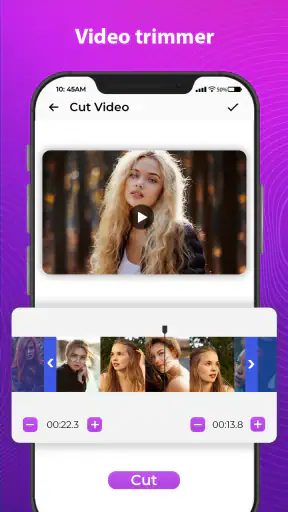
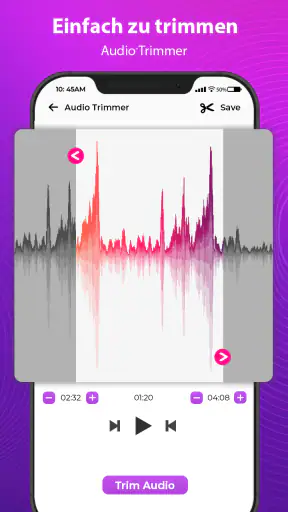
 Analyse von Mobexer
Wenn ich unterwegs nur den Ton eines selbst aufgenommenen Videos behalten möchte, will ich nicht erst eine große Schnittsuite öffnen. Genau für diesen kleinen, klar umrissenen Job ist Video zu MP3 Konverter gedacht: eine Android-App von InShot Inc. aus dem Bereich Video und Bearbeitung. Die Grundidee ist schnell erklärt, doch im Alltag zählen auch Auswahl, Dateigröße und die Frage, ob sich ein Clip wirklich besser als Audiodatei nutzen lässt.
Was bei der Geschwindigkeit realistisch ist
Bei kurzen Clips wirkt ein einzelner Umwandlungsschritt angenehm unkompliziert: Video auswählen, MP3 als Ziel festlegen und starten. Die tatsächliche Wartezeit hängt jedoch auch davon ab, wie lang und groß die Quelldatei ist und welches Gerät sie verarbeitet. Deshalb würde ich „schnell“ nicht mit „immer sofort“ gleichsetzen. Für einen kurzen Sprachmitschnitt ist der Ablauf plausibel deutlich leichter als für eine lange Aufnahme.
Die App ist kostenlos erhältlich; wer Extras nutzen möchte, findet In-App-Käufe, die über Google Play zwischen 4,39 und 21,99 Euro abgerechnet werden. Ihre durchschnittliche Bewertung liegt bei 4,8 aus rund 684.000 Bewertungen. Das spricht für eine breite Nutzung, ersetzt aber nicht die eigene Prüfung, ob der konkrete Arbeitsablauf zu den eigenen Dateien passt.
Wenn mehrere Clips oder große Dateien anstehen
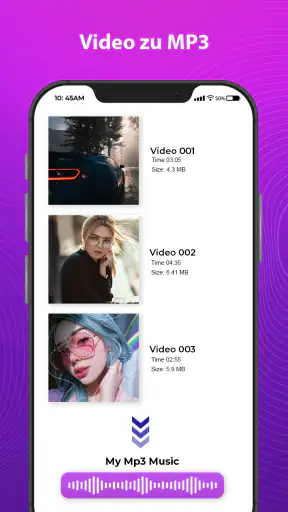
Die im ursprünglichen Eindruck beschriebene Möglichkeit, mehrere Videos gleichzeitig umzuwandeln, ist vor allem dann nützlich, wenn man nach einer Veranstaltung mehrere kurze Mitschnitte sichern will. Ich würde trotzdem erst mit einer Datei testen, bevor ich eine ganze Sammlung in die Warteschlange gebe: So lässt sich prüfen, ob der gewählte Ausschnitt und die Ausgabequalität stimmen, ohne am Ende mehrere ungeeignete Dateien aufzuräumen.
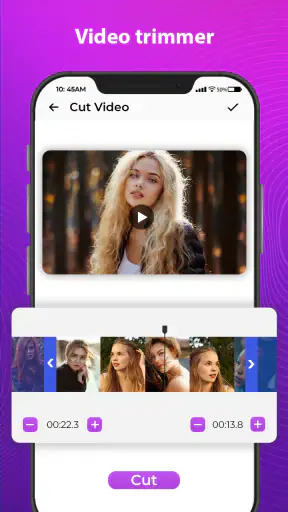
Bei längeren Videos lohnt es sich, vor dem Start zu überlegen, ob wirklich die komplette Tonspur gebraucht wird. Ein kurzer Abschnitt benötigt weniger Speicher als eine lange Audiodatei und ist auf dem Handy leichter wiederzufinden. Der integrierte Schnitt kann diesen Schritt vereinfachen, aber präzise Arbeit an vielen Übergängen oder das Mischen mehrerer Tonspuren gehört eher in einen vollwertigen Audio- oder Videoschnitt-Editor.
Ein praktischer Alltagseinsatz wäre ein selbst gefilmter Vortrag: Ich könnte den relevanten Abschnitt auswählen und als MP3 aufbewahren, damit ich ihn später beim Spazierengehen noch einmal anhören kann. Für ein Interview wäre der gleiche Ablauf hilfreich, wenn ich unterwegs zunächst nur den Ton prüfen möchte. Bei Aufnahmen mit wichtigen Details würde ich das Originalvideo trotzdem behalten, denn die MP3 enthält nicht mehr das Bild und kann bei der Weiterbearbeitung nicht als Ersatz für die Quelldatei dienen.
Stabilität und ein sinnvoller Wiederherstellungsplan
Bei jeder Konvertierung ist es vernünftig, die Quelldatei unangetastet zu lassen, bis die MP3 geprüft wurde. Ich würde nach dem Speichern kurz hineinhören und kontrollieren, ob Anfang und Ende vollständig sind. Das ist besonders wichtig, wenn der Schnitt nahe an einem gesprochenen Satz liegt: Ein zu knapp gesetzter Anfang kann die erste Silbe abschneiden, auch wenn die Umwandlung selbst ohne sichtbares Problem abgeschlossen wurde.
Neues aus der Redaktion

Joom im Alltag: Wie Bewertungen und geteilte Funde beim Einkauf helfen

Extreme Car Driving Simulator: Warum Rennspiele heute keine Ziellinie brauchen

InShot – Warum Diese App Die Videobearbeitung Revolutioniert

Xender im Fokus: Warum die App diese Woche überzeugt

Waze Navigation: Die strategische Macht von Google im Verkehr

Warum Hero Wars: Alliance die Rollenspielszene dominiert
Wenn eine große Datei nicht wie erwartet verarbeitet wird, ist ein schrittweises Vorgehen hilfreicher als ein sofortiger erneuter Versuch mit denselben Einstellungen. Zuerst die Länge reduzieren, dann die Qualitätseinstellung prüfen und erst danach nochmals starten. So lässt sich leichter erkennen, ob die Dateigröße, der Ausschnitt oder die gewünschte Ausgabe den Aufwand verursacht. Ich würde nicht davon ausgehen, dass eine abgebrochene Umwandlung automatisch an derselben Stelle fortgesetzt wird.
Auch beim Teilen sollte man das Ergebnis nicht nur nach dem Dateinamen beurteilen. Ein kurzer Hörtest zeigt, ob der richtige Clip erwischt wurde und ob die Lautstärke im Alltag angenehm ist. Für wichtige Inhalte ist eine zweite Kopie des Videos oder der fertigen MP3 eine einfache Absicherung, bevor man die Originalaufnahme löscht.
Speicher, Gerät und Ausgabequalität abwägen
Die App bietet laut dem beschriebenen Funktionsumfang unterschiedliche Qualitätsstufen, wodurch sich Klanganspruch und Dateigröße gegeneinander abwägen lassen. Für Sprache kann eine kleinere Datei praktischer sein; bei Musik oder einem Vortrag mit leisen Passagen würde ich eher genauer hinhören, bevor ich eine niedrigere Stufe dauerhaft verwende. Eine höhere Einstellung kann die Datei größer machen, garantiert aber nicht, dass eine schwache oder verrauschte Quelle plötzlich sauber klingt.
Auf einem älteren oder knapp bemessenen Handy ist nicht nur die App selbst relevant, sondern auch der Platz für Originalvideo und fertige Audiodatei. Während der Arbeit können beide Dateien gleichzeitig vorhanden sein. Wer regelmäßig viele Clips umwandelt, sollte daher Ergebnisse sortieren und unnötige Kopien erst nach einer Hörkontrolle löschen. Die App ist mit USK ab 0 Jahren eingestuft; bei gemeinsam genutzten Geräten bleibt es dennoch sinnvoll, persönliche Aufnahmen bewusst auszuwählen, statt jede Datei zu verarbeiten.
Einfachheit und Benutzerfreundlichkeit
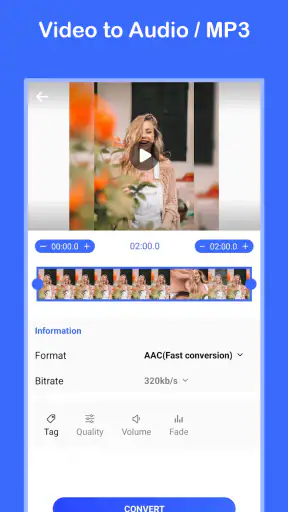
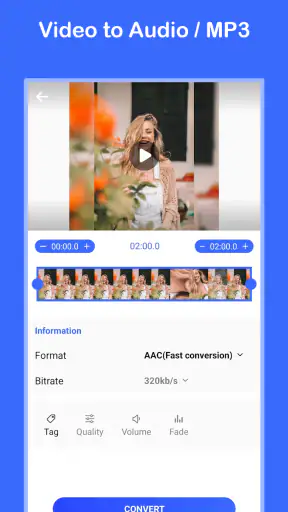
Erstmal: Die Benutzeroberfläche ist super intuitiv. Ich bin kein Technikfreak, aber ich konnte die App ohne Probleme bedienen. Nach dem Start der App wird man direkt durch den Prozess geführt. Man wählt einfach das gewünschte Video aus, legt das Ausgabeformat fest (in unserem Fall MP3) und klickt auf Konvertieren. Das war's schon! Die Konvertierung geht blitzschnell, und die Qualität des MP3s ist echt gut. Kein Rauschen oder seltsame Geräusche – nur klarer Sound.
Funktionen, die überzeugen
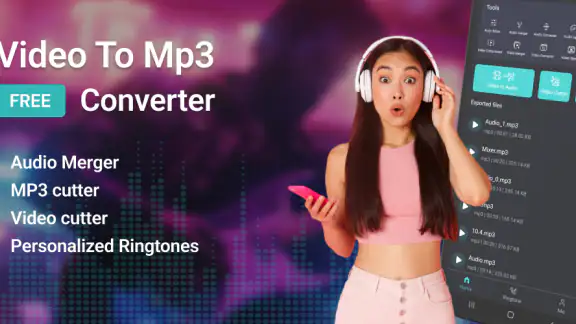
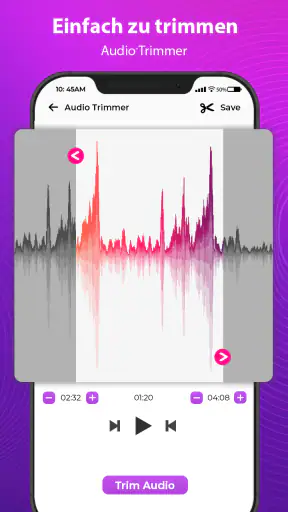
Was mir besonders gefallen hat, ist die Möglichkeit, mehrere Videos gleichzeitig zu konvertieren. Kein ewiges Warten mehr, bis ein Video fertig ist, bevor das nächste gestartet werden kann. Ein weiteres Highlight ist der integrierte Audio-Editor. Man kann direkt in der App den Sound zuschneiden oder bestimmte Teile herausfiltern. Das ist besonders praktisch, wenn man nur einen bestimmten Abschnitt des Videos benötigt.
Für diejenigen, die sich um Speicherplatz auf ihrem Handy sorgen: Die App bietet verschiedene Qualitätsstufen für die MP3s an. So kann man entscheiden, ob man lieber eine kleinere Datei oder eine bessere Qualität möchte. Und keine Sorge, die App ist gut optimiert und verbraucht nicht viel Speicherplatz.
Meine persönliche Meinung
Ich habe viele solcher Apps ausprobiert, und der Video zu MP3 Konverter hat mich echt überzeugt. Die Kombination aus Benutzerfreundlichkeit, Geschwindigkeit und den zusätzlichen Funktionen macht sie zu einem meiner Favoriten. Klar, es gibt immer Raum für Verbesserungen, aber für den täglichen Gebrauch ist sie absolut zuverlässig.
Falls Sie also nach einer einfachen und effektiven Möglichkeit suchen, Ihre Lieblingsvideos in Audioform zu genießen, dann probieren Sie diese App doch mal aus. Ich bin gespannt, wie sie Ihnen gefällt!
Für wen sich die App eignet – und wann nicht
Der stärkste Anwendungsfall ist eine einzelne Aufgabe: eine vorhandene Videodatei in eine handliche Tondatei verwandeln und bei Bedarf den relevanten Abschnitt herausschneiden. Dafür muss man sich nicht erst mit Spuren, Projektdateien oder einer umfangreichen Zeitleiste beschäftigen. Die App ist damit besonders passend für Menschen, die Sprachaufnahmen, kurze Musikpassagen oder eigene Clips gelegentlich weiterverwenden möchten.
Weniger passend ist sie, wenn aus dem Material ein ausgearbeiteter Podcast, ein Musikstück mit mehreren Ebenen oder ein Video mit präzisen Schnitten entstehen soll. Dann ist ein Editor mit detaillierter Spuransicht, Lautstärkeautomation und umfassender Nachbearbeitung die bessere Wahl. Auch wer lediglich Musik streamen möchte, braucht keine Videokonvertierung: Ein legal verfügbarer Musikdienst ist dafür meist der direktere Weg. Ich würde die App als Werkzeug für lokale Dateien betrachten, nicht als Ersatz für Streaming oder professionelle Produktion.
Ein paar Handgriffe, die später Zeit sparen
Vor der Umwandlung hilft es, die Quelle nach Inhalt statt nach Dateinamen auszuwählen. Ähnliche Videos aus derselben Situation lassen sich leicht verwechseln; ein kurzer Blick auf den Clip vermeidet, dass am Ende die falsche Aufnahme als MP3 gespeichert wird. Bei einem Vortrag oder Interview würde ich außerdem den gewünschten Abschnitt großzügig markieren und erst nach dem Anhören enger schneiden. Ein wenig Luft vor und nach einem Satz klingt natürlicher als ein Schnitt direkt auf der ersten oder letzten Silbe.
Wenn mehrere Dateien anstehen, ist eine kleine Probe besonders sinnvoll: eine kurze Aufnahme umwandeln, Ergebnis anhören und erst dann den restlichen Stapel bearbeiten. So erkennt man früh, ob die gewählte Qualitätsstufe für die eigene Nutzung genügt. Für reine Sprachnotizen ist eine kompaktere Datei oft ein vernünftiger Kompromiss; bei Musik lohnt sich ein Vergleich über Kopfhörer, bevor man sich auf eine Einstellung festlegt. Das ist kein Ersatz für Klangbearbeitung, aber eine praktische Qualitätskontrolle.
Die App sollte auch nicht als Mittel verstanden werden, um beliebige geschützte Inhalte von Plattformen zu übernehmen. Am saubersten ist der Einsatz mit eigenen Aufnahmen oder Dateien, für die man die nötigen Rechte hat. Wer Ton aus einem Video für eine Veröffentlichung verwenden will, sollte außerdem prüfen, ob die Nutzung erlaubt ist; eine technische Konvertierung klärt keine Rechtefrage.
Wie sie sich gegenüber anderen Lösungen schlägt
Im Vergleich zu einem vollständigen Videoschnittprogramm ist der Vorteil hier die geringere Einstiegshürde. Für den simplen Weg von Videodatei zu MP3 wirkt ein fokussiertes Werkzeug übersichtlicher, während eine große Schnitt-App ihre Stärke erst ausspielt, wenn Bild, Ton und mehrere Elemente gemeinsam bearbeitet werden müssen. Gegenüber einem reinen Audioeditor liegt der Unterschied darin, dass der Ausgangspunkt ein Video ist und der Ton daraus übernommen wird. Muss ich anschließend Rauschen entfernen oder mehrere Aufnahmen sauber zusammenführen, würde ich den Ton in einem dafür geeigneteren Editor weiterbearbeiten.
Auch der Umweg über einen Computer ist nicht immer nötig: Für eine schnelle Umwandlung direkt auf dem Android-Gerät kann ein lokales Werkzeug bequemer sein. Bei sehr großen Sammlungen, regelmäßiger Archivierung oder besonders genauer Qualitätskontrolle bevorzuge ich dagegen einen Desktop-Workflow, weil sich Dateien dort einfacher ordnen und vergleichen lassen. Die richtige Alternative hängt also weniger davon ab, welche Lösung mehr Funktionen hat, sondern davon, ob ich eine schnelle Einzelaufgabe oder ein dauerhaftes Produktionsverfahren brauche.
Mein Fazit zur Leistung im Alltag
Video zu MP3 Konverter ist kostenlos und wird von InShot Inc. angeboten. Die App ist seit dem 11. Februar 2018 erhältlich und hat über 50 Millionen Installationen erreicht. Für mich ist das ein klares Signal, dass viele Android-Nutzer nach genau dieser unkomplizierten Umwandlung suchen; entscheidend bleibt trotzdem, ob die eigenen Dateien und Ansprüche dazu passen.
Mein Leistungseindruck fällt deshalb zweigeteilt aus: Bei kurzen, überschaubaren Clips ist der Ablauf angenehm direkt, während lange Videos und große Stapel mehr Planung bei Ausschnitt, Speicher und Hörkontrolle verlangen. Wer eine einfache Möglichkeit sucht, den Ton aus eigenen Videos herauszulösen, bekommt hier einen praktischen Startpunkt. Wer dagegen präzise Audiorestauration, komplexe Montage oder einen umfangreichen Archivprozess erwartet, sollte gleich einen spezialisierten Editor wählen. Für gelegentliche Konvertierungen würde ich die App ausprobieren – aber das Original erst löschen, wenn die MP3 geprüft und sicher abgelegt ist.
FAQ
Wie funktioniert der Video zu MP3 Konverter?
Der Video zu MP3 Konverter ermöglicht es Ihnen, die Audiospur aus einem Video zu extrahieren und im MP3-Format zu speichern. Dies ist nützlich, wenn Sie Musik oder Audio von einem Video offline genießen möchten. Sie müssen lediglich das Video in die App hochladen und der Konverter erledigt den Rest.
Welche Videoformate werden vom Video zu MP3 Konverter unterstützt?
Der Video zu MP3 Konverter unterstützt eine Vielzahl von Videoformaten, darunter MP4, AVI, MOV und FLV. Diese Vielseitigkeit stellt sicher, dass Sie fast jedes Video in eine MP3-Datei umwandeln können, unabhängig von der Quelle oder dem Dateityp, den Sie haben.
Ist die Nutzung des Video zu MP3 Konverters kostenlos?
Viele Funktionen des Video zu MP3 Konverters sind kostenlos verfügbar. Es kann jedoch zusätzliche Premium-Funktionen oder eine werbefreie Version geben, die durch In-App-Käufe freigeschaltet werden können. Es ist ratsam, die App-Beschreibung zu überprüfen, um ein klares Verständnis der verfügbaren Funktionen zu erhalten.
Wie sicher ist der Video zu MP3 Konverter bezüglich meiner Daten?
Die Sicherheit Ihrer Daten hat höchste Priorität. Der Video zu MP3 Konverter verwendet Verschlüsselung und andere Sicherheitsmaßnahmen, um Ihre Videos und konvertierten Audiodateien zu schützen. Es ist wichtig, die Datenschutzrichtlinien der App zu lesen, um sicherzugehen, dass Ihre Daten sicher behandelt werden.
Kann ich konvertierte MP3-Dateien direkt in meiner Musikbibliothek speichern?
Ja, die meisten Video zu MP3 Konverter-Apps bieten die Möglichkeit, konvertierte MP3-Dateien direkt in Ihrer Musikbibliothek zu speichern. Dies erleichtert den Zugriff und die Organisation Ihrer Audiodateien. Überprüfen Sie die App-Einstellungen, um sicherzustellen, dass diese Funktion aktiviert ist.











