

Video zu MP3 - Video zu Audio
4,5Videoplayer & EditorsAktualisiert am 17. Oktober 2026
Screenshots
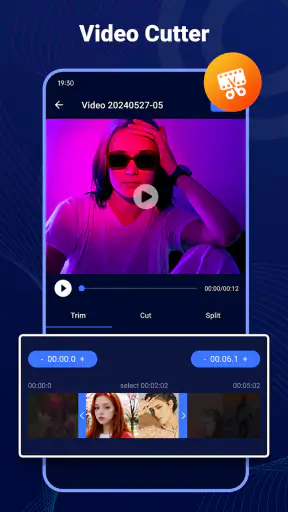
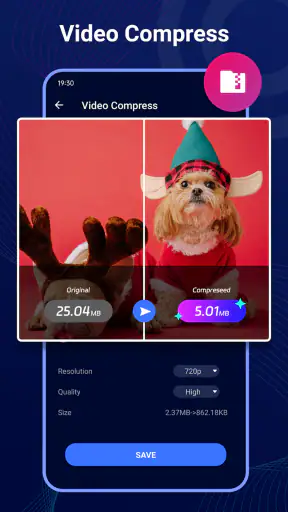
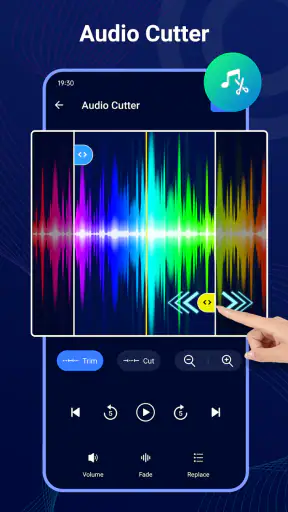
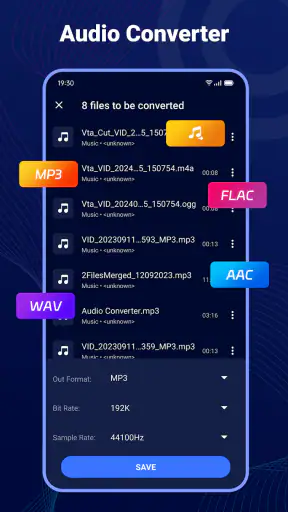
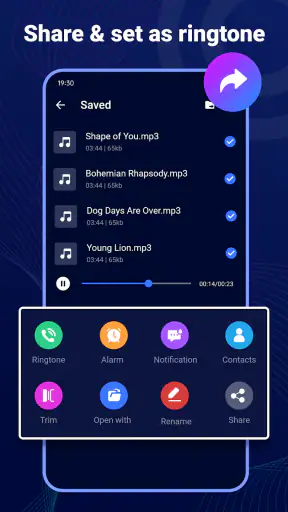
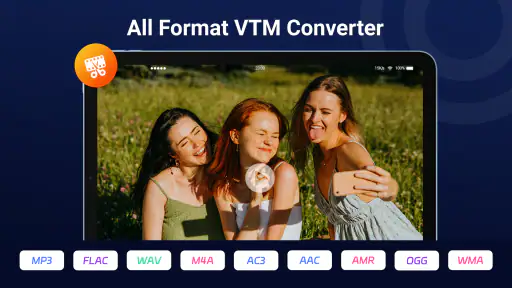
 Analyse von Mobexer
Wer ein Video nur wegen seines Tons behalten möchte, braucht nicht immer eine umfangreiche Schnitt-App. Genau hier setzt Video zu MP3 - Video zu Audio von Easyelife an: Die App gehört zu den Video- und Audio-Werkzeugen und konzentriert sich auf einen klaren Ablauf, nämlich ein vorhandenes MP4-Video in eine MP3-Datei umzuwandeln. Ich finde diesen engen Fokus angenehm, weil man sich nicht erst durch eine komplette Bearbeitungsoberfläche mit Filtern, Übergängen und Zeitleisten arbeiten muss.
In meinem Alltag ist das vor allem dann praktisch, wenn ein kurzer Clip eine Sprachaufnahme, ein Interview, eine Probe oder eine eigene Notiz enthält und ich den Ton getrennt vom Bild verwenden möchte. Die App ist kostenlos erhältlich und richtet sich mit der Altersfreigabe USK ab 0 Jahren an ein sehr breites Publikum. Gleichzeitig sollte man sie nicht mit einem vollständigen Audioeditor verwechseln. Sie ist in erster Linie ein Konverter, kein Werkzeug für ausgefeilte Nachbearbeitung.
Vom gespeicherten Video zur verwendbaren Audiodatei
Wenn ich ein Video in eine Audiodatei umwandle, achte ich nicht nur darauf, dass der Export startet, sondern auch darauf, wie gut sich der nächste Schritt planen lässt. In diesem Abschnitt geht es darum, den Weg vom gespeicherten Clip bis zur Datei für den gewünschten Hörzweck übersichtlich zu halten. Eine kurze Prüfung des Materials vor dem Start kann unnötige Wiederholungen vermeiden und macht die spätere Kontrolle einfacher.
Der Ausgangspunkt: Wann die Umwandlung wirklich sinnvoll ist
Der typische Startpunkt ist ein Video, das bereits auf dem Smartphone liegt. Vielleicht habe ich eine eigene Sprachaufnahme als Videodatei gespeichert, einen Mitschnitt von einer Veranstaltung oder einen Clip, bei dem ich nur den Ton weitergeben möchte. Statt das gesamte Video zu verschicken, kann ich daraus eine kleinere Audiodatei machen. Das spart bei vielen Weitergaben unnötiges Bildmaterial und macht die Datei für reine Hörsituationen handlicher.
Ein besonders realistisches Beispiel ist eine Besprechung unterwegs. Ich nehme einen kurzen Beitrag zunächst als Video auf, weil das mit der Kamera schnell geht. Später brauche ich aber nur die gesprochenen Inhalte, um sie beim Spazierengehen noch einmal anzuhören. Mit einem Video-zu-MP3-Konverter entsteht aus diesem Ausgangsmaterial eine Datei, die besser zu einem Musik- oder Audioplayer passt. Der entscheidende Vorteil liegt hier nicht in kreativer Bearbeitung, sondern in der sauberen Trennung von Bild und Ton.
Auch für selbst erstellte Clips kann der Ablauf nützlich sein. Wer etwa eine eigene Melodie, eine Probe oder eine gesprochene Erinnerung als Video aufgenommen hat, erhält eine separate Tondatei, ohne das Original löschen zu müssen. Ich würde das Original immer behalten, bis ich geprüft habe, ob das Ergebnis vollständig und verständlich ist. Eine Konvertierung sollte als zusätzlicher Schritt betrachtet werden, nicht als Ersatz für die Quelldatei.
Die Auswahl des Materials
Der erste praktische Punkt ist die Auswahl des richtigen Videos. In einer typischen Mediensammlung liegen oft mehrere Dateien mit ähnlichen Namen, kurze Vorschauen und Versionen mit unterschiedlicher Länge nebeneinander. Deshalb lohnt es sich, vor dem Start kurz zu prüfen, ob wirklich der gewünschte Clip ausgewählt ist. Das klingt banal, verhindert aber den häufigsten Fehler bei solchen Apps: Man konvertiert nicht die falsche Datei, sondern schlicht die falsche Version.
Neues aus der Redaktion

Joom im Alltag: Wie Bewertungen und geteilte Funde beim Einkauf helfen

Extreme Car Driving Simulator: Warum Rennspiele heute keine Ziellinie brauchen

InShot – Warum Diese App Die Videobearbeitung Revolutioniert

Xender im Fokus: Warum die App diese Woche überzeugt

Waze Navigation: Die strategische Macht von Google im Verkehr

Warum Hero Wars: Alliance die Rollenspielszene dominiert
Die App ist auf MP4-Videos ausgerichtet. Das passt zu vielen Aufnahmen, die auf Android-Geräten entstehen oder dort gespeichert werden. Bei einer gemischten Sammlung sollte ich trotzdem nicht automatisch davon ausgehen, dass jedes Video gleich behandelt wird. Wenn ein Clip aus einer anderen Quelle stammt, ist es sinnvoll, zuerst die Dateiendung und die Abspielbarkeit auf dem Gerät zu prüfen. Lässt sich das Video dort bereits nicht normal öffnen, wird eine Umwandlung wahrscheinlich nicht plötzlich zuverlässiger.
Hier zeigt sich eine Stärke des reduzierten Konzepts: Die Aufgabe bleibt verständlich. Ich muss mich nicht zwischen mehreren Exportarten für soziale Netzwerke, Projektdateien oder Animationsformaten entscheiden. Für jemanden, der einfach den Ton aus einem vorhandenen Video holen möchte, ist diese Begrenzung eher hilfreich als störend.
Der eigentliche Konvertierungsschritt
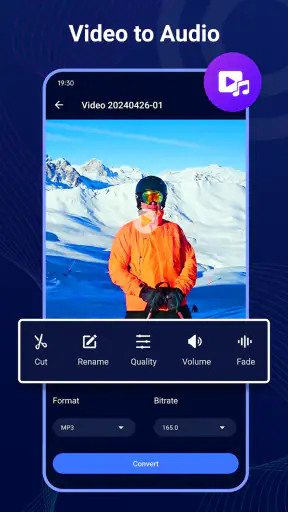
Nach der Auswahl führt der Weg zum Audioexport. Der Kern der App ist dabei leicht zu verstehen: Das Bildmaterial wird nicht als Bild weiterverwendet, sondern die Tonspur wird als MP3 ausgegeben. Für Podcasts aus eigenen Aufnahmen, Sprachmemos in Videogestalt oder musikalische Skizzen ist das ein nachvollziehbarer Arbeitsablauf.
Ich würde vor dem Start darauf achten, genügend freien Speicher zu haben und die Quelldatei nicht währenddessen zu verschieben oder umzubenennen. Gerade bei längeren Aufnahmen ist es außerdem sinnvoll, den Vorgang nicht in einem Moment zu beginnen, in dem man das Smartphone sofort wieder braucht. Die Konvertierung ist zwar eine klar abgegrenzte Aufgabe, aber sie bleibt ein Verarbeitungsschritt: Das Gerät muss die Videodatei lesen und eine neue Audiodatei schreiben.
Ein nützlicher Arbeitskniff ist, die erzeugte Datei nach dem Export direkt eindeutig zu benennen. Ein Name mit Anlass und Datum ist später hilfreicher als eine automatische Bezeichnung, besonders wenn mehrere Clips nacheinander umgewandelt werden. Diese kleine Ordnungsidee gehört nicht zu einer spektakulären Funktion, verbessert aber den gesamten Ablauf deutlich, weil die Datei beim nächsten Übergang nicht erst gesucht werden muss.
Der Übergang zur nächsten App
Die Konvertierung ist nur die Mitte des Arbeitswegs. Danach muss die MP3-Datei dorthin gelangen, wo ich sie tatsächlich verwenden möchte. Das kann ein Audioplayer, eine Dateiablage, ein Messenger oder eine Anwendung für weitere Bearbeitung sein. Genau an diesem Übergang entscheidet sich, ob die App im Alltag wirklich bequem ist.
Für das reine Anhören reicht es, die erzeugte Datei in der Dateiverwaltung oder im bevorzugten Player zu öffnen. Möchte ich sie weitergeben, sollte ich vor dem Teilen noch einmal kontrollieren, ob die Datei vollständig abgespielt wird und ob die Lautstärke verständlich ist. Bei Sprachaufnahmen ist dieser Check wichtiger als bei einem kurzen Musikclip, weil ein unvollständiger Export erst beim späteren Anhören auffallen kann.
Wer den Ton anschließend schneiden, Rauschen reduzieren oder einzelne Stellen markieren möchte, braucht zusätzlich einen Audioeditor. Die App erledigt die Umwandlung, aber nicht automatisch die komplette Nachbearbeitung. Das ist keine Schwäche im engeren Sinn, sondern eine klare Grenze des Einsatzzwecks. Für einen einfachen Export ist sie angenehm schlank; für ein fertiges Produktionsprojekt muss sie Teil einer längeren Werkzeugkette sein.
Was am Ergebnis zählt
Das Ergebnis ist eine MP3-Datei aus dem ausgewählten Video. Für viele Alltagsfälle ist das genau die gewünschte Form: leicht zu öffnen, unabhängig vom ursprünglichen Bild und passend für reine Audiowiedergabe. Ich finde besonders praktisch, dass dadurch ein Video nicht jedes Mal komplett abgespielt werden muss, wenn mich nur der Inhalt der Tonspur interessiert.
Bei der Beurteilung sollte ich trotzdem zwischen Dateiformat und Klangqualität unterscheiden. MP3 beschreibt, wie die Audiodatei gespeichert wird, sagt aber allein nicht, ob eine Aufnahme hochwertig klingt. Wenn das Ausgangsvideo stark rauscht, übersteuert ist oder der Sprecher sehr leise aufgenommen wurde, kann ein Konverter diese Aufnahme nicht grundsätzlich reparieren. Er übernimmt den vorhandenen Ton in eine andere Nutzungsform.
Für eine private Sprachaufnahme genügt das oft vollkommen. Bei Musik oder Material, das später professionell weiterverarbeitet werden soll, würde ich genauer hinhören und das Original sichern. Wer maximale Kontrolle über Qualität, Bearbeitung und Exportparameter sucht, ist mit einer ausgewachsenen Audio- oder Videoschnittlösung wahrscheinlich besser bedient.
Für wen der schlanke Ansatz passt
Ich sehe den größten Nutzen bei Menschen, die eine einzelne Aufgabe ohne Umweg erledigen möchten. Dazu gehören Nutzer, die eigene Videos in Hördateien verwandeln, kurze Sprachbeiträge aus Clips lösen oder eine Audiospur getrennt vom Bild aufbewahren wollen. Auch Einsteiger profitieren davon, dass die App nicht versucht, gleichzeitig Kamera, Schnittstudio, Musikbibliothek und Social-Media-Editor zu sein.
Die technische Einstiegshürde bleibt niedrig, weil die App ab Android 6.0 einsetzbar ist. Das macht sie auch für Geräte interessant, die nicht mehr zu den neuesten Modellen gehören. Gleichzeitig hängt die praktische Geschwindigkeit natürlich vom Smartphone, der Länge des Videos und der Größe der Datei ab. Für kurze Clips ist der Ablauf unkompliziert; bei umfangreicheren Aufnahmen sollte man mehr Geduld und Speicher einplanen.
Weniger passend ist sie für Nutzer, die regelmäßig mehrere Tonspuren mischen, Musik schneiden, Lautstärken automatisieren oder Videos professionell veröffentlichen. Auch wer aus einem Video nur einen ganz bestimmten Ausschnitt benötigt, sollte genau prüfen, ob der gewünschte Ablauf unterstützt wird, bevor er seine gesamte Sammlung damit organisiert. Für solche Aufgaben bietet ein Editor mit präziser Zeitleiste meist mehr Kontrolle.
Wo die üblichen Alternativen besser sind
Die naheliegende Alternative ist ein vollständiger Videoeditor. Der kann häufig nicht nur Ton extrahieren, sondern auch schneiden, Übergänge setzen, Bild und Audio neu kombinieren und verschiedene Ausgabeziele bedienen. Dafür wirkt die Bedienung meist schwerer, und für einen einfachen Video-zu-Audio-Schritt zahlt man mit mehr Menüs und zusätzlichen Entscheidungen.
Eine zweite Möglichkeit sind Online-Konverter. Sie können interessant sein, wenn man nur selten eine Datei umwandeln möchte und kein zusätzliches Werkzeug auf dem Gerät behalten will. Ich sehe darin aber einen anderen Arbeitsweg: Das Video muss zunächst an einen externen Dienst übertragen werden, bevor das Ergebnis zurückkommt. Bei privaten Aufnahmen, persönlichen Gesprächen oder nicht veröffentlichtem Material ist die lokale Verarbeitung auf dem eigenen Smartphone für mich der angenehmere Ansatz.
Musik- und Audioeditoren sind wiederum die bessere Wahl, wenn nach der Umwandlung noch echte Bearbeitung ansteht. Sie bieten typischerweise mehr Möglichkeiten für Schnitt, Pegel und Arrangement, verlangen aber auch mehr Einarbeitung. Video zu MP3 - Video zu Audio ist dann stark, wenn der Konverter der erste und fast schon der letzte Schritt sein soll. Wer eine komplette Audioproduktion plant, sollte es eher als kleines Werkzeug in einer größeren Kette sehen.
Bezahlmodell und Nutzung im Alltag
Die App ist kostenlos erhältlich. Für zusätzliche Käufe innerhalb von Google Play liegt der genannte Bereich zwischen 2,09 Euro und 11,99 Euro. Ich würde deshalb vor einer intensiven Nutzung prüfen, welche Funktionen ohne Zahlung verfügbar sind und an welcher Stelle ein Kauf angeboten wird. So lässt sich besser einschätzen, ob der kostenlose Umfang für gelegentliche Konvertierungen genügt.
Die große Zahl an Installationen zeigt, dass das Grundproblem viele Android-Nutzer betrifft: Ein Video soll in eine reine Audiodatei überführt werden. Die durchschnittliche Bewertung liegt bei 4,5, basierend auf rund 7.900 Bewertungen. Für mich ist das ein gutes Signal für die Alltagstauglichkeit, ersetzt aber nicht den Blick auf den eigenen Bedarf. Eine hohe Zustimmung bedeutet nicht automatisch, dass die App auch für komplexe Schnittarbeiten geeignet ist.
Die aktuelle Version ist 1.6.7. Bei einer App dieser Art achte ich weniger auf eine lange Funktionsliste als auf einen stabilen Ablauf zwischen Auswahl, Konvertierung und anschließendem Öffnen der Datei. Genau dort sollte man die eigene Entscheidung festmachen: Muss nur eine vorhandene MP4-Datei in MP3 überführt werden, oder erwartet man bereits Bearbeitung, Qualitätskontrolle und Projektverwaltung in einem einzigen Programm?
Die Stellen, an denen der Ablauf ins Stocken geraten kann
Der Workflow kann an mehreren Übergaben unpraktisch werden. Die erste liegt zwischen Mediensammlung und Auswahl. Unübersichtliche Dateinamen oder viele ähnliche Clips erhöhen das Risiko, den falschen Ausgangspunkt zu nehmen. Die zweite liegt zwischen Konvertierung und Speicherort: Wenn die neue MP3-Datei nicht dort landet, wo man sie erwartet, wird das anschließende Teilen oder Bearbeiten unnötig umständlich.
Eine weitere Grenze ist die Abhängigkeit vom Ausgangsmaterial. Ein Video ohne brauchbare Tonspur liefert auch nach der Umwandlung kein gutes Hörerlebnis. Ebenso kann ein langer Clip mehr Zeit und Speicher benötigen als ein kurzer Alltagsmitschnitt. Ich würde deshalb bei wichtigen Aufnahmen stets eine kurze Hörprobe machen, bevor ich das Video archiviere oder weitergebe.
Auch die Erwartung an die Audioqualität kann den Eindruck trüben. Wer hofft, dass aus einem stark komprimierten oder leisen Video automatisch eine Studioaufnahme wird, wird enttäuscht sein. Die App verändert den Verwendungszweck der Datei, nicht die ursprünglichen Aufnahmebedingungen. Für einfache Sprache, Notizen und private Clips ist das meist ausreichend; für Veröffentlichungen sollte der Ton separat beurteilt und gegebenenfalls nachbearbeitet werden.
Mein Urteil nach dem kompletten Arbeitsweg
Ich mag an dieser Anwendung, dass sie eine konkrete Lücke schließt und sich nicht unnötig breit macht. Vom gespeicherten MP4-Video bis zur abspielbaren MP3-Datei ist der gedachte Weg verständlich. Wer nur den Ton braucht, spart sich den Umweg über ein großes Schnittprogramm. Die Unterstützung ab Android 6.0, der kostenlose Einstieg und die klare Ausrichtung machen sie für gelegentliche Konvertierungen zugänglich.
Gleichzeitig sollte man sie mit der richtigen Erwartung installieren. Sie ist kein Ersatz für einen Audioeditor, kein vollständiges Videostudio und keine Lösung für jede denkbare Medienumwandlung. Die wichtigsten Fragen vor dem Einsatz lauten für mich: Liegt das gewünschte Material als passendes Video auf dem Gerät, reicht eine einfache MP3-Ausgabe, und bin ich bereit, das Ergebnis anschließend selbst zu prüfen und weiterzugeben? Wenn ich diese drei Punkte mit Ja beantworte, passt das Werkzeug gut.
Meine Empfehlung: Für eigene Clips, Sprachaufnahmen und unkomplizierte Video-zu-Audio-Aufgaben würde ich Easyelife’s App ausprobieren. Sie ist besonders dann sinnvoll, wenn der Weg vom Ausgangsvideo zum Hörformat kurz bleiben soll. Wer dagegen präzise schneiden, Klang verbessern oder mehrere Spuren bearbeiten möchte, sollte direkt zu einer spezialisierten Audio- oder Videoschnitt-App greifen. Als fokussierter Konverter erfüllt sie ihren Zweck überzeugend, solange man ihre Grenzen in den Übergängen und bei der Nachbearbeitung mit einplant.
FAQ
Was ist „Video zu MP3 – Video zu Audio“ und wofür kann ich die App verwenden?
„Video zu MP3 – Video zu Audio“ ist eine mobile Anwendung, mit der sich Tonspuren aus Videodateien extrahieren und in ein Audioformat umwandeln lassen. Nach der Auswahl eines Videos können Nutzer in der Regel ein Zielformat wie MP3 festlegen und die Audiodatei anschließend speichern oder teilen. Die App eignet sich besonders, wenn Musik, Sprache oder Podcasts aus eigenen Videos separat genutzt werden sollen.
Welche Video- und Audioformate werden von „Video zu MP3 – Video zu Audio“ unterstützt?
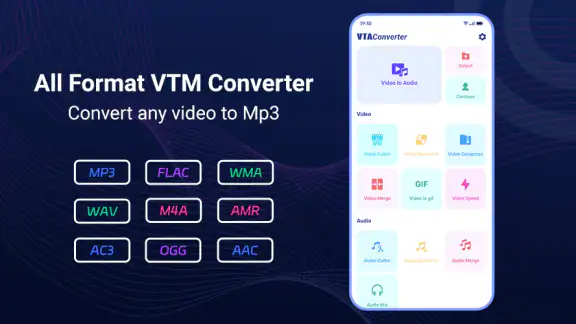
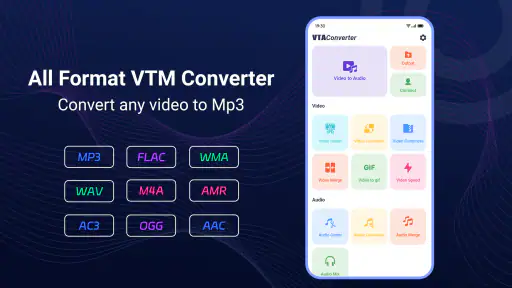
Die tatsächlich verfügbaren Formate können je nach Version, Gerät und Betriebssystem variieren. Üblicherweise werden gängige Videoformate wie MP4, MOV oder AVI als Quelle akzeptiert, während MP3 als häufigstes Ausgabeformat dient. Vor dem Download sollte man die Angaben im jeweiligen App-Store prüfen, da manche Formate oder zusätzliche Optionen wie M4A, WAV und AAC möglicherweise nur in bestimmten Versionen verfügbar sind.
Bleibt die Audioqualität bei der Umwandlung erhalten?
Bei der Konvertierung wird die Tonspur normalerweise neu codiert, weshalb die Qualität von den gewählten Einstellungen und vom ursprünglichen Video abhängt. Eine höhere Bitrate kann für klareren Klang sorgen, führt jedoch zu größeren Dateien. Ist das Ausgangsvideo bereits stark komprimiert, kann die App die verlorenen Details nicht wiederherstellen. Für Sprache reichen meist niedrigere Einstellungen, für Musik empfiehlt sich eine höhere Qualität.
Ist die Nutzung der App kostenlos, und gibt es Werbung oder In-App-Käufe?
Viele Apps dieser Art können kostenlos installiert und grundsätzlich genutzt werden, finanzieren sich jedoch häufig durch Werbung oder bieten kostenpflichtige Zusatzfunktionen an. Dazu können eine werbefreie Nutzung, schnellere Verarbeitung, weitere Ausgabeformate oder eine größere Anzahl an Konvertierungen gehören. Da sich Preise und Modelle ändern können, sollten Nutzer die aktuelle Store-Beschreibung sowie Hinweise zu Abonnements vor der Installation aufmerksam lesen.
Darf ich mit der App jedes beliebige Video in MP3 umwandeln?
Technisch kann die Anwendung möglicherweise viele lokal gespeicherte Videos verarbeiten, rechtlich ist die Nutzung jedoch eingeschränkt. Konvertiert werden sollten nur eigene Dateien oder Inhalte, für die eine ausdrückliche Erlaubnis besteht. Das Extrahieren und Weiterverbreiten urheberrechtlich geschützter Musik, Filme oder Videos kann gegen Rechte des jeweiligen Inhabers verstoßen. Außerdem sollte man vor der Nutzung prüfen, welche Dateiberechtigungen die App verlangt.
Herunterladen










