

Videokonverter in MP3
4,1Videoplayer & EditorsAktualisiert am 17. Oktober 2026
Screenshots
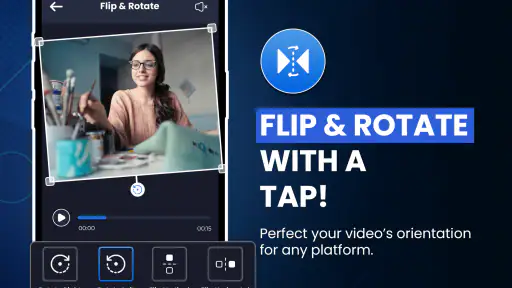
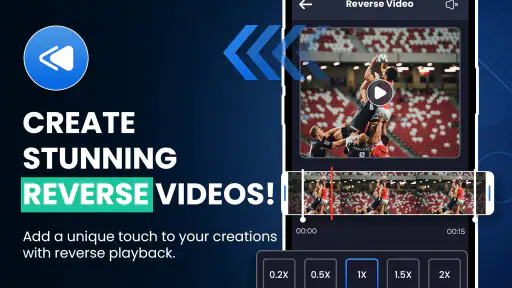
 Analyse von Mobexer
Wenn du wie ich bist und ständig nach Möglichkeiten suchst, deine Lieblingsvideos in ein handlicheres Format zu bringen, dann könnte der Videokonverter in MP3 genau das Richtige für dich sein. Dieses kleine, aber mächtige Tool hat mein Leben wirklich ein Stück einfacher gemacht.
Wofür sich die Umwandlung im Alltag lohnt
Am nützlichsten finde ich einen Videokonverter nicht als Lösung für jede Audiodatei, sondern für ganz bestimmte Situationen: wenn der Ton bereits in einem Video steckt und ich ihn getrennt davon hören möchte. Das kann eine selbst aufgenommene Probe, ein Vortrag, eine Sprachaufnahme in einem Videoclip oder ein kurzer Ausschnitt sein, den ich unterwegs noch einmal anhören will. Eine MP3 lässt sich leichter in eine persönliche Hörliste einordnen und benötigt beim Abspielen nicht die Bildwiedergabe des Videos.
Ein realistischer Ablauf wäre etwa, dass ich zu Hause ein eigenes Video mit einer Erklärung aufnehme und später auf dem Weg zur Arbeit nur den gesprochenen Inhalt hören möchte. Ich würde die passende Datei auswählen, das Audioformat festlegen und anschließend das Ergebnis abhören, bevor ich das Original archiviere oder lösche. Gerade dieser letzte Schritt ist wichtig: Erst prüfen, ob Anfang, Ende und Lautstärke passen, dann entscheiden, was mit der Quelldatei geschieht.
Das Werkzeug ist damit besonders interessant für Menschen, die gelegentlich Videos in Audio umwandeln, aber keinen umfassenden Schnittplatz benötigen. Wer dagegen regelmäßig Musik produziert, mehrere Tonspuren bearbeiten oder präzise Übergänge setzen möchte, ist mit einer spezialisierten Audio- oder Videoschnitt-App besser bedient. Eine Konvertierung macht aus einer Videodatei eine Audiodatei; sie ersetzt keine Bearbeitung, Mischung oder Rechteklärung.
Was ist der Videokonverter in MP3?
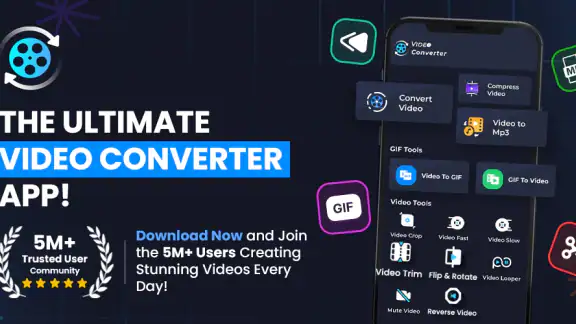
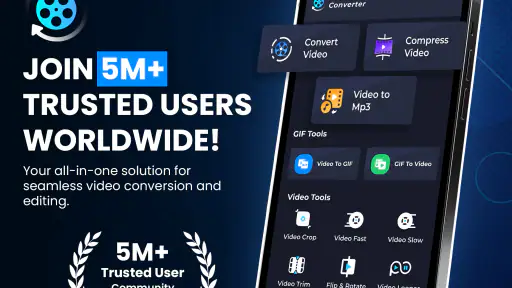
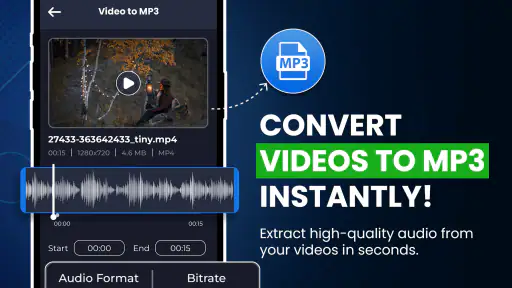
Für alle, die es noch nicht kennen: Der Videokonverter in MP3 ist eine App, die es dir ermöglicht, Videos in das MP3-Format zu konvertieren. Das bedeutet, dass du den Ton eines Videos extrahieren und in eine Audiodatei umwandeln kannst, die du dann auf deinem Handy oder einem anderen Gerät abspielen kannst. Warum sollte man das tun, fragst du? Nun, stell dir vor, du hast ein großartiges Konzertvideo auf YouTube gefunden und möchtest die Musik unterwegs hören, ohne das Video selbst abspielen zu müssen.
Einordnung, Preis und Erwartungen
Die App gehört zu den Video- und Bearbeitungswerkzeugen und stammt von Technozer Solution. Sie ist kostenlos erhältlich; über Google Play werden zusätzlich In-App-Käufe von 0,99 € bis 114,99 € angeboten. Für mich ist die kostenlose Nutzung ein sinnvoller Einstieg, solange ich vor einem Kauf genau prüfe, welche Option mir tatsächlich etwas bringt. Ein hoher möglicher Kaufbetrag ist kein Grund, ihn auszugeben: Für eine gelegentliche Umwandlung sollte man erst testen, ob die vorhandene Funktion den eigenen Bedarf bereits abdeckt.
Die Anwendung ist ab null Jahren freigegeben und setzt Android 7.0 oder höher voraus. Ihre erste Veröffentlichung erfolgte am 04.03.2021; aktuell ist Version 3.0.5. Im Play Store kommt sie auf eine durchschnittliche Bewertung von 4,1 bei rund 45.000 Bewertungen und wurde über 5 Millionen Mal installiert. Das spricht für eine breite Nutzung, sagt aber nicht automatisch, dass jede Datei, jedes Gerät oder jeder persönliche Arbeitsablauf gleich gut funktioniert. Ich würde solche Werte als Orientierung lesen und die App anhand einer eigenen, unkritischen Testdatei beurteilen.
Neues aus der Redaktion

Joom im Alltag: Wie Bewertungen und geteilte Funde beim Einkauf helfen

Extreme Car Driving Simulator: Warum Rennspiele heute keine Ziellinie brauchen

InShot – Warum Diese App Die Videobearbeitung Revolutioniert

Xender im Fokus: Warum die App diese Woche überzeugt

Waze Navigation: Die strategische Macht von Google im Verkehr

Warum Hero Wars: Alliance die Rollenspielszene dominiert
Vor allem sollte man den Namen nicht mit einem Versprechen verwechseln, beliebige Online-Inhalte direkt übernehmen zu können. Praktisch relevant ist zunächst die Videodatei, auf die man auf dem eigenen Gerät zugreifen kann. Wenn ein Video aus einem geschützten Dienst stammt oder nicht als Datei vorliegt, ist ein lokaler Konverter nicht automatisch der passende Weg. Bei fremden Inhalten spielen außerdem Nutzungsrechte eine Rolle: Ich würde nur Material umwandeln, das ich verwenden darf.
Einfache Bedienung
Eine der besten Eigenschaften dieser App ist die Benutzerfreundlichkeit. Du musst kein Technik-Freak sein, um sie zu nutzen. Die Benutzeroberfläche ist intuitiv gestaltet, sodass du einfach ein Video auswählen, die Konvertierung starten und das Ergebnis speichern kannst. Innerhalb weniger Minuten hast du deine Audiodatei.
Vor dem Start: Datei und Ergebnis prüfen
Auch bei einem einfachen Ablauf lohnt sich ein kurzer Blick auf die Quelldatei. Wenn mehrere Videos ähnlich heißen, hilft es, vor der Umwandlung das richtige Exemplar zu öffnen und nicht nur nach dem Dateinamen zu entscheiden. Bei einem längeren Clip kann ein kleiner Test mit einem kurzen, repräsentativen Ausschnitt sinnvoll sein, sofern die App die gewünschte Auswahl zulässt. So fällt früh auf, ob man versehentlich den falschen Ton erwischt hat oder ob die Aufnahme selbst schon leise beziehungsweise störend ist.
Nach dem Speichern würde ich die neue MP3 einmal mit Kopfhörern und einmal über den üblichen Lautsprecher prüfen. Ein Video kann Umgebungsgeräusche, Pausen oder Bildteile enthalten, die beim reinen Hören anders wirken als beim Anschauen. Bei einem Vortrag ist etwa ein sauberer Anfang wichtiger als eine möglichst kleine Datei; bei einer Aufnahme für unterwegs kann dagegen eine geringere Dateigröße praktischer sein. Diese Abwägung ist hilfreicher, als pauschal immer die höchste Qualität zu wählen.
Ein weiterer praktischer Kniff ist eine verständliche Benennung der Ausgabedatei. Wer mehrere Clips am selben Tag umwandelt, kann sonst später kaum erkennen, welche Audiodatei zu welchem Video gehört. Ich würde Titel und Anlass im Namen festhalten und die fertige Datei direkt in einem passenden Ordner ablegen. Das ist keine spektakuläre Funktion, verhindert aber die typische Unordnung, die entsteht, wenn Konvertierungen ohne anschließendes Sortieren auf dem Gerät liegen bleiben.
Welche Rolle spielen Vertrauen und Kontrolle?
Bei einer App, die auf Videodateien zugreift, achte ich zuerst auf den konkreten Ablauf: Welche Datei wähle ich aus, wohin speichere ich das Ergebnis, und kann ich vor dem Start noch einmal prüfen, dass die Auswahl stimmt? Diese sichtbaren Entscheidungen sind für meinen Alltag hilfreicher als pauschale Vertrauensversprechen. Ich würde Berechtigungsanfragen aufmerksam lesen und nur fortfahren, wenn sie für die gerade gewünschte Aufgabe nachvollziehbar sind. Eine Anfrage, die nicht zum gewählten Arbeitsgang passt, ist ein guter Anlass, innezuhalten und die App-Einstellungen zu prüfen.
Ebenso behandle ich persönliche Aufnahmen vorsichtiger als ein belangloses Testvideo. Bei einem privaten Gespräch oder einer Datei mit sensiblen Informationen würde ich vorab überlegen, ob eine Umwandlung auf dem Handy überhaupt nötig ist, ob das Gerät gerade geteilt wird und wo die Ausgabedatei anschließend sichtbar sein könnte. Nach dem Export lohnt sich ein Blick in den Speicherort und in die zuletzt verwendeten Dateien, damit keine Kopie unbeabsichtigt liegen bleibt. Das sind einfache Gewohnheiten, keine Behauptung über bestimmte Datenpraktiken der App.
Für einen ersten Test würde ich deshalb ein kurzes, unpersönliches Video verwenden und kontrollieren, wo die fertige Audiodatei landet. Danach lässt sich besser beurteilen, ob Auswahl und Speichern in den eigenen Gerätealltag passen. Wer Dateien mit anderen teilt oder auf einem gemeinsam genutzten Gerät arbeitet, sollte außerdem die resultierende MP3 genauso behandeln wie das ursprüngliche Video. Das Format ändert sich; die darin enthaltenen privaten Informationen verschwinden dadurch nicht.
Vielseitigkeit und Geschwindigkeit
Ein weiterer großer Vorteil ist die Vielseitigkeit und die Geschwindigkeit, mit der die App arbeitet. Ob es sich um ein kurzes Video-Clip oder um einen langen Film handelt, der Konverter arbeitet schnell und effizient. Du kannst auch mehrere Dateien gleichzeitig konvertieren, was eine riesige Zeitersparnis darstellt.
Tempo, Warteschlange und sinnvolle Grenzen
Bei einer größeren Auswahl mehrerer Dateien ist eine Warteschlange grundsätzlich praktisch: Statt jede Umwandlung einzeln anzustoßen, kann man den Arbeitsgang bündeln. Ich würde trotzdem nicht blind eine ganze Sammlung starten. Erst ein einzelner Durchlauf zeigt, ob die Ausgabe so benannt und gespeichert wird, wie man es erwartet. Danach kann man entscheiden, ob sich die Stapelverarbeitung für den eigenen Zweck eignet. Bei wichtigen Dateien ist die Kontrolle jeder Ausgabe sicherer als die Annahme, dass alle Quellen gleich aufgebaut sind.
Die tatsächliche Wartezeit hängt im Alltag nicht nur von der App ab. Länge und Beschaffenheit des Videos sowie die Leistungsfähigkeit des jeweiligen Geräts können die Arbeit beeinflussen. Deshalb würde ich bei einem langen Clip genug Zeit einplanen und eine größere Umwandlung nicht ausgerechnet dann starten, wenn ich die Datei sofort brauche. Wenn das Gerät warm wird, der Speicher knapp ist oder mehrere andere Aufgaben gleichzeitig laufen, ist ein kleinerer Durchgang oft vernünftiger als ein kompletter Stapel.
Genau hier liegt auch ein Unterschied zu den üblichen Alternativen. Ein einfacher Audioplayer kann fertige MP3-Dateien abspielen, aber nicht notwendigerweise den Ton aus einem Video herauslösen. Eine umfassende Schnitt-App bietet mehr Möglichkeiten für Bild und Ton, bringt für eine einzelne Umwandlung aber oft mehr Bedienaufwand mit sich. Ein Desktop-Konverter kann bei vielen großen Dateien oder einer detaillierten Formatkontrolle die bessere Wahl sein; für einen gelegentlichen, direkten Einsatz auf dem Android-Gerät wirkt ein spezialisiertes Werkzeug hingegen naheliegend.
Eines der Features, das ich besonders schätze, ist die Möglichkeit, die Qualität des MP3s zu wählen. Das bedeutet, dass du entscheiden kannst, ob du eine kleinere Datei mit geringerer Qualität oder eine größere Datei mit höherer Qualität möchtest. Das ist besonders nützlich, wenn du Speicherplatz auf deinem Gerät sparen möchtest.
Qualität passend zum Zweck wählen
Die Wahl der Qualität ist für mich keine Frage von „immer maximal“, sondern davon, wie die Datei genutzt wird. Bei Sprache, die ich unterwegs anhöre, kann eine kleinere Datei ausreichen; bei Musik oder Material, bei dem feine Klangdetails wichtig sind, würde ich eher auf eine höhere Einstellung achten. Gleichzeitig kann eine größere Datei beim Teilen oder Archivieren unpraktischer sein. Wer unsicher ist, kann mit einer kurzen Testdatei beide Einstellungen vergleichen und anschließend entscheiden, ob der hörbare Unterschied den zusätzlichen Speicher rechtfertigt.
Wichtig ist auch die Quelle: Eine höhere MP3-Qualität kann keine Details zurückholen, die im ursprünglichen Video nicht vorhanden waren. Wenn der Ton bereits verrauscht, übersteuert oder leise aufgenommen wurde, wird die Konvertierung diese Aufnahme nicht automatisch reparieren. Für solche Fälle ist eine Audio-Bearbeitungs-App mit passenden Werkzeugen besser geeignet. Der Konverter ist vor allem dann sinnvoll, wenn der Ton bereits in einer brauchbaren Form vorliegt und man ihn unabhängig vom Bild nutzen möchte.
Vor dem Löschen eines Videos würde ich die fertige Audiodatei vollständig oder zumindest an mehreren Stellen anhören. So erkenne ich, ob die Umwandlung den gewünschten Ausschnitt enthält und ob Anfang und Schluss stimmig sind. Besonders bei Aufnahmen mit gesprochenen Hinweisen oder wechselnden Szenen verhindert dieser kleine Kontrollschritt, dass eine scheinbar fertige Datei später unbrauchbar ist. Das Original sollte erhalten bleiben, bis ich sicher bin, dass die MP3 meinen Zweck erfüllt.
Für wen die App passt – und wann ich etwas anderes nehmen würde
Ich sehe den größten Nutzen bei Leuten, die auf ihrem Android-Handy hin und wieder den Ton aus eigenen oder rechtmäßig nutzbaren Videos lösen wollen, ohne sich erst in ein großes Schnittprogramm einzuarbeiten. Auch wer unterwegs Speicher und Aufmerksamkeit sparen möchte, kann von einer separaten Audiodatei profitieren. Für häufige, einfache Umwandlungen zählt vor allem, dass der Weg von der vorhandenen Datei zum hörbaren Ergebnis überschaubar bleibt.
Weniger passend ist sie für jemanden, der präzise schneiden, mehrere Tonspuren mischen, Lautstärke ausgleichen oder eine Aufnahme professionell nachbearbeiten möchte. Dafür braucht es Werkzeuge, die ausdrücklich auf Audio- oder Videoschnitt ausgerichtet sind. Wer hauptsächlich Musik streamt, braucht wahrscheinlich gar keinen Konverter; ein Streamingdienst oder ein gewöhnlicher Player ist dann die direktere Lösung. Und wenn die Videos auf einem anderen Gerät liegen, sollte man zuerst klären, wie sie überhaupt auf das Android-Handy gelangen, statt vom Konverter eine Übertragung zu erwarten.
Auch bei seltenem Bedarf würde ich abwägen, ob eine zusätzliche App den Platz und die Einrichtung wert ist. Die kostenlose Verfügbarkeit macht einen vorsichtigen Test leicht, aber sie bedeutet nicht, dass jeder angebotene In-App-Kauf für jeden nötig ist. Ich würde erst eine konkrete Aufgabe durchspielen, das Ergebnis kontrollieren und nur dann über zusätzliche Ausgaben nachdenken, wenn ein sichtbarer Vorteil für meinen eigenen Ablauf entsteht.
Fazit
Zusammenfassend lässt sich sagen, dass der Videokonverter in MP3 eine unverzichtbare App für jeden ist, der oft mit Videodateien arbeitet und diese in ein handlicheres Format bringen möchte. Die einfache Bedienung, die schnelle Konvertierung und die Möglichkeit, die Qualität anzupassen, machen sie zu einem hervorragenden Werkzeug in meinem digitalen Arsenal. Wenn du noch nicht überzeugt bist, probiere sie einfach aus und lass dich überraschen, wie viel einfacher dein Leben damit wird!
Meine Empfehlung ist allerdings bewusst enger gefasst: Für gelegentliche Umwandlungen auf Android ist die App einen eigenen Test wert, besonders wenn ich Ton von einer passenden Videodatei getrennt anhören will. Ich würde mit einer unkritischen Datei beginnen, die Ausgabe abhören und den Speicherort prüfen, bevor ich private oder wichtige Aufnahmen bearbeite. Wer nur fertige Musik hören will, regelmäßig professionell schneiden muss oder besondere Kontrolle über die Audio-Nachbearbeitung braucht, fährt mit einem Player, Streamingangebot oder spezialisierten Editor besser. So bleibt das Urteil praktisch: nützlich für den passenden Einzelzweck, aber kein Ersatz für jedes Werkzeug rund um Video und Audio.
FAQ
Wie konvertiere ich Videos in MP3 mit der App?
Um Videos in MP3 zu konvertieren, starten Sie die App und wählen Sie die Option 'Video konvertieren'. Laden Sie das gewünschte Video hoch oder wählen Sie es aus Ihrer Bibliothek aus. Wählen Sie dann das MP3-Format und klicken Sie auf 'Konvertieren'. Die App erledigt den Rest, und Sie können die MP3-Datei speichern.
Welche Videoformate werden von der App unterstützt?
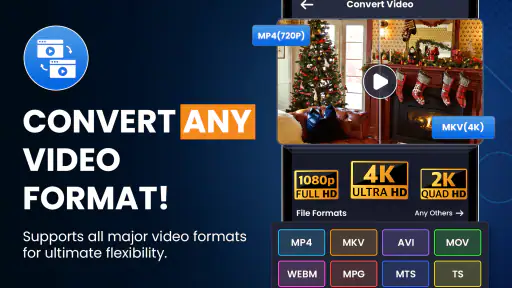
Die App unterstützt eine Vielzahl von Videoformaten, darunter MP4, AVI, MOV, WMV und mehr. Sie können nahezu jedes gängige Videoformat auswählen, um es in MP3 zu konvertieren. Dies macht die App vielseitig und nützlich für verschiedene Benutzeranforderungen.
Ist die Nutzung der App kostenlos?
Die App bietet sowohl eine kostenlose als auch eine Premium-Version an. Mit der kostenlosen Version können Sie grundlegende Konvertierungen durchführen, allerdings mit einigen Einschränkungen. Die Premium-Version bietet zusätzliche Funktionen wie schnellere Konvertierungsgeschwindigkeiten und keine Werbung, gegen eine monatliche oder jährliche Gebühr.
Wie lange dauert die Konvertierung eines Videos in MP3?
Die Dauer der Konvertierung hängt von der Länge und Größe des Videos ab. In der Regel dauert es nur wenige Minuten, ein durchschnittliches Video in MP3 zu konvertieren. Mit der Premium-Version der App kann der Prozess beschleunigt werden, da sie schnellere Konvertierungsgeschwindigkeiten bietet.
Kann ich die konvertierten MP3-Dateien direkt in der App verwalten?
Ja, die App ermöglicht es Ihnen, die konvertierten MP3-Dateien direkt zu verwalten. Sie können sie in Ordnern organisieren, umbenennen oder direkt in Ihre Musikbibliothek exportieren. Diese Funktion erleichtert es Ihnen, Ihre Dateien übersichtlich zu halten und jederzeit schnell darauf zuzugreifen.
Herunterladen










