

Vodafone UltraConnect
4,4 Effizienz Aktualisiert 2. September 2026

Screenshots

Vorteile
- Schnelle Einrichtung über eine übersichtliche Benutzeroberfläche
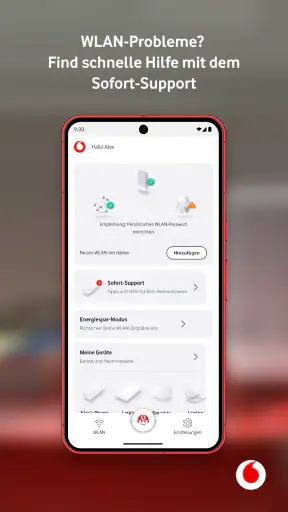
- Hilfreiche Diagnosefunktionen bei Verbindungsproblemen
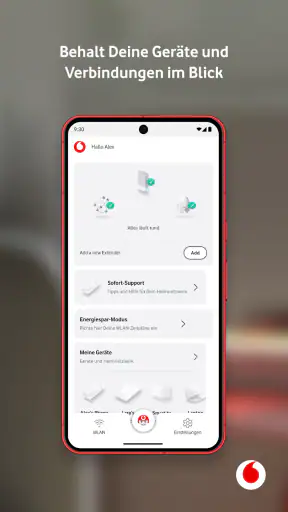
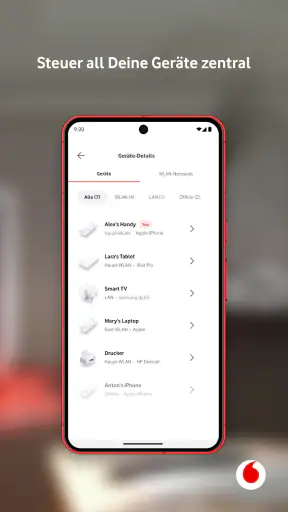
- Praktische Anzeige verbundener Geräte im Heimnetz
- Nützliche Informationen zur aktuellen Netzwerkleistung
- Für Vodafone-Kunden ohne zusätzliche Kosten nutzbar
Nachteile
- Viele Funktionen setzen einen kompatiblen Vodafone-Router voraus
- Menüs können für Einsteiger teilweise unübersichtlich wirken
- Leistungsdaten sind je nach Routermodell unterschiedlich umfangreich
- Benachrichtigungen lassen sich möglicherweise nicht fein genug anpassen
- Ohne aktive Internetverbindung ist der Funktionsumfang stark eingeschränkt
 Analysiert von Mobexer
Wer mehrere Vodafone-Geräte oder Verbindungen nutzt, kennt das kleine Alltagsproblem: Man weiß zwar, dass alles irgendwie läuft, aber nicht immer, wo man den aktuellen Status, mögliche Störungen oder die passende Einstellung findet. Genau hier setzt Vodafone UltraConnect an. Ich habe die App als Werkzeug für den täglichen Überblick betrachtet, nicht als Unterhaltung, und mein Eindruck ist klar: Sie kann Ordnung in ein verteiltes Vodafone-Setup bringen, ist aber vor allem dann sinnvoll, wenn die eigenen Geräte und Anschlüsse tatsächlich zum Vodafone-Umfeld gehören.
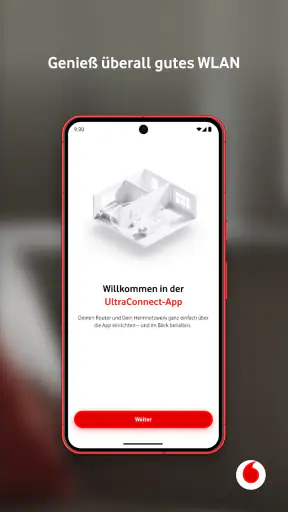
Die App gehört zur Kategorie der Effizienz-Apps und stammt von Vodafone GmbH. Sie ist kostenlos erhältlich, für alle Altersgruppen freigegeben und läuft ab Android 9. Die aktuelle Fassung ist Version 6.1.4. Mit einer durchschnittlichen Bewertung von 4,4 bei rund 358 Bewertungen und mehr als 10.000 Installationen wirkt sie wie ein noch vergleichsweise junges, aber bereits praktisch eingesetztes Werkzeug. Der Schwerpunkt liegt nicht auf möglichst vielen Zusatzfunktionen, sondern auf einem zentralen Blick auf Geräte und Verbindungen.
Ein klarer Überblick, wenn mehrere Verbindungen zusammenkommen
Beim ersten gedanklichen Test habe ich mir eine typische Situation vorgestellt: Zu Hause stehen Router, Fernseher und vielleicht ein weiteres vernetztes Gerät, unterwegs kommt das Smartphone hinzu. Ohne zentrale Ansicht verteilt sich die Kontrolle schnell auf verschiedene Menüs, Einstellungen und einzelne Apps. UltraConnect ist interessant, weil es diesen Wechsel zwischen den einzelnen Bereichen verkürzen möchte.
Die Stärke liegt damit weniger in einer spektakulären Einzelfunktion als in der Zusammenführung. Wer nur einen Vodafone-Mobilfunktarif besitzt und selten etwas am Anschluss prüft, wird den Nutzen vermutlich kleiner finden. Wer dagegen regelmäßig wissen möchte, ob eine Verbindung aktiv ist, welches Gerät betroffen sein könnte oder wo der nächste Kontrollpunkt liegt, bekommt ein passenderes Werkzeug.
Ich würde die App deshalb nicht als vollständigen Ersatz für jede Systemeinstellung betrachten. Androids eigene Netzwerk- und Gerätemenüs bleiben für viele technische Details wichtig. UltraConnect ist eher die übersichtliche Vodafone-Ebene darüber: eine Anlaufstelle für den Status und die Verwaltung im Zusammenhang mit den eigenen Verbindungen.
Lesbarkeit und Navigation im täglichen Gebrauch
Für eine App dieser Art ist die visuelle Ordnung entscheidend. Nutzer öffnen sie meistens nicht aus Neugier, sondern weil gerade eine Verbindung langsam wirkt, ein Gerät nicht erreichbar scheint oder sie schnell herausfinden möchten, ob ein Problem beim Anschluss oder beim einzelnen Gerät liegt. Eine gute Oberfläche muss deshalb den wichtigsten Zustand zuerst verständlich machen.
Mein Maßstab ist dabei nicht, ob jede Funktion besonders modern aussieht, sondern ob ich ohne langes Suchen erkenne, wo ich anfangen soll. Eine zentrale Übersicht ist für Menschen hilfreich, die nicht ständig zwischen Netzwerk-, Geräte- und Kontomenüs wechseln möchten. Das gilt auch für weniger technikaffine Familienmitglieder, die mit Begriffen wie IP-Adresse, Bandbreite oder manueller Netzwerkkonfiguration wenig anfangen können.
Gleichzeitig darf eine vereinfachte Darstellung nicht zu viel verbergen. Bei Verbindungsproblemen möchte ich nicht nur eine allgemeine Meldung sehen, sondern möglichst verstehen, ob ein Gerät offline ist, ob die Verbindung instabil wirkt oder ob ich eine Einstellung prüfen sollte. Genau an dieser Stelle entscheidet sich, ob die App nur beruhigt oder wirklich bei der Fehlersuche hilft.
Mein praktischer Tipp: Ich würde nach der Einrichtung zuerst prüfen, ob alle häufig verwendeten Geräte eindeutig benannt oder zugeordnet sind. Aussagekräftige Namen sind im Alltag wertvoller als eine lange Liste mit technischen Bezeichnungen. Besonders in Haushalten mit mehreren ähnlichen Geräten spart das später Zeit und verhindert, dass man am falschen Eintrag arbeitet.
Für wen die zentrale Ansicht besonders nützlich ist
UltraConnect passt am besten zu Personen, die Vodafone-Verbindungen nicht nur einmal einrichten, sondern gelegentlich kontrollieren müssen. Dazu zählen Haushalte mit mehreren Nutzern, Menschen mit einem festen Anschluss und Mobilfunkgeräten sowie Personen, die den Überblick über vernetzte Technik lieber an einer Stelle behalten.
Ein realistisches Beispiel: Vor einem Videoanruf meldet ein Familienmitglied, dass das Internet am Laptop nicht zuverlässig funktioniert. Statt sofort den Router neu zu starten oder wahllos Kabel zu prüfen, kann man zunächst die beteiligten Geräte und Verbindungen über die App ansehen. Das löst nicht automatisch jede Störung, aber es hilft, die Suche einzugrenzen. Für jemanden, der nicht täglich Netzwerke verwaltet, ist genau diese erste Orientierung oft der größte Gewinn.
Auch bei einem Umzug oder beim Wechsel zwischen mehreren Vodafone-Angeboten kann ein zentraler Überblick angenehm sein. Allerdings sollte man dabei nicht erwarten, dass eine einzelne App sämtliche Vertrags-, Hardware- und Supportfragen ersetzt. Für tiefergehende Anliegen bleibt der direkte Kontakt zum Anbieter oder die jeweilige Verwaltungsebene notwendig.
Motorische und sensorische Gesichtspunkte
Bei einer Verwaltungs-App wird Barrierearmut oft unterschätzt. Es geht nicht nur um große Schrift oder starke Farben, sondern auch darum, wie viele präzise Berührungen nötig sind, wie verständlich Rückmeldungen ausfallen und ob wichtige Aktionen versehentlich ausgelöst werden können. Für Personen mit eingeschränkter Feinmotorik ist eine kurze, logisch aufgebaute Navigation angenehmer als verschachtelte Menüs mit kleinen Bedienelementen.
Eine zentrale Übersicht kann hier grundsätzlich helfen, weil sie unnötige Wege reduziert. Wer nicht lange durch mehrere Ebenen navigieren möchte, profitiert von klaren Bereichen und gut erkennbaren Zuständen. Ebenso wichtig ist, dass Statusinformationen nicht ausschließlich über Farbe vermittelt werden. Ein roter oder grüner Hinweis ist schnell erfasst, sollte aber durch Text oder ein eindeutiges Symbol ergänzt werden, damit die Bedeutung auch bei eingeschränktem Farbsehen verständlich bleibt.
Für Menschen mit Sehschwäche ist die Zusammenarbeit mit den systemweiten Anzeigeeinstellungen besonders relevant. Größere Schrift, erhöhter Kontrast oder eine Bildschirmvergrößerung können den Umgang erleichtern, sofern die Oberfläche dabei nicht unbrauchbar wird. Ich würde deshalb nach der Installation sofort testen, ob Beschriftungen bei vergrößerter Darstellung vollständig sichtbar bleiben und ob wichtige Schaltflächen nicht an den Rand gedrängt werden.
Bei sensorischen Empfindlichkeiten ist eine ruhige, sachliche Oberfläche von Vorteil. Eine App zur Verbindungsverwaltung sollte keine unnötige Reizüberflutung erzeugen. Klare Rückmeldungen sind hilfreicher als übertriebene Animationen. Gerade bei einer dringenden Störung möchte ich wissen, was passiert ist und was ich als Nächstes tun kann, statt mich durch dekorative Elemente zu arbeiten.
Für Nutzer, die auf Screenreader oder andere assistive Technologien angewiesen sind, zählt die korrekte Benennung aller Bedienelemente. Ob die App in jeder Konstellation vollständig komfortabel nutzbar ist, hängt auch von der jeweiligen Android-Version, den aktivierten Hilfen und der konkreten Oberfläche ab. Ich würde sie daher nicht blind für eine Person einrichten, sondern gemeinsam einen kurzen Praxistest machen: Startseite öffnen, ein Gerät auswählen, eine Statusmeldung lesen und wieder zurück navigieren.
Situative Zugänglichkeit: Wenn die Umgebung wichtiger ist als die App
Die Bedienbarkeit hängt nicht nur von individuellen Fähigkeiten ab. Auch die Situation verändert, wie gut UltraConnect funktioniert. Bei schwachem Licht, unterwegs, mit einer Hand oder unter Zeitdruck sind kurze Wege und verständliche Rückmeldungen besonders wichtig. Wer gerade zwischen zwei Terminen steht, braucht keine umfassende technische Erklärung, sondern eine schnelle Antwort auf die Frage, ob die eigene Verbindung oder ein bestimmtes Gerät betroffen ist.
Unterwegs kann die App vor allem dann nützlich sein, wenn man den Zustand des heimischen Setups aus der Distanz prüfen möchte. Gleichzeitig sollte man die Erwartungen realistisch halten: Eine Anzeige in der App ist nicht automatisch ein Beweis dafür, dass jedes Problem behoben werden kann. Ein Gerät kann beispielsweise eingeschaltet wirken und trotzdem eine lokale Störung haben. Die App unterstützt dann die Einordnung, ersetzt aber nicht jede Prüfung vor Ort.
Für ältere Angehörige oder Personen mit wenig Technikroutine würde ich die Nutzung gemeinsam vorbereiten. Ein kurzer Ablauf hilft mehr als eine lange Erklärung: App öffnen, Übersicht ansehen, betroffenes Gerät auswählen und erst danach weitere Schritte prüfen. Wenn die Person weiß, welche Informationen sie einem Helfer nennen soll, kann UltraConnect auch als gemeinsame Gesprächsgrundlage dienen.
In einem Haushalt mit mehreren Personen kann außerdem eine klare Zuständigkeit sinnvoll sein. Nicht jeder muss alle Einstellungen bedienen. Eine Person kann die Verwaltung übernehmen, während andere nur den Status ablesen. Das reduziert das Risiko, dass aus Versehen eine funktionierende Verbindung verändert wird, und macht die App auch für Nutzer zugänglich, die nur Informationen benötigen.
Wo die üblichen Alternativen besser passen
Die naheliegendste Alternative sind die Android-Systemeinstellungen. Sie sind bereits auf dem Gerät vorhanden und decken grundlegende Netzwerk- und Verbindungsinformationen ab. Für einen einzelnen Anschluss und gelegentliche Prüfungen reicht das häufig. Der Nachteil ist, dass die Informationen stärker über verschiedene Bereiche verteilt sein können und weniger auf das Zusammenspiel mit Vodafone-Geräten zugeschnitten sind.
Eine weitere Alternative ist die direkte Verwaltung über die Benutzeroberfläche des Routers oder einzelner Geräte. Diese Variante kann für technisch erfahrene Nutzer genauer sein. Sie verlangt aber oft mehr Fachwissen und ist für Familienmitglieder, die nur schnell den Verbindungsstatus prüfen möchten, weniger zugänglich. UltraConnect ist im Vergleich dann attraktiver, wenn Übersichtlichkeit wichtiger ist als maximale technische Tiefe.
Wer Anschlüsse verschiedener Anbieter oder Geräte vieler Marken gemeinsam verwalten möchte, stößt mit einer anbieterbezogenen Lösung naturgemäß eher an Grenzen. In so einem gemischten Haushalt kann eine herstellerübergreifende Netzwerk-App besser passen, sofern sie die benötigten Geräte unterstützt. Dafür ist sie möglicherweise komplizierter und weniger eng mit Vodafone verbunden. Die Entscheidung hängt also davon ab, ob der eigene Alltag eher aus einem Vodafone-zentrierten Setup oder aus vielen unterschiedlichen Plattformen besteht.
Verbleibende Hürden und mögliche Reibungspunkte
Die größte Einschränkung sehe ich in der Abhängigkeit vom passenden Vodafone-Umfeld. Eine App, die ihren Wert aus der gemeinsamen Darstellung von Geräten und Verbindungen bezieht, bringt wenig, wenn nur ein kleiner Teil der eigenen Technik dazu passt. Vor der dauerhaften Nutzung sollte man daher überlegen, ob die eigenen Geräte tatsächlich in den gewünschten Überblick einbezogen werden können.
Auch eine übersichtliche Oberfläche kann technische Zusammenhänge nur vereinfachen, nicht abschaffen. Wenn ein Problem durch ein Kabel, eine lokale Funkstörung, eine falsche Geräteeinstellung oder eine externe Ursache entsteht, wird die App möglicherweise nur den sichtbaren Zustand anzeigen. Das ist hilfreich für die Orientierung, aber nicht dasselbe wie eine vollständige Diagnose.
Ein weiterer Punkt ist die Gefahr von Fehlinterpretationen. Ein grüner Status kann leicht als Garantie für eine perfekte Nutzung verstanden werden, obwohl einzelne Anwendungen trotzdem langsam reagieren können. Umgekehrt kann eine Warnung unnötig beunruhigen, wenn ein Gerät gerade bewusst ausgeschaltet wurde. Ich empfehle deshalb, Statusanzeigen immer mit der realen Situation abzugleichen, statt jede Meldung isoliert zu bewerten.
Für Menschen mit besonderen Bedienanforderungen bleibt ein eigener Test unverzichtbar. Die Altersfreigabe ab null Jahren sagt nichts darüber aus, wie bequem die Oberfläche für jede Seh-, Hör- oder Bewegungssituation ist. Wer auf große Darstellung, Screenreader, Sprachsteuerung oder eine bestimmte Kontrastdarstellung angewiesen ist, sollte die App mit den persönlichen Systemeinstellungen ausprobieren. Das ist kein Nachteil dieser konkreten App allein, sondern bei Verwaltungssoftware besonders wichtig, weil kleine Bedienhürden schnell wiederkehrend werden.
Mein Urteil für unterschiedliche Nutzergruppen
Ich empfehle Vodafone UltraConnect vor allem Vodafone-Kunden, die mehrere Geräte oder Verbindungen im Blick behalten möchten und dafür eine einfachere zentrale Anlaufstelle suchen. Die kostenlose Nutzung senkt die Einstiegshürde, und die Ausrichtung auf Effizienz macht die App im Alltag plausibler als eine überladene Verwaltungszentrale. Besonders hilfreich ist sie für Haushalte, in denen nicht jeder technisch versiert ist, aber trotzdem schnell eine verständliche Statusinformation braucht.
Weniger passend ist sie für Personen mit nur einem einfachen Anschluss, die kaum etwas kontrollieren müssen. Auch Techniknutzer, die lieber direkt in Routermenüs arbeiten und möglichst viele Detailwerte sehen möchten, könnten die systemnahen oder herstellerspezifischen Alternativen bevorzugen. Wer verschiedene Anbieter mischt, sollte ebenfalls zuerst prüfen, ob der zentrale Überblick den eigenen Alltag wirklich abdeckt.
Für inklusive Nutzung lautet mein Urteil: Die Idee einer gemeinsamen Übersicht kann unterschiedliche Fähigkeiten und Alltagssituationen gut unterstützen, weil sie Suchwege verkürzt und technische Informationen in einen konkreteren Zusammenhang bringt. Entscheidend bleibt jedoch, ob Texte, Bedienelemente und Statusmeldungen mit den persönlichen Android-Hilfen angenehm funktionieren. Die beste Zugänglichkeit entsteht hier nicht durch die Installation allein, sondern durch einen kurzen Test mit den eigenen Einstellungen und dem eigenen Gerätebestand.
Unterm Strich ist UltraConnect kein Werkzeug, das jede Netzwerkfrage löst. Sein Wert liegt in der praktischen Mitte zwischen verstreuten Systemeinstellungen und technisch anspruchsvollen Routeroberflächen. Wenn genau diese Mitte zu deinem Vodafone-Haushalt passt, würde ich die App ausprobieren. Sie kann den ersten Blick auf Geräte und Verbindungen deutlich entspannter machen, solange man ihre Übersicht als Orientierung versteht und nicht als Ersatz für jede tiefergehende Diagnose.
FAQ
Was ist Vodafone UltraConnect und wofür kann ich die App nutzen?
Vodafone UltraConnect ist eine Anwendung beziehungsweise Lösung für Vodafone-Kunden, mit der sich je nach Land und unterstütztem Tarif bestimmte Verbindungs- und Netzwerkfunktionen verwalten lassen. Dazu können beispielsweise die Kontrolle von Mobilfunk- oder WLAN-Verbindungen, Informationen zum Datenverbrauch, Einstellungen für kompatible Geräte oder eine vereinfachte Verbindung zu Vodafone-Diensten gehören. Der genaue Funktionsumfang kann regional, nach Vertrag und nach verwendeter Hardware unterschiedlich sein.
Ist Vodafone UltraConnect kostenlos und benötige ich dafür einen Vodafone-Vertrag?
Der Download von Vodafone UltraConnect kann kostenlos angeboten werden, dennoch bedeutet das nicht automatisch, dass alle enthaltenen Funktionen gratis sind. Für die Nutzung können ein aktiver Vodafone-Tarif, eine registrierte Rufnummer, ein kompatibles Gerät oder zusätzliche Gebühren für Datenverbindungen erforderlich sein. Vor der Installation sollten Nutzer die Angaben im jeweiligen App Store sowie die Bedingungen ihres Vodafone-Vertrags prüfen, da sich Preise und Voraussetzungen je nach Land unterscheiden können.
Auf welchen Geräten und Betriebssystemen funktioniert Vodafone UltraConnect?
Ob Vodafone UltraConnect auf einem bestimmten Smartphone, Tablet oder anderem kompatiblen Gerät funktioniert, hängt von der offiziellen Version und den technischen Anforderungen ab. In der Regel werden aktuelle Android- oder iOS-Versionen unterstützt, ältere Betriebssysteme können jedoch ausgeschlossen sein. Außerdem können einzelne Funktionen nur mit bestimmten Vodafone-Routern, SIM-Karten, eSIMs oder Netzwerkdiensten funktionieren. Die konkreten Mindestanforderungen sollten vor dem Download im jeweiligen Store kontrolliert werden.
Welche persönlichen Daten und Berechtigungen benötigt Vodafone UltraConnect?
Je nach Funktionsumfang kann Vodafone UltraConnect Berechtigungen für mobile Daten, WLAN, Bluetooth, Benachrichtigungen, den Gerätestatus oder den Standort anfordern. Diese Zugriffe können notwendig sein, um Netzwerke zu erkennen, Geräte zu verbinden oder den Dienst zuverlässig bereitzustellen. Bei der ersten Einrichtung sollten Nutzer jede Berechtigung aufmerksam prüfen und nicht benötigte Zugriffe in den Systemeinstellungen deaktivieren. Zusätzlich empfiehlt sich ein Blick in die Datenschutzerklärung von Vodafone.
Was kann ich tun, wenn Vodafone UltraConnect keine Verbindung herstellt oder nicht richtig funktioniert?
Wenn Vodafone UltraConnect Probleme verursacht, sollten Nutzer zunächst prüfen, ob eine stabile Internetverbindung besteht, die App aktuell ist und der verwendete Vodafone-Tarif beziehungsweise das Gerät unterstützt wird. Ein Neustart der App oder des Smartphones kann einfache Fehler beheben. Hilfreich sind außerdem eine erneute Anmeldung, das Zurücksetzen der Netzwerkverbindung und die Kontrolle aller erforderlichen Berechtigungen. Bleibt das Problem bestehen, sollte der Vodafone-Kundendienst mit einer genauen Fehlermeldung kontaktiert werden.











