

WEB.DE Online-Speicher
4,4 Effizienz Aktualisiert 2. September 2026

Screenshots
Vorteile
- Automatische Synchronisierung hält Dateien auf allen Geräten aktuell.
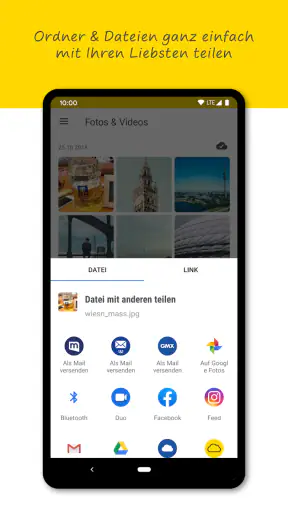
- Dateien lassen sich per Link unkompliziert mit anderen teilen.
- Vorschau für viele gängige Dokument-
- Bild- und Dateiformate vorhanden.
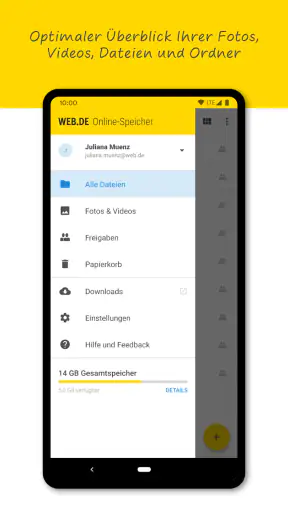
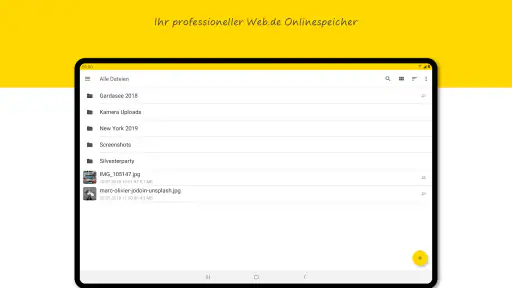
- Ordner und Dateien können übersichtlich organisiert und durchsucht werden.
- Zugriff auf gespeicherte Inhalte ist auch unterwegs per App möglich.
Nachteile
- Der kostenlose Speicherplatz ist im Vergleich zu manchen Diensten begrenzt.
- Für größere Uploads kann eine schnelle und stabile Verbindung nötig sein.
- Einige Funktionen sind nur mit einem kostenpflichtigen Tarif verfügbar.
- Die Benutzeroberfläche wirkt bei vielen Dateien teilweise etwas unübersichtlich.
- Bei großen Datenmengen können Synchronisierung und Upload länger dauern.
 Analysiert von Mobexer
Wer Fotos, Videos und wichtige Dateien nicht nur auf dem Smartphone liegen lassen möchte, bekommt mit WEB.DE Online-Speicher eine schlicht gehaltene Lösung für den Alltag. Ich habe die App als Werkzeug zum Ablegen und Wiederfinden eigener Dateien betrachtet, nicht als vollständigen Ersatz für jede andere Cloud-Plattform. Genau darin liegt ihre Stärke: Der Einstieg wirkt überschaubar, die Anwendung richtet sich an Menschen, die ihre Inhalte online verfügbar haben möchten, ohne sich zuerst in einem komplizierten Dateisystem zu verlieren.
Die App gehört zur Kategorie der Effizienz- und Produktivitätswerkzeuge und wird von WEB.DE entwickelt. Sie ist kostenlos erhältlich, richtet sich mit der Altersfreigabe USK ab 0 Jahren an praktisch alle Nutzer und läuft ab Android 8.0. Im Google Play Store werden zusätzlich In-App-Käufe von 0,99 € bis 69,99 € bei Abrechnung über Google Play ausgewiesen. Für die meisten Einsteiger ist deshalb vor allem wichtig, beim ersten Einrichten genau hinzusehen, welche Speicheroption gerade verwendet wird.
Vom ersten Start bis zum ersten brauchbaren Ergebnis
Was ich von der App erwarten würde
Der zentrale Gedanke ist schnell verstanden: Eigene Fotos, Videos und Dateien werden online gespeichert und können dadurch auch dann erreichbar bleiben, wenn das Gerät gewechselt wird oder der lokale Speicher knapp wird. Das klingt zunächst ähnlich wie bei Google Drive, OneDrive oder Dropbox. Der Unterschied im Alltag liegt weniger in einem spektakulären Spezialwerkzeug als in der Nähe zum WEB.DE-Konto und in der eher geradlinigen Ausrichtung auf private Dateien.
Ich würde die Anwendung besonders Menschen empfehlen, die ihre Bilder nicht ausschließlich in der Galerie des Telefons behalten möchten. Auch für Dokumente, die man gelegentlich auf einem zweiten Gerät benötigt, kann ein Online-Speicher angenehmer sein als das Versenden an die eigene E-Mail-Adresse. Wer dagegen ein umfangreiches Teamarchiv, ausgefeilte gemeinsame Bearbeitung oder eine besonders tiefe Bürointegration sucht, sollte die bekannten Alternativen vorher vergleichen. Diese App fühlt sich eher wie ein persönlicher Ablageort als wie ein komplettes Arbeitszentrum an.
Die öffentliche Resonanz ist solide: Die Anwendung kommt auf einen Durchschnitt von 4,4 bei rund 11.000 Bewertungen und etwa 2.800 Rezensionen. Außerdem wurde sie bereits am 6. Dezember 2011 veröffentlicht und erreicht über 500.000 Installationen. Diese Zahlen machen sie nicht automatisch zur besten Wahl, zeigen aber, dass sie nicht erst seit gestern auf Android verfügbar ist. Die aktuelle Version ist 7.26.0.
Die Einrichtung ohne unnötige Umwege
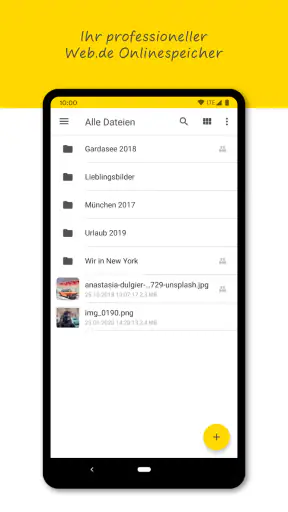
Für den ersten Start würde ich mir ein paar Minuten nehmen und nicht sofort alle sichtbaren Optionen bestätigen. Zuerst sollte klar sein, welches WEB.DE-Konto verwendet werden soll. Wer mehrere Konten besitzt, kann sich später viel Sucharbeit ersparen, wenn private Bilder, Vereinsunterlagen oder berufliche Dateien nicht versehentlich in unterschiedlichen Ablagen landen.
Danach lohnt sich ein kurzer Blick auf die Ordnerstruktur. Ich würde nicht einfach alles in einen einzigen Bereich laden, sondern schon am Anfang wenige verständliche Ordner anlegen, etwa für Reisen, wichtige Dokumente und persönliche Fotos. Eine kleine Struktur ist hier besser als ein überambitioniertes System mit vielen Unterordnern, die man später selbst nicht mehr pflegt.
Ein häufiger Anfängerfehler besteht darin, den Online-Speicher mit einer vollständigen Gerätesicherung zu verwechseln. Das Ablegen ausgewählter Dateien ist nicht automatisch dasselbe wie eine komplette Kopie des Smartphones. Kontakte, App-Daten oder Einstellungen sollte man deshalb nicht einfach als gesichert betrachten, nur weil einige Fotos in der Cloud liegen. Für einen echten Gerätewechsel ist diese Unterscheidung entscheidend.
Ich würde außerdem zunächst mit einer kleinen Auswahl testen. Ein einzelnes Foto, ein kurzes Video und ein Dokument reichen, um den eigenen Ablauf kennenzulernen. So erkennt man schnell, wo die Dateien später auftauchen, wie man sie wieder öffnet und ob die Darstellung auf dem eigenen Gerät verständlich ist. Erst danach würde ich größere Mengen übertragen.
Der erste erfolgreiche Schritt
Der wichtigste Erfolg ist für mich nicht die Installation, sondern der Moment, in dem eine Datei außerhalb der normalen Handy-Galerie wiedergefunden wird. Dafür würde ich ein Bild auswählen, in den Online-Speicher legen und anschließend bewusst prüfen, ob es in der vorgesehenen Ablage erscheint. Danach sollte man die App kurz schließen und erneut öffnen. Dieser kleine Test schafft mehr Sicherheit als das bloße Vertrauen auf eine Meldung nach dem Hochladen.
Bei einem Dokument ist der Ablauf ähnlich sinnvoll. Ich würde beispielsweise eine PDF oder eine wichtige Bescheinigung in einen klar benannten Ordner legen und den Dateinamen verständlich halten. Namen wie „Versicherung_aktuell“ helfen später deutlich mehr als automatisch erzeugte Bezeichnungen. Gerade bei vielen Scans ist die Benennung fast so wichtig wie der Speicherort.
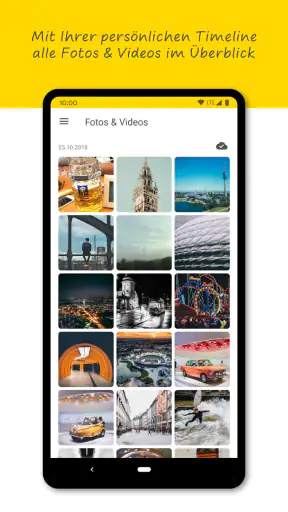
Für Fotos bietet sich ein gestaffelter Workflow an: zuerst die Bilder des laufenden Tages, dann ältere Aufnahmen nach Themen. Wer mehrere Jahre ungeordnet auf einmal überträgt, hat zwar schnell viel online, findet aber nicht automatisch etwas wieder. Meine Empfehlung ist deshalb, mit dem wichtigsten Album zu beginnen und die Ordnung nach und nach auszubauen.
Ein weiterer praktischer Test ist der Wechsel zwischen WLAN und mobiler Verbindung. Große Videos können unterwegs unnötig Datenvolumen verbrauchen. Ich würde umfangreiche Übertragungen daher grundsätzlich in einer Situation starten, in der eine stabile WLAN-Verbindung vorhanden ist. Das ist keine Besonderheit dieser App, aber bei einem Speicherwerkzeug besonders relevant, weil der Upload leicht länger dauert als das Öffnen eines einzelnen Fotos.
Wo Einsteiger leicht durcheinanderkommen
Die größte Verwechslung betrifft meist die Begriffe „online gespeichert“ und „auf dem Gerät verfügbar“. Eine Datei kann in der Cloud liegen, ohne dauerhaft als lokale Kopie auf dem Smartphone vorhanden zu sein. Das spart Platz, kann aber bei schlechtem Empfang oder ohne Verbindung zum Internet eine Rolle spielen. Wer eine Datei für eine Reise oder einen Termin braucht, sollte sie vorher öffnen und den vorgesehenen Zugriff ausprobieren, statt erst im entscheidenden Moment danach zu suchen.
Auch das Löschen verdient Aufmerksamkeit. Wenn man eine Datei aus der App entfernt, sollte man nicht gedankenlos davon ausgehen, dass nur eine harmlose Ansicht verschwindet. Vor dem Löschen wichtiger Inhalte würde ich prüfen, ob wirklich nur eine lokale Kopie gemeint ist oder ob die Datei aus dem Online-Bestand entfernt wird. Bei Dokumenten ist ein zusätzlicher Kontrollblick immer besser als eine spätere Suche nach einer verlorenen Version.
Fotos und Dateien erfüllen außerdem unterschiedliche Aufgaben. Bilder werden meist nach Erinnerungen, Personen oder Ereignissen gesucht; Dokumente eher nach Zweck und Datum. Deshalb funktioniert eine einzige gemeinsame Ordnerlogik selten gut. Ich würde Bilder großzügiger sammeln, Dokumente dagegen strenger benennen und sortieren. Diese Trennung macht den Speicher nach einigen Wochen wesentlich angenehmer.
Eine weitere mögliche Reibung entsteht beim Konto selbst. Wer bereits WEB.DE nutzt, sollte darauf achten, nicht versehentlich mit einem anderen Zugang zu arbeiten. Ein leerer Ordner bedeutet nicht zwangsläufig, dass Dateien verschwunden sind; manchmal schaut man schlicht in das falsche Konto. Vor einer Fehlersuche würde ich daher zuerst den angemeldeten Zugang kontrollieren.
Ein realistischer Alltagstest
Stell dir vor, du bekommst unterwegs ein wichtiges Dokument als Datei und möchtest es später am Laptop wiederfinden. Ich würde es nicht in einem langen Nachrichtenverlauf liegen lassen, sondern direkt in der App ablegen, sinnvoll umbenennen und einem passenden Ordner zuordnen. Wenn später eine Rückfrage kommt, muss ich nicht das Smartphone durchsuchen oder die Datei erneut an mich selbst senden.
Bei Familienfotos ist der Nutzen ähnlich greifbar. Nach einem Ausflug würde ich nicht sofort jedes Bild sortieren, sondern zunächst die gelungenen Aufnahmen sichern. Später lassen sich verwackelte oder doppelte Bilder aussortieren. Dieser zweistufige Ansatz ist praktischer als der Versuch, bereits beim ersten Upload eine perfekte Sammlung zu erstellen.
Für Menschen mit wenig freiem Gerätespeicher kann die App ebenfalls interessant sein. Ich würde allerdings nicht blind alle lokalen Dateien löschen, sobald eine Übertragung abgeschlossen scheint. Zuerst sollte man stichprobenartig mehrere Inhalte öffnen und prüfen, ob die wichtigen Dateien wirklich am erwarteten Ort liegen. Erst dann ist es sinnvoll, auf dem Smartphone Platz zu schaffen.
Wie sie sich gegen andere Speicher-Apps schlägt
Google Drive wirkt oft naheliegender, wenn man Android, Google Docs und gemeinsame Dokumente eng miteinander verbindet. OneDrive ist besonders interessant für Nutzer, die ohnehin stark mit Microsoft-Diensten arbeiten. Dropbox punktet traditionell mit einem klaren Datei- und Freigabegefühl. WEB.DE Online-Speicher ist dagegen dann plausibel, wenn das WEB.DE-Ökosystem bereits zum eigenen Alltag gehört und man vor allem eine unkomplizierte persönliche Ablage sucht.
Ich würde die Entscheidung nicht allein vom Namen des Anbieters abhängig machen. Wichtiger sind die Fragen: Wo liegen meine wichtigsten Konten bereits? Möchte ich Dateien nur selbst wiederfinden oder regelmäßig mit anderen bearbeiten? Brauche ich eine ausgeprägte Bürointegration oder hauptsächlich einen Ort für Fotos, Videos und private Unterlagen? Je nach Antwort kann eine andere App besser passen.
Ein praktischer Trade-off ist die Einfachheit. Weniger sichtbare Komplexität kann für Einsteiger angenehm sein, bedeutet aber zugleich, dass professionelle Nutzer möglicherweise mehr Steuerungsmöglichkeiten erwarten. Wer detaillierte Teamabläufe, ausgefeilte Versionsverwaltung oder eine stark verzahnte Arbeitsumgebung sucht, sollte nicht automatisch von einem guten privaten Speicher auf eine ebenso gute berufliche Plattform schließen.
Der nächste sinnvolle Schritt
Nach dem ersten Test würde ich eine feste Gewohnheit einführen: neue wichtige Dateien möglichst zeitnah ablegen und nicht erst Monate später aufräumen. Für Fotos reicht eine monatliche Sortierroutine, für Dokumente empfiehlt sich die Ablage direkt nach dem Erhalt. So bleibt der Online-Speicher ein Werkzeug und wird nicht zu einem zweiten chaotischen Download-Ordner.
Hilfreich ist auch eine kleine persönliche Regel für Dateinamen. Ein Datum am Anfang, gefolgt von Thema und Dokumentart, macht Listen deutlich übersichtlicher. Bei Bildern kann ein Ereignisname genügen. Diese Methode nutzt keine besondere Zusatzfunktion, verbessert aber die Suche und verhindert, dass man sich später durch ähnlich benannte Dateien arbeiten muss.
Wer die App erstmals für einen Gerätewechsel einsetzen möchte, sollte den Vorgang nicht am letzten Abend beginnen. Ich würde vorher wichtige Fotos und Dokumente auswählen, den Zugriff testen und nur dann lokale Kopien entfernen, wenn die Online-Version zuverlässig erreichbar ist. Gerade bei Videos und großen Sammlungen ist ein schrittweises Vorgehen entspannter.
Die kostenlose Nutzung macht den Einstieg leicht, doch die genannten In-App-Käufe sollte man im Blick behalten, wenn der eigene Speicherbedarf wächst. Ich würde nicht sofort eine kostenpflichtige Option wählen, sondern zunächst beobachten, welche Dateien tatsächlich dauerhaft online bleiben müssen. Alte, ersetzbare Inhalte müssen nicht denselben Stellenwert haben wie persönliche Fotos oder wichtige Unterlagen.
Mein Urteil für unterschiedliche Nutzer
Für Einsteiger, WEB.DE-Nutzer und Menschen, die Fotos, Videos und private Dateien ohne großen organisatorischen Aufwand online ablegen möchten, ist die App eine nachvollziehbare Wahl. Besonders gut gefällt mir der konkrete Nutzen im Alltag: Ein Dokument liegt nicht mehr nur in einem Chat, und wichtige Bilder hängen nicht ausschließlich an einem einzigen Smartphone.
Ich würde sie dagegen nicht als erste Empfehlung für ein großes gemeinsames Arbeitsprojekt oder eine hochkomplexe Dateiverwaltung aussprechen. Dafür können Google Drive, OneDrive oder Dropbox je nach vorhandener Arbeitsumgebung besser geeignet sein. Auch wer eine vollständige Sicherung sämtlicher Smartphone-Inhalte erwartet, sollte seine Erwartungen korrigieren und den Speicher eher als gezielte Dateiablage betrachten.
Unterm Strich ist WEB.DE Online-Speicher eine vernünftige, zugängliche App für den ersten Schritt in Richtung Cloud-Ablage. Der beste Einstieg besteht nicht darin, sofort die gesamte Galerie hochzuladen, sondern eine kleine, wichtige Datei erfolgreich abzulegen und wiederzufinden. Mein wichtigster Tipp: erst testen, dann strukturieren und erst ganz am Ende lokale Kopien löschen. Wer so vorgeht, bekommt schnell einen verlässlichen persönlichen Speicher, ohne sich von der Technik unnötig verunsichern zu lassen.
FAQ
Was ist WEB.DE Online-Speicher und wofür kann ich ihn verwenden?
WEB.DE Online-Speicher ist ein cloudbasierter Speicher, in dem Sie Dateien wie Fotos, Videos, Dokumente und andere persönliche Inhalte online ablegen können. Nach der Anmeldung greifen Sie über die App oder den Browser auf Ihre Daten zu. Besonders praktisch ist der Dienst, wenn Sie Dateien zwischen Smartphone, Tablet und Computer verfügbar machen oder wichtige Inhalte zusätzlich sichern möchten.
Wie viel Speicherplatz bietet WEB.DE Online-Speicher kostenlos?
Der verfügbare Speicherplatz hängt vom WEB.DE-Konto und vom jeweils gebuchten Tarif ab. In der kostenlosen Variante steht in der Regel ein begrenztes Kontingent zur Verfügung, während kostenpflichtige Tarife mehr Speicher und zusätzliche Funktionen bieten können. Vor dem Download oder einer Erweiterung sollten Sie die aktuell geltenden Konditionen direkt bei WEB.DE prüfen, da sich Angebote und Speichergrößen ändern können.
Kann ich meine Dateien automatisch vom Smartphone sichern?
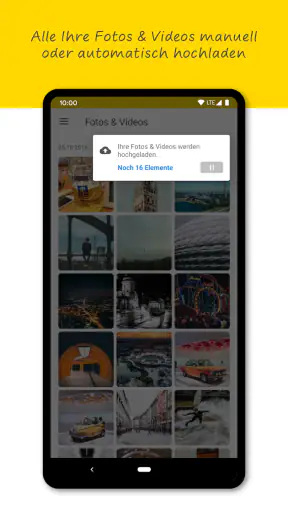
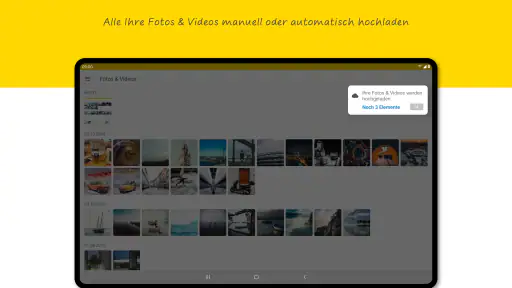
Je nach App-Version und aktivierten Einstellungen können Sie bestimmte Inhalte, insbesondere Fotos und Videos, automatisch in den WEB.DE Online-Speicher übertragen lassen. Dafür benötigt die Anwendung entsprechende Zugriffsrechte auf den Gerätespeicher und gegebenenfalls eine Erlaubnis für Hintergrundaktivitäten. Prüfen Sie die Backup-Einstellungen sorgfältig, damit nicht unbeabsichtigt mobile Daten verbraucht oder private Dateien hochgeladen werden.
Kann ich Dateien mit anderen Personen teilen?
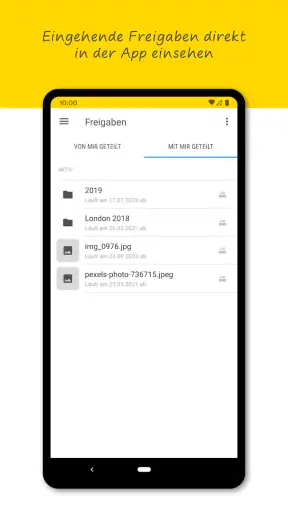
Ja, gespeicherte Dateien oder Ordner lassen sich normalerweise über Freigabelinks oder andere integrierte Freigabemöglichkeiten mit anderen Personen teilen. Je nach Inhalt können Sie festlegen, ob Empfänger nur ansehen oder Dateien auch herunterladen dürfen. Achten Sie darauf, Links nicht öffentlich weiterzugeben, wenn sich darin persönliche, vertrauliche oder urheberrechtlich geschützte Inhalte befinden.
Wie sicher sind meine Daten im WEB.DE Online-Speicher?
WEB.DE schützt den Zugriff auf den Online-Speicher über Ihr Benutzerkonto und verschiedene Sicherheitsmechanismen. Trotzdem hängt die Sicherheit auch von Ihnen ab: Verwenden Sie ein starkes, einzigartiges Passwort, aktivieren Sie verfügbare zusätzliche Schutzfunktionen und melden Sie sich auf fremden Geräten wieder ab. Für besonders sensible Dateien sollten Sie außerdem prüfen, welche Freigaben aktiv sind und ob eine zusätzliche Verschlüsselung erforderlich ist.











