

YouCut - Video Bearbeiten
4,8Videoplayer & EditorsAktualisiert am 17. Oktober 2026

Screenshots


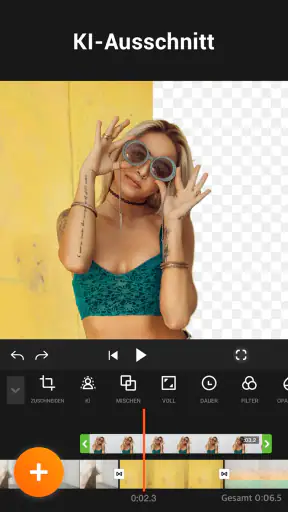


 Analyse von Mobexer
Bei einer mobilen Videobearbeitung geht es nicht nur darum, möglichst viele Effekte zu finden. Ich möchte vor allem schnell verstehen, was mit meinen Aufnahmen geschieht, Änderungen ohne unnötige Umwege vornehmen und vor dem Teilen selbst entscheiden, welches Material im fertigen Clip landet. YouCut – Video Bearbeiten richtet sich an Menschen, die solche Aufgaben direkt auf dem Smartphone erledigen möchten. Mein Eindruck: Der Einstieg ist angenehm unkompliziert, doch bei privaten oder aufwendigeren Projekten lohnt es sich, den eigenen Arbeitsablauf bewusst zu planen.
Was ein einfacher Einstieg mit Vertrauen zu tun hat
YouCut ist eine kostenlose App zur Videobearbeitung von InShot Video Editor. Sie wird im Bereich Videoplayer und Editoren geführt und ist ab null Jahren freigegeben. Im Play Store liegt ihre durchschnittliche Bewertung bei 4,8 Sternen, gestützt auf rund 8,2 Millionen Bewertungen; mehr als 100 Millionen Installationen zeigen, dass sie ein großes Publikum erreicht. Diese Zahlen können bei der ersten Orientierung helfen, sagen aber nicht, ob die App zu meinen eigenen Ansprüchen passt. Dafür zählt im Alltag mehr, ob ich meine Aufnahmen übersichtlich bearbeiten kann und die Bedienung nachvollziehbar bleibt.
Die App ist kostenlos erhältlich, bietet aber auch In-App-Käufe. Wer sie zunächst nur für einfache Clips ausprobiert, kann deshalb erst einmal ohne Kaufentscheidung prüfen, ob der Ablauf gefällt. Für Käufe über Google Play reicht die angegebene Preisspanne von 2,99 bis 29,99 Euro. Ich würde vor einem Kauf genau überlegen, welche Funktionen ich tatsächlich regelmäßig brauche, statt mich von einer langen Bearbeitungssitzung zu einer spontanen Entscheidung verleiten zu lassen.
Ausführliche Artikel über YouCut - Video Bearbeiten
PowerDirector: Revolutionäre Videobearbeitung für unterwegs
Joom im Alltag: Wie Bewertungen und geteilte Funde beim Einkauf helfen
Extreme Car Driving Simulator: Warum Rennspiele heute keine Ziellinie brauchen
InShot – Warum Diese App Die Videobearbeitung Revolutioniert
Xender im Fokus: Warum die App diese Woche überzeugt
Waze Navigation: Die strategische Macht von Google im Verkehr
Kontrolle im eigenen Bearbeitungsablauf
Der praktische Vorteil eines übersichtlichen Editors zeigt sich schon bei kleinen Aufgaben: einen gelungenen Moment aus mehreren Aufnahmen auswählen, Anfang und Ende kürzen, Szenen aneinanderfügen und bei Bedarf Musik ergänzen. Ich finde es sinnvoll, vor dem Import kurz zu prüfen, welche Clips wirklich zum Projekt gehören. Das spart später Sucherei und verringert das Risiko, versehentlich privates oder unwichtiges Material in den Ablauf zu ziehen.
Auch beim Export ist eine kurze Pause hilfreich. Bevor ich einen Clip weitergebe, kontrolliere ich lieber noch einmal den Anfang, den Schluss und die Tonspur. Gerade bei einem Video für Freunde oder soziale Medien fällt ein abgeschnittener Satz oder eine unpassende Musikstelle sonst womöglich erst nach dem Teilen auf. YouCut ist dabei ein Werkzeug zum Bearbeiten; die Entscheidung, was veröffentlicht wird und wer es sehen soll, bleibt bei mir.
Private Aufnahmen bewusst behandeln
Ein Video kann mehr verraten, als beim Filmen beabsichtigt war: etwa wer im Hintergrund zu sehen ist, was auf einem Bildschirm steht oder welcher Ort erkennbar ist. Bei Familienaufnahmen, privaten Feiern oder Clips aus dem Alltag schaue ich deshalb nicht nur auf den Schnitt, sondern auch auf den Bildinhalt jeder verwendeten Szene. Wenn eine Aufnahme nicht für alle gedacht ist, lasse ich sie aus dem Projekt heraus, statt mich darauf zu verlassen, dass eine spätere Bearbeitung das Problem automatisch löst.
Für einen vorsichtigen Umgang mit persönlichen Daten gilt außerdem: Ich sollte Berechtigungsanfragen aufmerksam lesen und nur dann erlauben, was ich für meinen konkreten Bearbeitungsschritt benötige. Ebenso lohnt es sich, die sichtbaren Einstellungen und Auswahlmöglichkeiten selbst zu prüfen, bevor ich Material importiere oder exportiere. Ich leite aus einer einfachen Oberfläche keine Aussagen über Datenschutzpraktiken oder technische Schutzmaßnahmen ab; solche Fragen sollte man anhand der aktuellen Hinweise und Einstellungen der App beurteilen, nicht anhand eines flüssigen Bediengefühls.
Neues aus der Redaktion

Warum Hero Wars: Alliance die Rollenspielszene dominiert

Wie Files by Google Ihr Smartphone-Chaos Beseitigt

Google Play-Dienste: Der Unsichtbare Gigant von Android

Warum AccuWeather: Wetterradar die App der Woche ist

Google Kalender: Der Schlüssel zur digitalen Zeitplanung

Haarfarbe: Ein Fesselndes Rollenspiel Mit Kreativen Herausforderungen
Ein Editor für kurze Wege und klare Entscheidungen
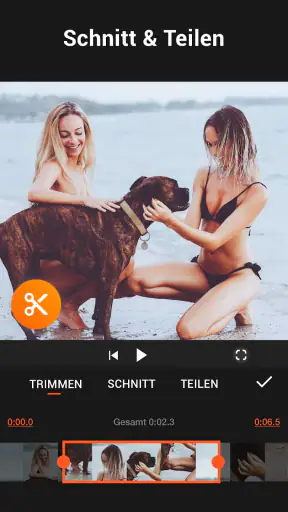
Was mir an YouCut zuerst aufgefallen ist, ist die einfache und intuitive Benutzeroberfläche. Sobald du die App öffnest, wirst du nicht mit komplizierten Menüs oder verwirrenden Optionen bombardiert. Stattdessen leitet dich die App sanft durch den Bearbeitungsprozess, was besonders für Anfänger ideal ist. Du kannst Videos zuschneiden, zusammenfügen und mit nur wenigen Klicks Effekte hinzufügen.
Funktionen, die glänzen
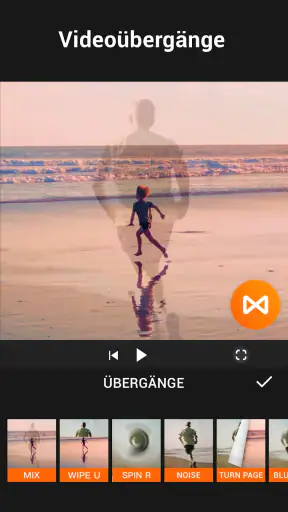
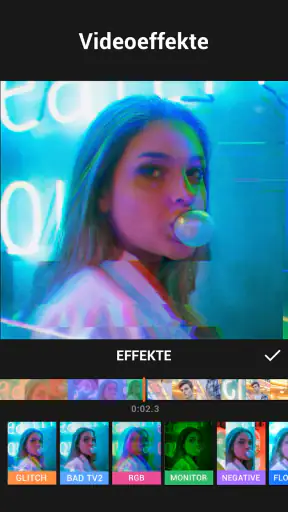
Ein Highlight von YouCut ist die Vielzahl an Funktionen, die es bietet. Von einfachen Schnitten bis hin zu fortgeschrittenen Effekten und Übergängen – die App hat alles. Besonders die Musikbibliothek hat es mir angetan. Du kannst aus einer Vielzahl von Tracks wählen, um deinem Video den perfekten Soundtrack zu geben. Und ja, die App lässt dich auch deine eigene Musik hinzufügen, falls du etwas Spezielles im Sinn hast.
Für ein saubereres Ergebnis hilft es, Musik nicht bloß als Hintergrund zu behandeln. Ich würde beim Schneiden zuerst festlegen, welche Bildmomente wichtig sind, und erst danach prüfen, ob der gewählte Track dazu passt. Bei gesprochenen Szenen kann zu laute Musik schnell stören; bei einem kurzen Zusammenschnitt ohne Dialog darf sie dagegen stärker den Rhythmus bestimmen. Wer eigene Musik verwendet, sollte außerdem sicherstellen, dass sie für den vorgesehenen Einsatz freigegeben ist. Die Auswahl einer Tonspur ersetzt keine Prüfung ihrer Nutzungsrechte.
Ein weiterer nützlicher Arbeitsgriff ist, bei längeren Aufnahmen zunächst nur die klaren Höhepunkte herauszusuchen. So entsteht aus vielen Clips erst eine kurze Rohfassung, die sich leichter beurteilen lässt. Danach kann ich Übergänge gezielt ergänzen, statt jeden Schnitt mit einem Effekt zu versehen. Das ist nicht nur übersichtlicher: Ein zurückhaltender Schnitt lässt spontane Szenen oft natürlicher wirken als eine Folge auffälliger Übergänge.
Die Möglichkeit, Videos in verschiedenen Formaten und Auflösungen zu exportieren, ist ein weiterer Pluspunkt. Egal, ob du dein Video auf Instagram, YouTube oder einer anderen Plattform teilen möchtest, YouCut hat die passende Option für dich.
Bei der Wahl der Ausgabe würde ich mich nicht automatisch für die höchste Einstellung entscheiden. Für einen schnellen Clip, den ich hauptsächlich auf dem Handy anschaue, kann eine kleinere Datei praktischer sein; Material, das ich später weiterverwenden möchte, verdient eher eine sorgfältige Auswahl von Format und Auflösung. Der passende Kompromiss hängt davon ab, wo das Video landen soll und wie wichtig mir Dateigröße gegenüber Bildqualität ist. Vor dem Export prüfe ich deshalb lieber, ob die gewählte Ausgabe zum geplanten Ziel passt.
Ein realistischer Einsatz im Alltag
Stell dir vor, ich war bei einem Ausflug und habe unterwegs mehrere kurze Szenen aufgenommen. Am Abend möchte ich einer Freundin einen kompakten Zusammenschnitt schicken, statt ihr eine ganze Reihe einzelner Videos zu senden. Ich wähle die Clips aus, kürze verwackelte Anfänge, ordne die schönsten Momente und entscheide, ob eine Musikspur die Stimmung verbessert. Danach sehe ich den fertigen Film einmal vollständig an. Dieser letzte Durchlauf ist wichtig: Er hilft, abrupte Wechsel, versehentlich mitgenommene Nebenszenen oder störende Tonstellen zu entdecken, bevor ich den Clip teile.
Für solche kleinen Geschichten passt ein unkomplizierter Editor besonders gut. Dasselbe gilt für kurze Kochvideos, einen Ausschnitt aus einem Hobbyprojekt oder einen Zusammenschnitt von Haustiermomenten. Wenn mein Ziel dagegen ein mehrstündiges Projekt mit umfangreicher Nachbearbeitung, präziser Tonmischung und vielen fein abgestimmten Ebenen wäre, würde ich eher einen Editor wählen, der ausdrücklich auf eine solche detaillierte Arbeitsweise ausgelegt ist. Die Stärke eines mobilen Werkzeugs liegt nicht darin, jede professionelle Aufgabe zu ersetzen, sondern darin, häufige kleine Aufgaben erreichbar zu machen.
Wo die mobile Bearbeitung an Grenzen stößt
Ein Smartphone ist praktisch, aber sein Bildschirm bietet weniger Platz als ein Computer. Bei vielen Szenen kann es dadurch schwieriger werden, den Überblick über Reihenfolge und Schnittpunkte zu behalten. Ich würde umfangreiches Material deshalb in überschaubaren Abschnitten bearbeiten und nicht erst am Ende versuchen, einen langen Clip auf dem kleinen Display zu ordnen. Auch die Leistungsfähigkeit des Geräts spielt eine Rolle: Große Videodateien können je nach Smartphone mehr Geduld verlangen als kurze Aufnahmen.
Bei einem Social-Media-Clip kann ein direkter, zügiger Ablauf wichtiger sein als eine Fülle feinster Einstellmöglichkeiten. Für präzise Farbkorrektur, komplexe Tonarbeit oder eine sehr genaue Kontrolle vieler einzelner Elemente ist ein umfangreicherer Editor am Computer meist die bessere Wahl. YouCut ist für mich eher dann passend, wenn ich unterwegs schneiden, zusammenfügen und einen Clip unkompliziert für die Weitergabe vorbereiten möchte. Wer vor allem technische Kontrolle über jedes Detail sucht, sollte die eigene Erwartung daran messen, bevor er die App zum Hauptwerkzeug für große Projekte macht.
Bedienkomfort und Leistung im Verhältnis
Was die Performance angeht, hat YouCut mich nicht enttäuscht. Die App läuft flüssig und ohne nennenswerte Verzögerungen, selbst bei der Bearbeitung größerer Video-Dateien. Natürlich hängt dies auch ein wenig von der Leistung deines Smartphones ab, aber insgesamt liefert die App eine solide Performance.
Wenn ein Projekt trotzdem zäh wirkt, hilft es, nicht gleichzeitig unnötig viele andere Aufgaben auf dem Smartphone laufen zu lassen und das Material vor dem Bearbeiten grob zu sortieren. Bei sehr langen oder umfangreichen Clips würde ich außerdem früh einen kurzen Probelauf machen, statt erst nach viel Arbeit festzustellen, dass der geplante Ablauf auf meinem Gerät unbequem ist. So erkenne ich schneller, ob die mobile Bearbeitung für genau dieses Projekt ausreicht.
Die Benutzererfahrung wird durch regelmäßige Updates verbessert, die neue Funktionen und Verbesserungen bringen. Das Entwicklerteam scheint engagiert zu sein, die App ständig weiterzuentwickeln, was immer ein gutes Zeichen ist.
Die aktuelle Version trägt die Nummer 1.693.1212 und setzt mindestens Android 8.0 voraus. Wenn ich auf einem älteren Gerät arbeite, prüfe ich vor der Installation, ob mein Betriebssystem die Voraussetzung erfüllt. Für iPhone und iPad sollte man die jeweilige Verfügbarkeit und Systemanforderung im passenden App Store prüfen, statt Android-Angaben auf Apple-Geräte zu übertragen.
Für wen sich die App eignet
Ich würde YouCut vor allem jemandem empfehlen, der regelmäßig kurze Smartphone-Videos erstellt und eine zugängliche Möglichkeit zum Schneiden und Zusammenfügen sucht. Wer bislang nur einzelne Clips verschickt, kann mit einem kurzen Zusammenschnitt eine verständlichere kleine Geschichte daraus machen, ohne dafür gleich am Computer zu arbeiten. Auch Einsteiger profitieren davon, wenn sie zunächst mit einfachen Schnitten beginnen und Effekte nur dort einsetzen, wo sie dem Inhalt wirklich helfen.
Weniger passend ist die App für Menschen, die von Anfang an eine stark technische Arbeitsumgebung erwarten oder auf dem Handy lange, detailreiche Filmprojekte verwalten möchten. Ebenso sollte ich eine kostenpflichtige Option nicht allein deshalb wählen, weil ich gerade an einem einzelnen Clip sitze. Erst wenn ich wiederholt an eine konkrete Grenze stoße und weiß, welche Ergänzung mir fehlt, kann ich sinnvoll entscheiden, ob ein Kauf für meinen Gebrauch einen Mehrwert bietet.
Mein Fazit
Wenn du auf der Suche nach einer zuverlässigen und benutzerfreundlichen Videobearbeitungs-App für dein Smartphone bist, dann ist YouCut definitiv einen Blick wert. Es bietet eine ausgewogene Mischung aus Einfachheit und Funktionalität, die sowohl für Anfänger als auch für erfahrene Benutzer geeignet ist. Die App ist kostenlos mit der Option auf In-App-Käufe, was bedeutet, dass du viel ausprobieren kannst, ohne einen Cent auszugeben.
Insgesamt hat mich YouCut überzeugt, und ich kann es jedem empfehlen, der seine Videos unterwegs bearbeiten möchte. Egal, ob es sich um ein schnelles Social-Media-Video oder ein komplexeres Projekt handelt, diese App hat die Werkzeuge, die du brauchst, um deine kreative Vision zum Leben zu erwecken.
Mein vorsichtiger Rat wäre, mit einem kleinen, unverfänglichen Projekt anzufangen: ein paar kurze Aufnahmen auswählen, den Schnitt testen und den Export ansehen, bevor du wichtige oder private Videos bearbeitest. So merkst du schnell, ob dir die Bedienung liegt und ob die App zu deinem Gerät und deinem Anspruch passt. YouCut ist für mich vor allem dann eine gute Wahl, wenn schneller Zugriff und eine leicht verständliche mobile Bearbeitung wichtiger sind als die Tiefe eines Desktop-Editors.
FAQ
Was ist YouCut - Video Bearbeiten?
YouCut - Video Bearbeiten ist eine benutzerfreundliche Video-Editing-App, die speziell für Android-Geräte entwickelt wurde. Sie ermöglicht es Ihnen, Videos einfach zu schneiden, zusammenzuführen und mit Musik sowie verschiedenen Effekten zu versehen. Die App bietet eine Vielzahl von Funktionen, die sowohl für Anfänger als auch für erfahrene Benutzer geeignet sind.
Welche Funktionen bietet YouCut?
YouCut bietet eine Vielzahl von Funktionen einschließlich Videozuschnitt, Videozusammenführung, Hinzufügen von Musik, Text und Emojis, sowie zahlreiche Filter und Effekte. Darüber hinaus können Benutzer die Videogeschwindigkeit anpassen und Videos in hoher Qualität exportieren, ohne ein Wasserzeichen hinzuzufügen.
Ist YouCut kostenlos zu benutzen?
Ja, YouCut ist kostenlos herunterladbar und bietet viele seiner Funktionen ohne Kosten an. Allerdings gibt es auch eine Pro-Version, die zusätzliche Funktionen und die Entfernung von Werbung enthält. Diese kann über In-App-Käufe erworben werden. Die kostenlose Version enthält kein Wasserzeichen, was ein großer Vorteil ist.
Unterstützt YouCut alle Videoformate?
YouCut unterstützt die meisten gängigen Videoformate, darunter MP4, MOV, AVI und viele andere. Dies macht es einfach, Videos aus verschiedenen Quellen zu importieren und zu bearbeiten. Dennoch sollten Benutzer sicherstellen, dass ihre Videos kompatibel sind, um eine reibungslose Bearbeitungserfahrung zu gewährleisten.
Wie sicher ist YouCut in Bezug auf Datenschutz?
YouCut legt großen Wert auf den Schutz der Privatsphäre seiner Benutzer. Die App erfordert nur minimale Berechtigungen und speichert keine persönlichen Daten ohne Zustimmung des Nutzers. Es ist wichtig, die Datenschutzrichtlinien der App zu lesen, um ein vollständiges Verständnis der Datenerfassungspraktiken zu haben.
Herunterladen










