

AdBlock für Samsung Internet
3,8EffizienzAktualisiert am 20. Oktober 2026

Screenshots
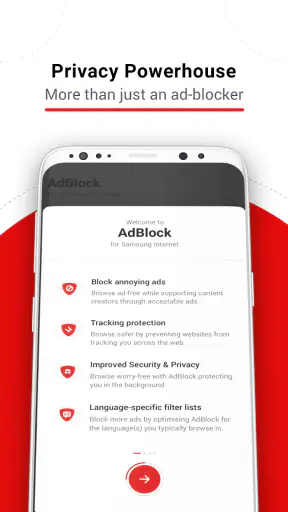
 Analyse von Mobexer
Wenn du wie ich bist und regelmäßig im Internet surfst, dann weißt du sicherlich, wie nervig all diese aufdringlichen Anzeigen sein können. Zum Glück gibt es eine Lösung, die speziell für Samsung Internet entwickelt wurde – AdBlock für Samsung Internet. Lass uns einen genaueren Blick darauf werfen, warum diese App ein wahrer Game-Changer ist.
Warum ein ruhigerer Seitenaufbau den Unterschied macht
Für mich ist der wichtigste Nutzen nicht eine möglichst lange Liste an Funktionen, sondern dass weniger Werbeelemente den Blick vom eigentlichen Inhalt ablenken. Bei einem Rezept, einer längeren Nachricht oder einer Anleitung möchte ich den Text lesen, ohne ständig zwischen Absätzen und Anzeigen hin- und herzuspringen. Gerade auf einem Smartphone, wo der Bildschirm kleiner ist als am Computer, fällt dieser Unterschied im Alltag stärker auf.
Das macht die App vor allem dann interessant, wenn Samsung Internet ohnehin mein bevorzugter Browser ist. AdBlock für Samsung Internet ist eine kostenlose Effizienz-App von eyeo GmbH; mit einer durchschnittlichen Bewertung von 3,8 aus rund 23.000 Bewertungen und mehr als 10 Millionen Installationen ist sie vielen Nutzern bekannt. Sie ist ab null Jahren freigegeben. Die aktuelle Version ist 3.4.7, und sie läuft ab Android 5.0.
Einführung in die digitale Ruhe
Stell dir vor, du könntest durch Webseiten scrollen, ohne von blinkenden Bannern und Pop-up-Werbung gestört zu werden. Genau das verspricht AdBlock für Samsung Internet. Diese App wurde entwickelt, um das Surferlebnis zu verbessern, indem sie unerwünschte Werbung blockiert und dadurch nicht nur die Ladegeschwindigkeit von Webseiten erhöht, sondern auch dein Datenvolumen spart.
Installation und Benutzerfreundlichkeit
Die Installation ist ein Kinderspiel. Du kannst die App direkt aus dem Samsung Galaxy Store herunterladen und mit nur wenigen Klicks aktivieren. Die Benutzeroberfläche ist intuitiv gestaltet, sodass auch Technikneulinge problemlos den Durchblick behalten. Nach der Aktivierung läuft AdBlock unauffällig im Hintergrund und sorgt für ein werbefreies Surfen.
Wichtig ist dabei die Einschränkung im Namen: Diese Lösung ist auf Samsung Internet ausgerichtet und kein universeller Filter, der automatisch in jedem Browser oder jeder App wirkt. Wenn du Webseiten üblicherweise in einem anderen Browser öffnest, solltest du nicht erwarten, dass sich dort dasselbe Ergebnis einstellt. Auch Werbung innerhalb anderer Apps wird dadurch nicht automatisch beseitigt. Für einen fairen Vergleich mit einem browserinternen Schutz zählt deshalb zuerst die Frage, wo du tatsächlich surfst: Ist es überwiegend Samsung Internet, passt die Spezialisierung; wechselst du häufig zwischen Browsern, kann eine browserübergreifende Lösung praktischer sein.
Im Alltag würde ich nach der Aktivierung nicht jede Seite sofort als Testmaßstab nehmen. Öffne lieber einige Seiten, die du oft nutzt, und prüfe, ob die Inhalte dort wie gewohnt funktionieren. Webseiten können unterschiedlich aufgebaut sein: Ein eingeblendeter Hinweis oder ein Bereich, der wie Werbung aussieht, kann manchmal zum Seitenlayout gehören. Falls eine Seite dadurch unvollständig wirkt, ist es sinnvoll, die Blockierung für genau diese Seite anzupassen, statt den Schutz überall auszuschalten. So bleibt die ruhigere Ansicht auf den Seiten erhalten, auf denen sie dir wirklich hilft.
Neues aus der Redaktion

Joom im Alltag: Wie Bewertungen und geteilte Funde beim Einkauf helfen

Extreme Car Driving Simulator: Warum Rennspiele heute keine Ziellinie brauchen

InShot – Warum Diese App Die Videobearbeitung Revolutioniert

Xender im Fokus: Warum die App diese Woche überzeugt

Waze Navigation: Die strategische Macht von Google im Verkehr

Warum Hero Wars: Alliance die Rollenspielszene dominiert
Features, die überzeugen
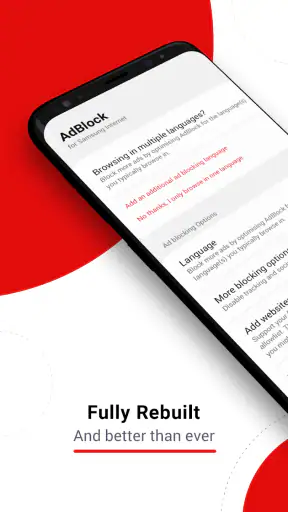
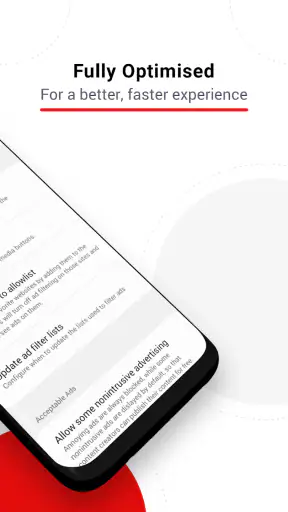
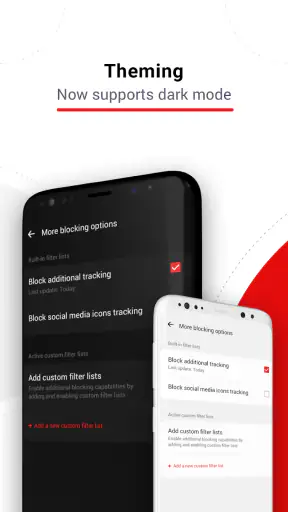
Ein herausragendes Merkmal von AdBlock ist die Möglichkeit, bestimmte Webseiten auf eine Whitelist zu setzen. Das bedeutet, dass du Websites, die du unterstützen möchtest, problemlos von der Werbeblockade ausnehmen kannst. Diese Flexibilität macht die App besonders benutzerfreundlich. Darüber hinaus kannst du mit AdBlock auch Tracker blockieren, was einen zusätzlichen Schutz für deine Privatsphäre bietet.
Die Ausnahmeliste ist für mich nicht bloß ein Schalter, sondern eine Möglichkeit, die eigene Nutzung bewusst zu steuern. Wenn ich eine Seite regelmäßig lese und ihre Anzeigen als Teil des Angebots akzeptieren möchte, kann ich sie ausnehmen, während andere Seiten weiterhin weniger überladen erscheinen. Umgekehrt lohnt es sich, bei einer Seite mit kaputten Menüs oder fehlenden Einbettungen zuerst die Ausnahme zu testen. Das hilft zu unterscheiden, ob die Blockierung eine Rolle spielt oder die Seite selbst gerade Probleme macht. Ich würde die Liste klein und gezielt halten: Je klarer die Ausnahmen, desto leichter lässt sich später nachvollziehen, warum eine bestimmte Seite anders aussieht.
Der Tracker-Schutz sollte dabei nicht mit vollständiger Anonymität verwechselt werden. Er kann unerwünschte Nachverfolgung im Rahmen der Blockierung begrenzen, macht dich aber nicht unsichtbar und ersetzt keine vorsichtige Entscheidung darüber, welche persönlichen Angaben du auf einer Website machst. Wer vor allem einen umfassenden Schutz für sämtliche Apps und Verbindungen sucht, braucht eine andere Art von Lösung. Hier liegt der sinnvolle Einsatz enger: beim Surfen mit Samsung Internet und bei dem Wunsch, weniger Werbung und bestimmte Tracker auf Webseiten zu sehen.
Performance und Effizienz
Die App hat meine Erwartungen in Bezug auf Effizienz und Performance definitiv erfüllt. Webseiten laden merklich schneller, und das Surferlebnis ist insgesamt viel flüssiger. Besonders beeindruckend ist, dass trotz der umfangreichen Werbeblockade die CPU-Belastung minimal bleibt, was bedeutet, dass auch die Akkulaufzeit deines Geräts geschont wird.
Ein realistischer Moment dafür ist die kurze Suche unterwegs: Ich öffne im Bus einen Artikel über Samsung Internet, scrolle durch die Seite und möchte vor der nächsten Haltestelle die gesuchte Information finden. Weniger störende Anzeigen können den Weg zum Text angenehmer machen; bei einer schwachen Verbindung kann eine schlankere Seite außerdem praktischer wirken. Trotzdem würde ich daraus keine Garantie für identische Ladezeiten oder einen festen Spareffekt ableiten. Seiten unterscheiden sich, und wenn der Inhalt selbst langsam lädt, kann ein Werbeblocker das nicht beheben. Mein Maßstab wäre deshalb nicht ein einzelner schneller Seitenaufruf, sondern ob häufig besuchte Seiten insgesamt übersichtlicher bleiben.
Ein nützlicher kleiner Arbeitsablauf ist, bei Problemen systematisch vorzugehen: erst die betroffene Seite erneut laden, dann prüfen, ob eine Ausnahme für diese Seite die Darstellung wiederherstellt. Wenn das hilft, kannst du entscheiden, ob dir die vollständige Funktion dort wichtiger ist als die ruhigere Ansicht. Wenn nicht, bleibt die Blockierung aktiv. Dieses gezielte Vorgehen ist meist angenehmer, als vorschnell die ganze App abzuschalten, und macht klarer, wo der eigentliche Konflikt liegt.
Für wen sich die Spezialisierung lohnt
Ich würde die App vor allem Menschen empfehlen, die regelmäßig mit Samsung Internet lesen, nachschlagen oder einkaufen und sich an aufdringlicher Seitenwerbung stören. Sie ist auch eine naheliegende Wahl, wenn du eine einfache Ergänzung für genau diesen Browser möchtest, statt deine gesamte Geräteeinrichtung umzubauen. Wer dagegen überwiegend einen anderen Browser nutzt, Werbeanzeigen bewusst als Unterstützung für seine Lieblingsseiten stehen lassen will oder eine Lösung für Werbung in Spielen und anderen Apps sucht, sollte eher bei den jeweiligen Browser-Einstellungen bleiben oder eine dafür geeignete Alternative prüfen.
Gegenüber einem eingebauten Browser-Schutz ist der Vorteil einer eigenen Ergänzung die gezielte Steuerung über Ausnahmen und den hier beschriebenen Tracker-Schutz. Der Nachteil ist die zusätzliche Einrichtung und die Bindung an Samsung Internet. Ein anderer Browser mit integriertem Werbeschutz kann bequemer sein, wenn du ohnehin wechseln möchtest; ein systemweiter Ansatz ist passender, wenn dein Ziel über einzelne Webseiten hinausgeht. Für mich ist deshalb nicht „mehr Blockieren“ automatisch besser: Entscheidend ist, ob die Lösung zu deinem Browser und zu den Seiten passt, die du tatsächlich nutzt.
Wenn du neu beginnst, probiere den Schutz zunächst auf den Seiten aus, die dich am häufigsten mit Anzeigen unterbrechen. Lass Seiten, die du bewusst unterstützen möchtest, auf der Ausnahmeliste, und füge weitere Ausnahmen nur dann hinzu, wenn du einen konkreten Darstellungsfehler bemerkst. So behältst du die Kontrolle, ohne ständig zwischen Einstellungen wechseln zu müssen. Da die App kostenlos ist, lässt sie sich ausprobieren, ohne dafür einen Kauf einplanen zu müssen; die Bewertung von 3,8 zeigt zugleich, dass die Erfahrungen nicht bei allen gleich ausfallen. Ich würde sie daher als praktische, aber klar spezialisierte Ergänzung betrachten, nicht als universelle Lösung für jedes digitale Gerät.
Was du vor der Entscheidung wissen solltest
Eine häufige Frage ist, ob die App auch dann sinnvoll ist, wenn ich nur gelegentlich Samsung Internet öffne. In dem Fall hängt der Nutzen schlicht davon ab, wie oft dich die Anzeigen dort stören: Für seltene Besuche ist eine zusätzliche Einrichtung möglicherweise nicht wichtig, während regelmäßiges Lesen den Unterschied eher spürbar machen kann. Ebenso solltest du wissen, dass eine Ausnahme für eine unterstützenswerte Website gezielt gesetzt werden kann, statt alle Seiten gleich zu behandeln.
Auch bei der Frage nach Geschwindigkeit und Datenverbrauch würde ich realistisch bleiben. Das Blockieren von Werbeinhalten kann Seiten übersichtlicher machen und unnötige Elemente vermeiden, doch das Ergebnis hängt vom Aufbau der jeweiligen Website und deiner Verbindung ab. Die App kann weder langsames WLAN noch eine überlastete Seite reparieren. Wenn du eine Seite täglich nutzt, teste sie unter deinen üblichen Bedingungen und entscheide danach, ob die Darstellung für dich besser ist.
Mein Gesamturteil bleibt positiv, solange die Erwartung stimmt: AdBlock für Samsung Internet ist am überzeugendsten als gezielte Hilfe beim Surfen in genau diesem Browser. Die Whitelist gibt dir eine sinnvolle Möglichkeit, einzelne Websites auszunehmen, und der zusätzliche Tracker-Schutz kann den Besuch weniger aufdringlich machen. Wer eine universelle Werbebremse für alle Apps erwartet, wird hier dagegen nicht das Richtige finden. Für Samsung-Internet-Nutzer, die häufig lesen und lieber selbst festlegen, auf welchen Seiten Werbung zugelassen wird, ist es eine unkomplizierte Option, die ich ausprobieren würde.
FAQ
Was ist AdBlock für Samsung Internet und wie funktioniert es?
AdBlock für Samsung Internet ist eine Erweiterung, die speziell entwickelt wurde, um Werbung beim Surfen im Internet zu blockieren. Es funktioniert, indem es Werbebanner, Pop-ups und andere störende Anzeigen auf Websites filtert. Dadurch wird die Ladezeit von Webseiten verbessert und die allgemeine Benutzererfahrung optimiert. Diese Erweiterung ist besonders nützlich für Nutzer, die beim Surfen im Internet Wert auf Geschwindigkeit und Datenschutz legen.
Ist AdBlock für Samsung Internet kostenlos?
Ja, AdBlock für Samsung Internet kann kostenlos heruntergeladen und genutzt werden. Es gibt keine versteckten Kosten oder Abonnements, die erforderlich sind, um die Grundfunktionen der App zu nutzen. Allerdings könnten optionale Funktionen oder Premium-Features mit zusätzlichen Kosten verbunden sein, die in der App angeboten werden. Es ist ratsam, die App-Beschreibung im Google Play Store oder Samsung Galaxy Store zu überprüfen, um mehr über etwaige Premium-Optionen zu erfahren.
Welche Vorteile bietet die Nutzung von AdBlock für Samsung Internet?
Die Nutzung von AdBlock für Samsung Internet bietet mehrere Vorteile. Zum einen verbessert es die Geschwindigkeit beim Surfen, da weniger Daten heruntergeladen werden müssen. Zum anderen schützt es die Privatsphäre der Nutzer, indem es Tracking-Cookies und andere Skripte blockiert, die das Nutzerverhalten überwachen. Zudem reduziert es die Ablenkung durch unerwünschte Werbung und kann somit zu einer besseren Benutzererfahrung führen. Insgesamt trägt es zu einem sichereren und effizienteren Interneterlebnis bei.
Gibt es irgendwelche Nachteile bei der Verwendung von AdBlock für Samsung Internet?
Obwohl AdBlock für Samsung Internet viele Vorteile bietet, gibt es auch einige Nachteile zu berücksichtigen. Einige Websites könnten Inhalte blockieren, wenn festgestellt wird, dass ein AdBlocker verwendet wird, was den Zugang zu bestimmten Informationen einschränken kann. Zudem könnte die Blockierung von Anzeigen die Einnahmen von Websites beeinträchtigen, die auf Werbung angewiesen sind, um kostenfreie Inhalte anzubieten. Nutzer sollten sich dieser Aspekte bewusst sein und AdBlocker verantwortungsvoll einsetzen.
Wie kann ich AdBlock für Samsung Internet installieren und einrichten?
Die Installation von AdBlock für Samsung Internet ist einfach. Benutzer müssen die App aus dem Google Play Store oder Samsung Galaxy Store herunterladen und installieren. Nach der Installation öffnet man die Samsung Internet-App und geht zu den Einstellungen, um die AdBlock-Erweiterung zu aktivieren. Detaillierte Anweisungen zur Einrichtung findet man normalerweise in der App selbst oder auf der Download-Seite. Es ist wichtig, den Anweisungen genau zu folgen, um sicherzustellen, dass die App korrekt funktioniert.











