

HP Druckdienst-Plug-In
4,2EffizienzAktualisiert am 17. Oktober 2026

Screenshots
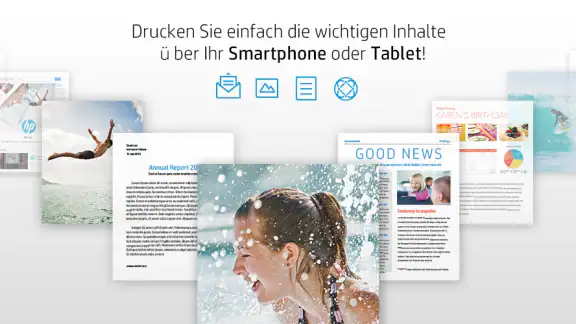
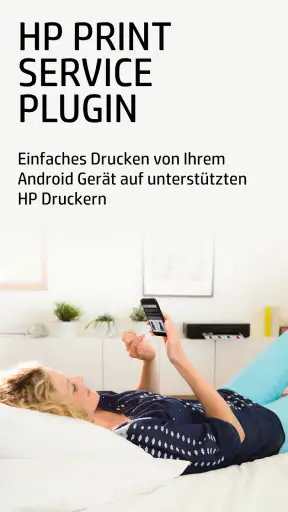
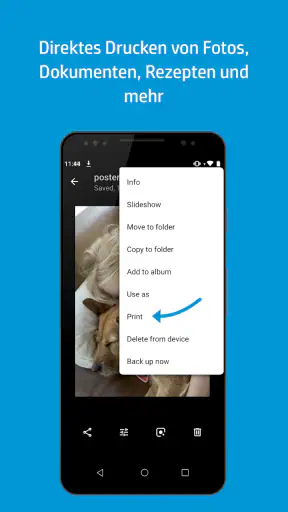
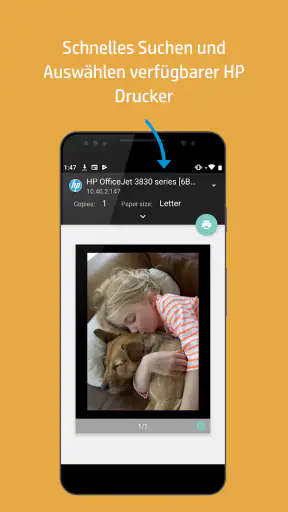
 Analyse von Mobexer
Beim Drucken vom Smartphone aus zeigt sich schnell, wie viele kleine Hürden zwischen einer Datei und einem Blatt Papier liegen können: erst die richtige App finden, dann den Drucker auswählen und schließlich hoffen, dass Format und Ausrichtung stimmen. Das HP Druckdienst-Plug-In soll diesen Weg auf Android verkürzen. Ich finde den Ansatz besonders interessant für Menschen, die nicht ständig drucken, aber im entscheidenden Moment eine möglichst direkte Lösung brauchen. Zugleich hängt der Nutzen stark davon ab, ob ein HP-Drucker bereits Teil des eigenen Alltags ist.
Für den schnellen Weg vom Bildschirm aufs Papier
Im Alltag ist ein solches Druck-Plug-in vor allem dann hilfreich, wenn eine Datei nicht erst auf einen Computer übertragen werden soll. Ich kann mir etwa vorstellen, eine Reisebestätigung aus einer Mail, ein Formular aus einer unterstützten Anwendung oder ein Foto direkt vom Handy aus auszugeben. Das spart mehrere Zwischenschritte und ist praktischer, als sich selbst eine Datei zu schicken, sie am Rechner wiederzusuchen und dort den Druck zu starten.
Ein konkreter Fall: Kurz vor einem Termin fällt mir auf, dass ich eine Bescheinigung in Papierform mitnehmen möchte. Wenn das Dokument auf dem Android-Gerät liegt und der HP-Drucker erreichbar ist, kann ich den Druck direkt aus einer passenden App anstoßen. Für diesen gelegentlichen Bedarf ist die einfache Verbindung wichtiger als eine große Sammlung zusätzlicher Werkzeuge. Wer hingegen regelmäßig Dokumente sortiert, bearbeitet oder in größeren Mengen verwaltet, wird mit einem Druck-Plug-in allein nicht alle Arbeitsschritte abdecken.
Ausführliche Artikel über HP Druckdienst-Plug-In
Samsung Print Service Plugin: Nahtloses mobiles Drucken neu definiert
Joom im Alltag: Wie Bewertungen und geteilte Funde beim Einkauf helfen
Extreme Car Driving Simulator: Warum Rennspiele heute keine Ziellinie brauchen
InShot – Warum Diese App Die Videobearbeitung Revolutioniert
Xender im Fokus: Warum die App diese Woche überzeugt
Waze Navigation: Die strategische Macht von Google im Verkehr
Was die Bedienung zugänglich macht – und was nicht
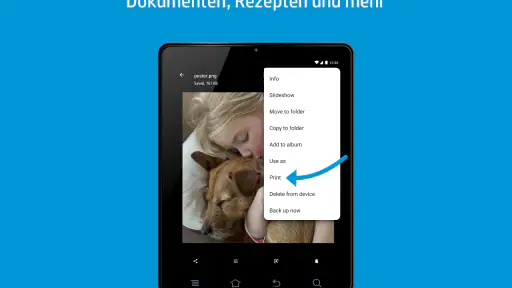
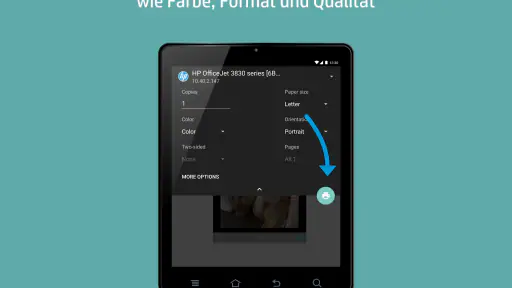
Die Bedienung ist am überzeugendsten, wenn die druckende App den Dienst direkt anbietet. Dann muss ich nicht erst eine eigene Druckoberfläche suchen, sondern kann den Auftrag dort beginnen, wo ich die Datei ohnehin geöffnet habe. Das kommt Menschen entgegen, die möglichst wenige Wechsel zwischen Apps möchten. Auch die Möglichkeit, vor dem Drucken Einstellungen anzupassen, kann helfen, unnötige Fehldrucke zu vermeiden: Ein kurzer Blick auf Papierformat und Qualität ist oft einfacher, als später eine falsch ausgegebene Seite neu zu drucken.
Bei unterschiedlichen Fähigkeiten und Nutzungssituationen zählt allerdings nicht nur, ob ein Druckauftrag grundsätzlich möglich ist. Wer kleine Bedienelemente auf dem Telefon schwer erkennt oder präzise tippen schwierig findet, ist auf die Darstellung und Bedienhilfen des jeweiligen Android-Geräts sowie der verwendeten App angewiesen. Das Plug-in ersetzt diese Einstellungen nicht. Ich würde deshalb vor einem wichtigen Auftrag zunächst mit einem unkritischen Dokument prüfen, ob sich Druckerwahl und Optionen auf dem eigenen Bildschirm bequem erreichen lassen.
Auch für sensible Wahrnehmung kann der Ablauf einen Unterschied machen: Wer in einer lauten oder hektischen Umgebung arbeitet, profitiert davon, Druckeinstellungen vorab ruhig zu prüfen, statt mehrere Versuche starten zu müssen. Gleichzeitig bleibt der Drucker ein physisches Gerät, dessen Papierzufuhr, Anzeigen oder Geräusche nicht durch die mobile Verbindung verändert werden. Das Plug-in erleichtert also einen Teil des Weges, aber nicht jede Hürde rund um das Drucken.
Was ist das HP Druckdienst-Plug-In?
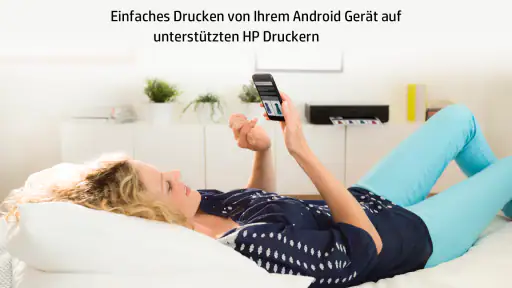
Im Grunde genommen ist es eine App, die dein Android-Gerät mit deinem HP Drucker verbindet. Du brauchst nur einen kompatiblen HP Drucker und das Plug-In auf deinem Gerät, und du bist startklar. Kein Herumfummeln mit Kabeln oder komplexen Einstellungen mehr. Die App ermöglicht es dir, direkt von deinem Smartphone aus zu drucken, sei es ein Dokument, ein Foto oder sogar eine Webseite.
Neues aus der Redaktion

Warum Hero Wars: Alliance die Rollenspielszene dominiert

Wie Files by Google Ihr Smartphone-Chaos Beseitigt

Google Play-Dienste: Der Unsichtbare Gigant von Android
Warum AccuWeather: Wetterradar die App der Woche ist

Google Kalender: Der Schlüssel zur digitalen Zeitplanung

Haarfarbe: Ein Fesselndes Rollenspiel Mit Kreativen Herausforderungen
Einrichtung und Bedienung
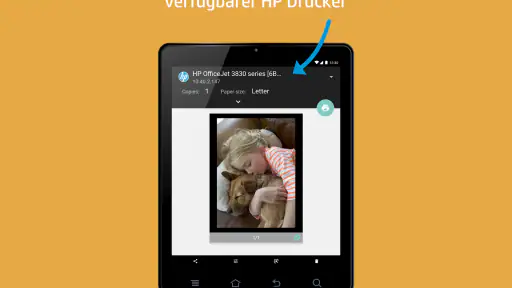
Die Einrichtung war ein Kinderspiel. Ich habe einfach die App aus dem Google Play Store heruntergeladen und sie installiert. Nach der Installation öffnet sich die App automatisch und führt dich durch den Einrichtungsprozess. Alles was du tun musst, ist sicherzustellen, dass sich dein Smartphone und der Drucker im selben WLAN-Netzwerk befinden. Sobald die Verbindung hergestellt ist, kannst du direkt aus der Galerie, Google Drive oder anderen unterstützten Apps drucken.
Für die Fehlersuche lohnt es sich, die Reihenfolge einzuhalten: zuerst prüfen, ob Telefon und Drucker im selben WLAN sind, dann kontrollieren, ob der richtige Drucker ausgewählt ist, und erst danach den Auftrag erneut senden. So lässt sich ein Verbindungsproblem eher von einer fehlerhaften Auswahl oder einer Einstellung unterscheiden. Wenn ein Druckauftrag nicht auftaucht, ist ein hektisches wiederholtes Antippen selten hilfreich; mehrere identische Aufträge können sonst unnötig in der Warteschlange landen.
Das Plug-in ist für Android gedacht, nicht als universeller Druckweg für alle Geräte. Wer zwischen Android-Handy, iPhone und Computer wechselt, sollte deshalb nicht erwarten, dass dieselbe Integration auf jeder Plattform identisch funktioniert. Für iOS-Nutzung ist ein dort verfügbarer Druckweg die passendere Wahl; für den Computer kann die jeweilige Desktop-Lösung bequemer sein. Die Stärke hier liegt im direkten Drucken aus unterstützten Android-Apps.
Funktionen, die beeindrucken
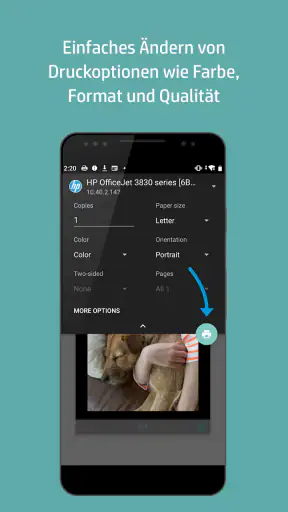
Eine der Funktionen, die ich besonders schätze, ist die Möglichkeit, Druckeinstellungen direkt von der App aus anzupassen. Du kannst die Papiergröße, den Drucktyp und sogar die Druckqualität auswählen. Für jemanden, der oft unterwegs drucken muss, ist das ein echter Lebensretter. Ein weiteres cooles Feature ist, dass du mehrere Druckaufträge in einer Warteschlange verwalten kannst, was bedeutet, dass du nicht jedes Mal neu verbinden musst, wenn du etwas anderes drucken möchtest.
Gerade bei gemischten Aufträgen zahlt sich ein kurzer Kontrollblick aus. Ein Foto und ein mehrseitiges Dokument haben oft unterschiedliche Anforderungen; wenn ich beide nacheinander drucke, prüfe ich vor jedem Auftrag zumindest Format und Qualität, statt anzunehmen, dass die vorherige Auswahl weiterhin sinnvoll ist. Das ist ein kleiner Schritt, kann aber Papier und Tinte sparen. Die Einstellmöglichkeiten sind nützlich, ersetzen jedoch keine gründliche Dokumentbearbeitung: Wenn Seiten umsortiert, Inhalte geschwärzt oder ein Formular ausgefüllt werden muss, erledige ich das besser in der passenden App, bevor ich den Druck starte.
Die Warteschlange ist vor allem dann praktisch, wenn ich mehrere Dateien aus verschiedenen Anwendungen drucken möchte. Ich kann die Aufträge nacheinander anstoßen, statt nach jedem Dokument wieder ganz von vorn zu beginnen. Für einen einzelnen Ausdruck bringt das wenig zusätzlichen Nutzen; bei einer kleinen Sammlung von Unterlagen für eine Reise oder einen Behördentermin wird der Vorteil spürbarer. Ich würde dabei trotzdem kurz kontrollieren, ob die Dokumente in der gewünschten Reihenfolge ausgegeben werden.
Wie es sich neben anderen Druckwegen schlägt
Im Vergleich zum Drucken über einen Computer ist der mobile Weg schneller, wenn die Datei bereits auf dem Telefon liegt und nur eine einfache Ausgabe benötigt wird. Der Rechner bleibt die bessere Wahl, wenn ich Layouts genauer prüfen, mehrere Dokumente umfassend bearbeiten oder mit Programmen arbeiten muss, die auf dem Handy nicht komfortabel sind. Das Plug-in ist also nicht die umfassendere Lösung, sondern die kürzere Verbindung zwischen einer Android-App und einem HP-Drucker.
Gegenüber dem Übertragen einer Datei an ein anderes Gerät spart es Umwege und das Risiko, eine veraltete Kopie zu drucken. Gegenüber einer herstellereigenen Komplett-App ist ein Druckdienst dagegen stärker auf seine konkrete Aufgabe zugeschnitten: Ausdrucke aus unterstützten Apps ermöglichen, statt eine umfassende Verwaltung des Druckers zu ersetzen. Für mich ist genau diese Spezialisierung ein Vorteil, solange ich keine weitergehenden Verwaltungsfunktionen erwarte.
Wer keinen HP-Drucker besitzt, sollte sich nicht allein wegen des Plug-ins dafür entscheiden. Ein Druckdienst ist dann am nützlichsten, wenn die vorhandene Hardware dazu passt; bei einem Drucker eines anderen Herstellers ist dessen eigener unterstützter Druckweg meist naheliegender. Ebenso ist die Installation wenig sinnvoll, wenn vom Smartphone aus praktisch nie gedruckt wird oder alle Druckaufträge ohnehin am Computer entstehen.
Meine Erfahrung
Ich habe die App mit verschiedenen Dokumenten und Fotos getestet, und die Druckqualität war durchweg beeindruckend. Die Farben waren lebendig, und der Text war klar und scharf. Es gab keine Verzögerungen oder Verbindungsprobleme, was für mich ein großer Pluspunkt ist.
Meine gute Erfahrung bedeutet nicht, dass jeder Ausdruck automatisch gleich aussieht. Das Ergebnis hängt auch vom Drucker, dem verwendeten Papier, dem Ausgangsbild und den gewählten Optionen ab. Bei einem wichtigen Foto oder einem Formular würde ich deshalb lieber erst die Vorschau und die Einstellungen prüfen, statt mich blind auf die zuletzt verwendete Konfiguration zu verlassen. Für alltägliche Ausdrucke ist der direkte Ablauf angenehm; bei besonders anspruchsvollen Layouts ist eine Kontrolle am größeren Bildschirm weiterhin sinnvoll.
Für eine Person, die Unterstützung beim Bedienen benötigt, kann der einfache Zugriff aus einer vertrauten App hilfreich sein, weil weniger neue Schritte gelernt werden müssen. Gleichzeitig kann die Abhängigkeit von der jeweiligen Quell-App verwirren: Nicht jede Anwendung bietet denselben Einstieg oder dieselben Druckoptionen. Wenn ein Druckbefehl an einer Stelle fehlt, ist das nicht automatisch ein Fehler des Plug-ins; manchmal muss ich die Datei zunächst in einer anderen geeigneten App öffnen.
Für wen es passt – und wo Grenzen bleiben
Ich würde den Dienst vor allem Android-Nutzern empfehlen, die bereits einen kompatiblen HP-Drucker verwenden und gelegentlich spontan Dokumente oder Bilder ausgeben möchten. Auch in einem Haushalt, in dem mehrere Personen Dateien auf ihren eigenen Handys haben, ist der mobile Zugriff bequem: Niemand muss erst den Computer belegen, nur um eine einzelne Seite zu drucken. Für Menschen, die viel unterwegs sind, ist der Nutzen allerdings davon abhängig, ob sie den passenden Drucker tatsächlich erreichen können; die App allein macht einen entfernten Drucker nicht verfügbar.
Weniger passend ist die Lösung für alle, die auf iOS arbeiten, einen Drucker anderer Marke einsetzen oder umfangreiche Druckaufträge professionell vorbereiten. Auch bei eingeschränktem WLAN-Zugang kann der Ablauf unpraktisch werden, weil die Verbindung zwischen Gerät und Drucker entscheidend ist. In solchen Situationen ist ein anderer, zur vorhandenen Plattform und Hardware passender Druckweg die bessere Entscheidung. Ich sehe das Plug-in deshalb als nützliches Bindeglied, nicht als Ersatz für jeden Druckworkflow.
HP Inc. entwickelt den kostenlosen Effizienzhelfer; er ist ab null Jahren freigegeben und wird im Play Store mit durchschnittlich 4,2 Sternen bewertet. Über 500 Millionen Installationen und rund 3 Millionen Bewertungen sprechen dafür, dass viele Menschen einen praktischen Nutzen im mobilen Drucken sehen. Die aktuelle Version trägt die Nummer 23.2.5.3169; die Anwendung ist seit dem 14. Mai 2013 verfügbar. Diese Reichweite ist ein hilfreicher Anhaltspunkt, sagt aber nicht, ob der Ablauf zu meinem eigenen Drucker, meiner Android-Version und meinen Anforderungen passt.
Fazit
Alles in allem hat das HP Druckdienst-Plug-In das Drucken von meinem Smartphone aus unglaublich einfach gemacht. Es spart Zeit und Mühe, besonders wenn man bedenkt, wie umständlich das Drucken von mobilen Geräten früher sein konnte. Wenn du einen HP Drucker besitzt und oft von unterwegs drucken musst, würde ich diese App auf jeden Fall empfehlen. Sie ist kostenlos im Google Play Store erhältlich, also probiere sie aus und sieh selbst, wie sie dein Druckerlebnis verbessern kann.
Mein Rat wäre, mit einem einfachen Dokument anzufangen und dabei zu prüfen, ob Druckerwahl, Vorschau und Optionen auf dem eigenen Gerät gut zugänglich sind. So lässt sich schnell einschätzen, ob der mobile Ablauf im Alltag wirklich Zeit spart. Für gelegentliche, direkte Ausdrucke von Android aus ist das Plug-in eine praktische Wahl; wer ein anderes Betriebssystem nutzt, keinen passenden HP-Drucker hat oder seine Dokumente vor dem Druck umfangreich bearbeiten muss, fährt mit einer anderen Lösung besser.
FAQ
Was ist das HP Druckdienst-Plug-In und wofür wird es verwendet?
Das HP Druckdienst-Plug-In ist eine mobile App, die für Android-Geräte entwickelt wurde. Sie ermöglicht Benutzern das einfache Drucken von Dokumenten, Fotos, E-Mails und mehr von ihrem Android-Gerät auf einen HP Drucker. Dieses Plug-In integriert sich nahtlos in die Druckoptionen Ihres Geräts und bietet eine benutzerfreundliche Lösung für drahtloses Drucken.
Welche Geräte sind mit dem HP Druckdienst-Plug-In kompatibel?
Das HP Druckdienst-Plug-In ist mit den meisten Android-Geräten kompatibel, die Android 4.4 oder höher ausführen. Darüber hinaus müssen die HP Drucker im selben Netzwerk wie das Android-Gerät verbunden sein, um Druckaufträge empfangen zu können. Es ist wichtig, die Kompatibilität Ihres spezifischen Druckermodells zu überprüfen, bevor Sie das Plug-In verwenden.
Benötige ich eine Internetverbindung, um das HP Druckdienst-Plug-In zu verwenden?
Nein, eine Internetverbindung ist nicht erforderlich, um das HP Druckdienst-Plug-In zu verwenden, solange sich Ihr Android-Gerät und der HP Drucker im selben lokalen Netzwerk befinden. Die App nutzt das lokale Netzwerk, um Druckaufträge direkt an den Drucker zu senden. Für den ersten Download und die Installation der App benötigen Sie jedoch eine Internetverbindung.
Wie installiere ich das HP Druckdienst-Plug-In auf meinem Android-Gerät?
Um das HP Druckdienst-Plug-In zu installieren, öffnen Sie den Google Play Store auf Ihrem Android-Gerät und suchen Sie nach "HP Druckdienst-Plug-In". Tippen Sie auf "Installieren", um die App herunterzuladen und auf Ihrem Gerät zu installieren. Nach der Installation müssen Sie möglicherweise die App aktivieren, indem Sie den Anweisungen auf dem Bildschirm folgen.
Ist das HP Druckdienst-Plug-In kostenlos?
Ja, das HP Druckdienst-Plug-In ist kostenlos im Google Play Store erhältlich. Es fallen keine Kosten für den Download oder die Nutzung der App an. Beachten Sie jedoch, dass für einige Druckfunktionen möglicherweise zusätzliche Apps oder Software erforderlich sein könnten, die separat kostenpflichtig sein können. Überprüfen Sie dies vor der Nutzung.
Herunterladen










