

HP Smart
3,9EffizienzAktualisiert am 17. Oktober 2026

Screenshots
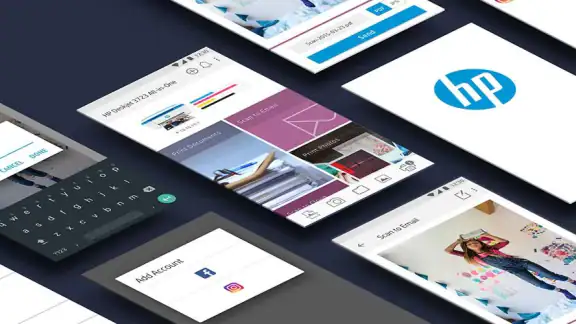
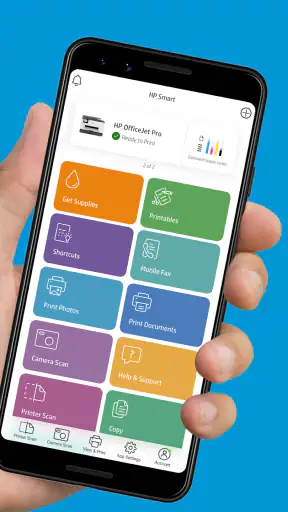
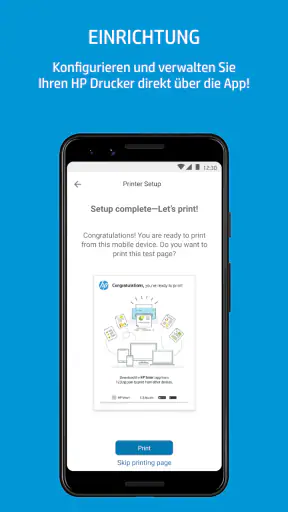
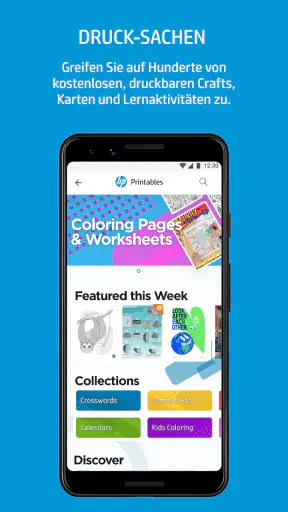
 Analyse von Mobexer
Ich sehe HP Smart vor allem als praktische Fernbedienung und Verwaltungszentrale für einen HP-Drucker: Sie kann den Weg vom Einrichten bis zum Drucken und Scannen verkürzen, ersetzt aber nicht in jeder Situation die Möglichkeiten eines Computers. Ihr größter Vorteil zeigt sich, wenn Drucker und Smartphone ohnehin Teil desselben Alltags sind. Wer dagegen nur selten druckt oder einen Drucker einer anderen Marke nutzt, sollte nicht erwarten, dass die App eine allgemeine Lösung für alle Geräte ist.
Ein Werkzeug für den HP-Drucker, nicht für jeden Drucker
Die Anwendung stammt von HP Inc. und gehört zu den Effizienz-Apps. Das passt: Ihr Zweck ist nicht, Dokumente umfassend zu bearbeiten, sondern typische Aufgaben rund um einen HP-Drucker an einer Stelle zugänglich zu machen. Im Alltag ist das sinnvoller, als für jeden Handgriff erst nach einer Druckerfunktion in den Systemeinstellungen zu suchen.
Der Umfang ihrer Nutzerbasis ist groß: Im Play Store kommt sie auf über 100 Millionen Installationen, bei einer durchschnittlichen Bewertung von 3,9 Sternen aus rund 856.000 Bewertungen. Diese Zahlen sind kein Beleg dafür, dass sie mit jeder Druckerkonfiguration reibungslos läuft; sie zeigen aber, dass die App für viele Menschen ein gängiger Zugang zu HP-Druckern ist. Sie ist kostenlos, für alle Altersgruppen freigegeben und wird von HP laufend als Version 20.1.2.5988 angeboten. Ihr Erscheinungstermin reicht bis zum 21. November 2012 zurück, während die angegebene Mindestanforderung bei Android 10 liegt.
Meine Grundempfehlung ist deshalb klar, aber eng umrissen: Besitzt du einen kompatiblen HP-Drucker und möchtest ihn ohne Umwege vom Smartphone aus bedienen, ist die App einen Versuch wert. Ohne HP-Drucker fehlt ihr der zentrale Anwendungsfall. Und wer einen größeren Stapel Dokumente am Computer bearbeitet oder sehr genaue Kontrolle über das Drucklayout braucht, fährt mit dem Desktop-Programm oft besser.
Einrichten und Verbinden ohne großen Aufwand
Als erstes muss ich sagen, dass die Einrichtung der HP Smart App unglaublich einfach war. Die App hat mich Schritt für Schritt durch den Prozess geführt, meinen Drucker mit dem WLAN zu verbinden. Kein technisches Kauderwelsch, das mich in den Wahnsinn treibt, nur klare, einfache Anweisungen. Innerhalb weniger Minuten war ich bereit, meine ersten Dokumente zu drucken.
Gerade beim ersten Verbinden lohnt es sich, das Smartphone in Reichweite des Druckers zu behalten und den Anweisungen der App in der angezeigten Reihenfolge zu folgen. So lässt sich leichter erkennen, ob ein Problem bei der Verbindung oder erst beim eigentlichen Auftrag auftritt. Bei einem neuen oder zurückgesetzten Gerät ist eine ruhige Ersteinrichtung meist hilfreicher, als wiederholt auf „Drucken“ zu tippen und zu hoffen, dass der Drucker von selbst auftaucht.
Die App macht die mobile Nutzung nicht automatisch unabhängig von der übrigen Einrichtung. Der Drucker muss erreichbar und korrekt eingerichtet sein; außerdem hilft es, vor einem wichtigen Auftrag zu prüfen, ob die Verbindung noch steht. Wenn du unterwegs etwas an einen Drucker zu Hause senden möchtest, solltest du diesen Ablauf zunächst mit einem unwichtigen Dokument testen. So weißt du, ob dein konkreter Drucker und deine Verbindung den gewünschten Fernzugriff unterstützen, statt dich erst kurz vor einer Abgabe darauf zu verlassen.
Neues aus der Redaktion

Joom im Alltag: Wie Bewertungen und geteilte Funde beim Einkauf helfen

Extreme Car Driving Simulator: Warum Rennspiele heute keine Ziellinie brauchen

InShot – Warum Diese App Die Videobearbeitung Revolutioniert

Xender im Fokus: Warum die App diese Woche überzeugt

Waze Navigation: Die strategische Macht von Google im Verkehr

Warum Hero Wars: Alliance die Rollenspielszene dominiert
Eine übersichtliche Oberfläche mit klaren Grenzen
Die Benutzeroberfläche ist ein Traum für jemanden wie mich, der keine Lust auf komplizierte Menüs hat. Alles ist übersichtlich und klar strukturiert. Ich konnte schnell zwischen den Funktionen wechseln, ohne mich in einem Labyrinth von Optionen zu verlieren. Die App gibt mir das Gefühl, die volle Kontrolle über meinen Drucker zu haben, ohne dass ich dabei ins Schwitzen komme.
Diese Einfachheit ist besonders dann nützlich, wenn man nur eine überschaubare Auswahl an Aufgaben erledigen möchte. Ich kann eher direkt zum Drucken oder Scannen wechseln, statt mich durch viele Einstellungen zu arbeiten. Der Kompromiss: Wer Papierformat, Seitenanordnung oder andere Details sehr präzise abstimmen muss, sollte vor dem Start sorgfältig kontrollieren, welche Optionen der jeweilige Druckdialog anbietet. Eine aufgeräumte Oberfläche ist angenehm, aber sie ist nicht automatisch gleichbedeutend mit maximaler Kontrolle.
Für gelegentliche Ausdrucke vom Handy ist das meist die richtige Gewichtung. Bei einem längeren Dokument, bei dem einzelne Seiten anders behandelt werden sollen, oder bei einer Vorlage, deren Layout exakt stimmen muss, würde ich dagegen zuerst am Computer prüfen, ob sich die Ausgabe dort zuverlässiger steuern lässt. Die App ist für den schnellen Zugriff gemacht; sie muss nicht für jede anspruchsvolle Druckaufgabe die bessere Wahl sein.
Drucken und Scannen im tatsächlichen Alltag
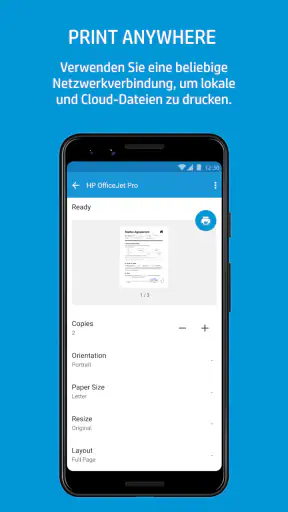
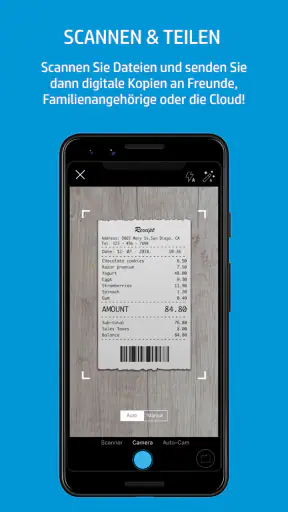
Eine meiner Lieblingsfunktionen der HP Smart App ist die Möglichkeit, von überall aus zu drucken. Ob ich nun auf dem Sofa liege oder im Café sitze, ich kann einfach meine Dokumente direkt von meinem Smartphone aus an den Drucker schicken. Und ja, es funktioniert tatsächlich! Außerdem gibt es eine coole Scan-Funktion, mit der ich Dokumente direkt auf meinem Handy scannen und speichern kann. Das spart mir eine Menge Zeit und Nerven.
Ein realistischer Einsatz ist ein Formular, das morgens noch unterschrieben werden muss: Ich kann es mit dem Handy erfassen, die digitale Kopie auf dem Gerät behalten und eine benötigte Papierfassung an den heimischen HP-Drucker schicken. Für lose Belege oder einzelne Seiten ist dieser mobile Ablauf bequemer, als zuerst einen Computer einzuschalten. Bei sehr umfangreichen Stapeln bleibt ein Scanner mit automatischem Dokumenteneinzug, sofern vorhanden, jedoch meist die angenehmere Lösung; das Handy-Scannen ist vor allem für einzelne Dokumente und spontane Aufgaben praktisch.
Ein nützlicher Kniff ist, vor dem Scannen auf eine gerade Ausrichtung und eine ruhige, kontrastreiche Unterlage zu achten. Das spart oft mehr Zeit als nachträgliches Nachbessern. Bei Belegen mit schwachem Druck oder Seiten, die viele Details enthalten, sollte ich die gespeicherte Datei anschließend öffnen und prüfen, ob alles lesbar ist. Die Scan-Funktion macht das Telefon zum schnellen Erfassungswerkzeug, aber sie hebt die Grenzen einer Handyaufnahme nicht auf.
Auch beim Drucken aus der Ferne lohnt sich ein kurzer Plausibilitätscheck: Ist die richtige Datei ausgewählt, und ist der Ausdruck tatsächlich nötig? Ein Dokument erst auf dem Telefon zu kontrollieren und dann gezielt zu senden, verhindert eher Fehlseiten als hektisches Abbrechen eines bereits gestarteten Auftrags. Wer viele vertrauliche Unterlagen druckt, sollte zudem bewusst entscheiden, ob ein Drucker in einem gemeinsam genutzten Raum der passende Zielort ist.
Wiederkehrende Aufgaben und der Wert von Smart Tasks
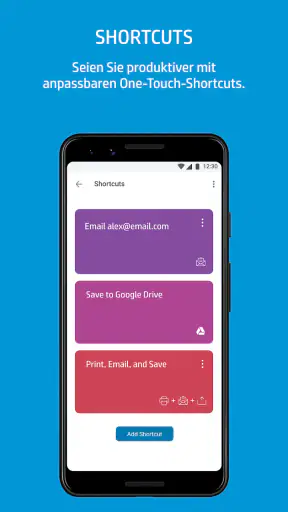
Ein weiteres Highlight sind die Smart Tasks. Diese ermöglichen es mir, häufige Druck-, Scan- und Kopieraufgaben mit nur einem Knopfdruck zu erledigen. Für jemanden, der oft ähnliche Aufgaben hat, ist das ein echter Game-Changer.
Am meisten bringt eine solche Abkürzung, wenn der Ablauf wirklich wiederkehrt: etwa bei regelmäßig benötigten Unterlagen, die stets in ähnlicher Form verarbeitet werden. Mein Rat wäre, zuerst eine Routine einzurichten, deren Ergebnis ich leicht überprüfen kann, anstatt gleich jede denkbare Aufgabe zu automatisieren. Das spart Tipparbeit, ohne dass ein falscher Ablauf unbemerkt ständig wiederholt wird.
Wenn sich die Anforderungen häufig ändern, ist der Nutzen kleiner. Eine Abkürzung ist dann nur so angenehm wie ihre Passung zum aktuellen Auftrag; bei einer einmaligen Aufgabe kann es schneller sein, die Schritte bewusst einzeln auszuwählen. Ich sehe Smart Tasks deshalb nicht als Ersatz für Aufmerksamkeit, sondern als Werkzeug gegen wiederholte Handgriffe, sobald klar ist, was genau automatisiert werden soll.
Stabilität, Erwartungen und typische Stolpersteine
In Bezug auf Zuverlässigkeit hat mich die HP Smart App nicht enttäuscht. Ich habe bisher keine Abstürze oder Verbindungsprobleme erlebt. Die Druckaufträge werden schnell und effizient ausgeführt, was besonders wichtig ist, wenn ich in Eile bin.
Die Leistung der App ist insgesamt sehr zufriedenstellend. Sie läuft reibungslos auf meinem Gerät und verbraucht dabei nicht übermäßig viel Akku, was immer ein Pluspunkt ist.
Meine Erfahrung ist dabei kein Versprechen, dass jede Kombination aus Telefon, WLAN und Drucker gleich zuverlässig arbeitet. Wenn ein Auftrag hängen bleibt, würde ich zuerst prüfen, ob der Drucker eingeschaltet und erreichbar ist, ob das richtige Gerät ausgewählt wurde und ob ein früherer Auftrag noch in der Warteschlange wartet. Erst danach lohnt es sich, die Verbindung neu aufzubauen. Dieses schrittweise Vorgehen ist weniger frustrierend, als App und Drucker sofort mehrfach neu einzurichten.
Ein weiterer Punkt ist die Aktualität: Die aktuelle Version ist 20.1.2.5988. Wenn sich eine Oberfläche nach einem Update verändert hat, kann eine zuvor gelernte Abfolge anders aussehen. Ich würde deshalb bei einer wichtigen Aufgabe die verfügbaren Optionen kurz durchsehen, statt anzunehmen, dass jede Schaltfläche genau dort geblieben ist, wo sie vorher war. Das ist besonders sinnvoll, wenn eine Routine oder ein Druckauftrag ohne Überraschungen funktionieren muss.
Im Vergleich zu den üblichen Alternativen – dem allgemeinen Druckdialog des Smartphones und den Werkzeugen am Computer – liegt die Stärke der App in der gebündelten HP-Bedienung und im unkomplizierten Zugriff auf mobile Druck- und Scanaufgaben. Der Systemdialog kann für einen schnellen Ausdruck genügen und ist naheliegend, wenn ich keine zusätzliche App öffnen möchte. Der Computer ist wiederum besser, wenn ich längere Dokumente prüfe oder mehr Einfluss auf die Ausgabe brauche. HP Smart sitzt dazwischen: bequem für alltägliche Aufgaben, aber nicht automatisch die beste Wahl für komplexe Dokumentarbeit.
Für wen sich die App lohnt – und für wen weniger
Besonders gut passt sie zu Menschen, die einen HP-Drucker zu Hause oder im kleinen Büro regelmäßig nutzen und Dokumente oft direkt vom Smartphone aus senden oder erfassen. Auch für Haushalte, in denen nicht alle Personen am selben Computer arbeiten, ist der mobile Zugang praktisch: Ein einzelner Ausdruck oder Scan lässt sich erledigen, ohne den Arbeitsplatz einer anderen Person zu belegen.
Weniger passend ist sie, wenn der Drucker selten zum Einsatz kommt und die vorhandene Systemfunktion bereits alles Nötige erledigt. Wer einen Drucker eines anderen Herstellers besitzt, sollte stattdessen die dafür vorgesehene App oder den Druckdialog des Geräts prüfen. Ebenso würde ich bei vertraulichen, umfangreichen oder layoutkritischen Dokumenten nicht allein auf den schnellen Handy-Workflow setzen: Erst die Ausgabe kontrollieren und bei Bedarf am Computer drucken ist die sicherere Wahl.
Auch die Plattform ist entscheidend. Auf Android setzt die App mindestens Version 10 voraus. Wer ein älteres Gerät verwendet, sollte daher nicht von einer problemlosen Installation ausgehen. Für Menschen, die hauptsächlich am iPhone oder iPad arbeiten, bleibt der gleiche praktische Maßstab: Entscheidend ist, ob der eigene HP-Drucker und der bevorzugte mobile Ablauf zusammenpassen. Die App ist dann nützlich, wenn sie einen konkreten Umweg erspart – nicht bloß, weil sie installiert ist.
Mein Fazit zur täglichen Nutzung
Zum Abschluss kann ich sagen, dass die HP Smart App eine wertvolle Ergänzung für alle HP Druckerbesitzer ist. Sie macht das Drucken und Scannen so viel einfacher und bequemer. Wenn Sie also nach einer Möglichkeit suchen, Ihren Drucker smarter zu machen, dann ist diese App definitiv einen Versuch wert.
Ich würde sie vor allem dann empfehlen, wenn du deinen HP-Drucker regelmäßig mit dem Smartphone nutzt, einzelne Dokumente scannst oder wiederkehrende Abläufe vereinfachen möchtest. Ihre Stärke ist der direkte, verständliche Weg zwischen Handy und Drucker. Die Grenze liegt dort, wo ein anderer Hersteller, komplexe Druckeinstellungen oder ein großer Scan-Stapel ins Spiel kommen. Als kostenlose Begleiterin für den passenden HP-Drucker ist sie für mich eine sinnvolle Wahl – vorausgesetzt, man prüft wichtige Aufträge und erwartet von einer mobilen App nicht die ganze Flexibilität eines Desktop-Arbeitsplatzes.
FAQ
Was ist HP Smart und welche Funktionen bietet es?
HP Smart ist eine vielseitige App, die Benutzern hilft, ihre HP-Drucker effizienter zu verwalten. Mit Funktionen wie mobilem Drucken, Scannen und der Verwaltung von Druckaufträgen direkt vom Smartphone oder Tablet aus, bietet die App eine benutzerfreundliche Oberfläche und Integration in Cloud-Dienste. Zudem ermöglicht sie die Überwachung der Tintenfüllstände und das Bestellen neuer Patronen.
Ist HP Smart kostenlos nutzbar?
Ja, HP Smart ist kostenlos im Google Play Store und im Apple App Store erhältlich. Benutzer können die Grundfunktionen der App ohne zusätzliche Kosten nutzen. Allerdings können einige erweiterte Funktionen oder Dienste, wie bestimmte Cloud-Dienste oder Premium-Support, kostenpflichtig sein.
Welche Geräte werden von HP Smart unterstützt?
HP Smart unterstützt eine breite Palette von HP-Druckern und ist sowohl für Android- als auch iOS-Geräte verfügbar. Es wird empfohlen, die Kompatibilität Ihres speziellen Druckermodells auf der HP-Website zu überprüfen, um sicherzustellen, dass alle gewünschten Funktionen unterstützt werden, bevor Sie die App herunterladen.
Wie sicher ist HP Smart im Umgang mit meinen Daten?
HP legt großen Wert auf Datenschutz und Sicherheit. Die HP Smart App verwendet sichere Kommunikationsprotokolle, um Ihre Daten zu schützen. Benutzer sollten jedoch immer sicherstellen, dass sie die neueste Version der App verwenden und sich mit den Datenschutzrichtlinien von HP vertraut machen, um ein sicheres Nutzungserlebnis zu gewährleisten.
Kann ich mit HP Smart auch ohne Internetverbindung drucken?
HP Smart benötigt für einige Funktionen eine Internetverbindung, wie zum Beispiel den Zugriff auf Cloud-Dienste oder das Herunterladen von Updates. Lokales Drucken über WLAN ist jedoch auch ohne Internet möglich, solange sich das Mobilgerät und der Drucker im selben Netzwerk befinden. Beachten Sie, dass einige erweiterte Funktionen offline möglicherweise nicht verfügbar sind.
Herunterladen










