

LibreOffice Viewer
3,5EffizienzAktualisiert am 17. Oktober 2026
Screenshots
 Analyse von Mobexer
Wer hat nicht das Problem gehabt, unterwegs ein wichtiges Dokument öffnen zu müssen und keine geeignete App zur Hand zu haben? Genau hier kommt der LibreOffice Viewer ins Spiel. Diese App ist ein wahrer Retter in der Not, wenn es darum geht, Office-Dokumente auf dem Smartphone anzuzeigen. Ich habe die App ausprobiert und teile gerne meine Eindrücke mit euch.
Wenn das Dokument nicht sofort auftaucht
Bei einem mobilen Dokumenten-Viewer liegt die erste Hürde oft nicht im Öffnen, sondern darin, die richtige Datei zu finden. Ich würde zunächst prüfen, ob das Dokument tatsächlich auf dem Gerät gespeichert ist oder noch in einem anderen Speicherort liegt. Wird eine Datei aus einer anderen App heraus geöffnet, kann es außerdem helfen, den Vorgang über die Dateiauswahl des Smartphones erneut zu starten. Das ist ein einfacher Wiederherstellungsschritt, bevor man vorschnell annimmt, die Datei sei beschädigt.
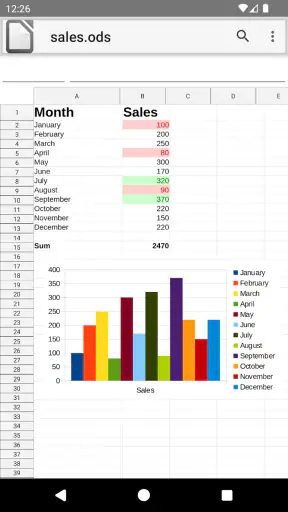
Auch die Erwartung an einen Viewer ist wichtig: Der LibreOffice Viewer dient zum Lesen, nicht zum Überarbeiten. Wer unterwegs nur eine Passage nachschlagen, den Aufbau eines Dokuments prüfen oder eine Tabelle ansehen möchte, bekommt damit einen klaren Anwendungsfall. Wer dagegen Tippfehler korrigieren, Kommentare ergänzen oder Inhalte neu ordnen muss, sollte gleich eine passende Bearbeitungs-App verwenden und nicht nach einer versteckten Editierfunktion suchen.
Vor dem Öffnen kurz prüfen
Wenn ein Dokument nicht wie erwartet aussieht, lohnt sich ein kurzer Vergleich mit der Originaldatei auf einem Desktop. Bei komplexen Layouts können Seitenumbrüche, Schriftarten oder eingebettete Elemente auf einem kleinen Bildschirm anders wirken, selbst wenn der Inhalt lesbar bleibt. Für eine schnelle Sichtkontrolle ist das meist ausreichend; für eine verbindliche Druckfreigabe würde ich mich dagegen nicht allein auf die Mobilansicht verlassen.
Praktisch ist, die Datei vor einem Termin einmal in Ruhe zu öffnen, statt sie erst im Gespräch zu suchen. So bleibt Zeit, den Speicherort zu prüfen und festzustellen, ob die benötigte Seite oder Tabelle gut lesbar ist. Bei einer großen Datei kann es sinnvoll sein, sie zunächst auf die relevante Stelle zu durchsuchen, statt sich auf dem Smartphone durch das ganze Dokument zu bewegen.
Erster Eindruck und Benutzeroberfläche
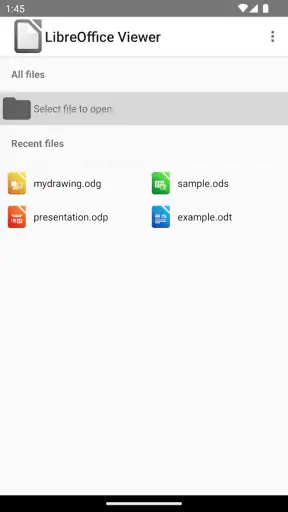
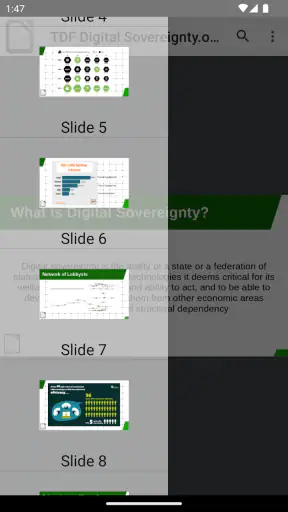
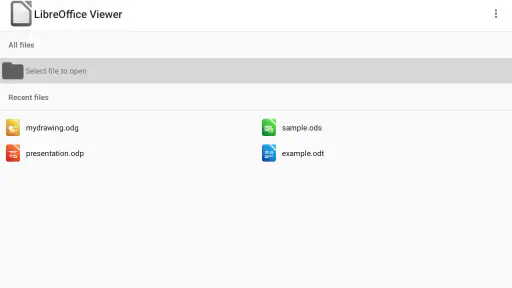
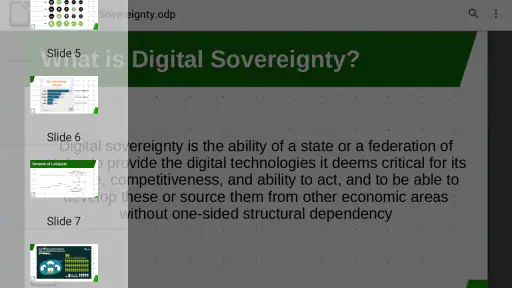
Der LibreOffice Viewer ist, wie der Name schon sagt, ein Betrachter für Dokumente, die mit LibreOffice erstellt wurden. Die App ist kostenlos im Play Store verfügbar und nimmt nicht viel Speicherplatz ein, was immer ein Pluspunkt ist. Nach dem Download und der Installation präsentiert sich die App mit einer einfachen, aber funktionalen Benutzeroberfläche. Die Navigation ist intuitiv und auch für diejenigen, die nicht so technikaffin sind, leicht zu verstehen.
Funktionalität und Leistung
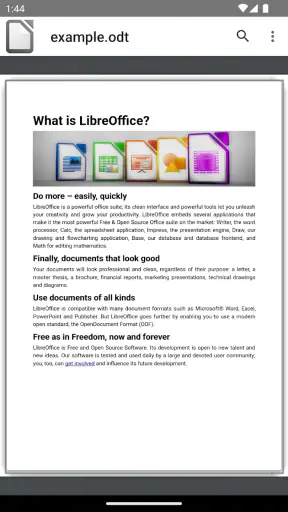
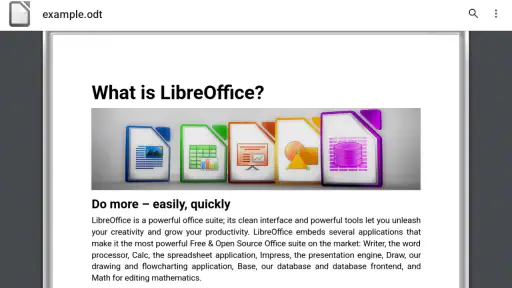
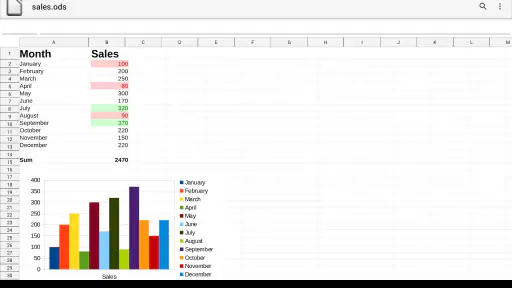
Was mich wirklich beeindruckt hat, ist die Vielfalt der Dateiformate, die unterstützt werden. Man kann nicht nur .odt- und .ods-Dateien öffnen, sondern auch .docx, .xlsx und viele mehr. Ich hatte keinerlei Probleme, verschiedene Dokumente zu öffnen und die Ladezeiten waren akzeptabel, auch bei größeren Dateien. Es ist wichtig zu erwähnen, dass es sich hierbei um einen Viewer handelt, sodass das Bearbeiten der Dateien nicht möglich ist. Aber für das schnelle Nachschlagen von Informationen ist die App ideal.
Neues aus der Redaktion

Joom im Alltag: Wie Bewertungen und geteilte Funde beim Einkauf helfen

Extreme Car Driving Simulator: Warum Rennspiele heute keine Ziellinie brauchen

InShot – Warum Diese App Die Videobearbeitung Revolutioniert

Xender im Fokus: Warum die App diese Woche überzeugt

Waze Navigation: Die strategische Macht von Google im Verkehr

Warum Hero Wars: Alliance die Rollenspielszene dominiert
Im Alltag passt das zum Beispiel, wenn ich auf dem Weg zu einem Termin eine mit LibreOffice erstellte Tabelle prüfen oder eine Textdatei aus einer Nachricht öffnen möchte. Der Viewer kann dabei als Leseschritt dienen: Ich kontrolliere den Inhalt unterwegs und nehme Änderungen später an einem Gerät mit geeigneter Bearbeitungssoftware vor. Diese Trennung ist kein Umweg, wenn es nur um eine kurze Kontrolle geht; sie wird aber lästig, sobald aus dem Nachschlagen eine echte Korrekturaufgabe wird.
Warum der LibreOffice Viewer?
Viele von uns sind es gewohnt, Google Docs oder Microsoft Office zu verwenden, aber der LibreOffice Viewer bietet eine hervorragende Alternative, besonders wenn man mit Open-Source-Software arbeitet. Es ist eine großartige Möglichkeit, die Kompatibilität der eigenen Dokumente unterwegs zu überprüfen, ohne auf proprietäre Software zurückgreifen zu müssen. Und mal ehrlich, wer liebt nicht das Gefühl, ein wenig Speicherplatz auf dem Gerät zu sparen?
Der Unterschied zu den üblichen Office-Apps liegt für mich vor allem im Zweck. Google Docs und Microsoft Office sind naheliegender, wenn ein Dokument gemeinsam bearbeitet, kommentiert oder direkt weitergeführt werden soll. Der LibreOffice Viewer ist die passendere Wahl, wenn ich eine Datei ansehen möchte, ohne dafür eine umfassende mobile Büroumgebung zu öffnen. Wer hauptsächlich Dateien aus dem Open-Document-Umfeld erhält, dürfte den Schwerpunkt besonders schätzen; wer fast immer in einem anderen Ökosystem arbeitet, sollte dagegen prüfen, ob eine dortige App den eigenen Ablauf einfacher abdeckt.
Ein nützlicher Arbeitskniff ist, die Originaldatei unverändert zu lassen und die mobile Ansicht nur zur Kontrolle zu nutzen. So verwechsle ich eine schnelle Sichtprüfung nicht mit einer Bearbeitung und kann später am Rechner gezielt an der richtigen Fassung weiterarbeiten. Gerade bei Tabellen hilft es, vorher zu wissen, welche Zeile oder welcher Abschnitt gesucht wird: Auf dem Smartphone ist das gezielte Prüfen meist angenehmer als langes Scrollen ohne klares Ziel.
Besonders hervorzuheben ist die Unterstützung für die Open Document Formate, was für viele Nutzer, die regelmäßig mit LibreOffice arbeiten, ein entscheidender Faktor sein kann. Die App ist stabil und hat während meiner Tests keine Abstürze oder schwerwiegende Fehler gezeigt.
Wenn die Darstellung Schwierigkeiten macht
Eine ungewohnte Darstellung bedeutet nicht automatisch, dass die Datei fehlerhaft ist. Auf einem kleinen Display verändert sich der Eindruck eines mehrseitigen Textes oder einer breiten Tabelle zwangsläufig. Ich würde zuerst prüfen, ob der Inhalt grundsätzlich vorhanden ist und ob sich die fragliche Stelle durch eine andere Ansicht oder Position auf dem Bildschirm besser beurteilen lässt. Für Details, bei denen Abstände und Seitenlayout exakt stimmen müssen, bleibt der Desktop die verlässlichere Vergleichsmöglichkeit.
Wenn das Öffnen scheitert, gehe ich Schritt für Schritt vor: Ich kontrolliere, ob ich die richtige Datei ausgewählt habe, öffne sie erneut und teste bei Bedarf eine weitere bekannte Dokumentdatei. Lässt sich auch diese nicht anzeigen, liegt der nächste sinnvolle Versuch darin, die App zu schließen und den Öffnungsvorgang neu zu starten. Tritt das Problem nur bei einem bestimmten Dokument auf, würde ich die Datei zunächst an einem anderen Gerät prüfen, bevor ich die Ursache dem Viewer zuschreibe.
Auch die Dateiendung allein ist kein sicherer Beleg dafür, dass eine Datei intakt ist oder vollständig übertragen wurde. Bei einem Dokument aus einem Download oder einer Nachricht kann ein erneutes Speichern beziehungsweise erneutes Abrufen die einfachste Lösung sein. Ich würde dabei immer darauf achten, eine Kopie oder die Originalfassung nicht versehentlich zu überschreiben, denn der Viewer ist für die Kontrolle gedacht und ersetzt keine sorgfältige Dateiverwaltung.
Für wen sich die App eignet
Besonders sinnvoll finde ich den Viewer für Menschen, die LibreOffice am Computer nutzen und unterwegs gelegentlich Dokumente lesen müssen. Auch wer Dateien aus verschiedenen Office-Umgebungen erhält, kann ihn als zusätzliche Möglichkeit zur Sichtkontrolle einsetzen. Die App stammt von The Document Foundation, ist kostenlos und richtet sich mit ihrer Altersfreigabe ab null Jahren an ein breites Publikum. Mit einer durchschnittlichen Bewertung von 3,5 bei rund 9.100 Bewertungen und mehr als einer Million Installationen ist sie vielen Android-Nutzern bekannt; daraus allein lässt sich aber nicht ableiten, ob sie zu jedem persönlichen Arbeitsablauf passt.
Wer häufig umfangreiche Berichte überarbeitet, Tabellen neu gestaltet oder Dokumente direkt mit anderen abstimmt, wird mit einem reinen Viewer wahrscheinlich nicht glücklich. Für diese Aufgaben ist eine Office-App mit Bearbeitungsfunktionen die bessere Wahl. Der LibreOffice Viewer ist außerdem kein Ersatz für eine sorgfältige Prüfung am großen Bildschirm, wenn das genaue Seitenbild entscheidend ist. Ich würde ihn als ergänzendes Werkzeug installieren, nicht als einzige App für alle Büroarbeiten.
Die aktuelle Version 25.8.3.2 setzt Android 5.0 oder neuer voraus. Vor der Installation lohnt sich deshalb ein kurzer Blick auf die Android-Version des eigenen Geräts. Ein weiterer sinnvoller Check ist, die benötigte Datei bereits vor dem Einsatz zu öffnen: So lässt sich im Voraus feststellen, ob der eigene Ablauf mit dem Viewer funktioniert, statt erst unterwegs davon überrascht zu werden.
Abschließende Gedanken
Zusammenfassend lässt sich sagen, dass der LibreOffice Viewer eine solide Wahl für alle ist, die eine einfache Möglichkeit suchen, Dokumente auf ihrem Mobilgerät zu betrachten. Er ist kostenlos, leicht und erfüllt seinen Zweck. Zwar könnten einige Nutzer die fehlende Bearbeitungsfunktion bemängeln, aber dafür ist die App auch nicht gedacht. Für das, was sie bieten soll – das Betrachten von Dokumenten – leistet sie hervorragende Arbeit. Wenn ihr also nach einem zuverlässigen Dokumenten-Viewer für unterwegs sucht, ist der LibreOffice Viewer definitiv einen Blick wert.
FAQ
Was ist der Hauptzweck von LibreOffice Viewer?
LibreOffice Viewer ermöglicht es Benutzern, Dokumente in verschiedenen Formaten wie .odt, .docx, .xlsx und mehr auf mobilen Geräten anzuzeigen. Es ist ideal für diejenigen, die unterwegs Dokumente überprüfen müssen, ohne sie direkt zu bearbeiten.
Unterstützt LibreOffice Viewer die Bearbeitung von Dokumenten?
Nein, LibreOffice Viewer ist hauptsächlich zum Ansehen von Dokumenten gedacht. Während es eine großartige Möglichkeit bietet, Inhalte zu überprüfen, ist die Bearbeitungsfunktionalität eingeschränkt. Für umfangreiche Bearbeitungen sollten Benutzer die Desktop-Version von LibreOffice verwenden.
Welche Dateiformate können mit LibreOffice Viewer geöffnet werden?
LibreOffice Viewer unterstützt eine Vielzahl von Dateiformaten, einschließlich, aber nicht beschränkt auf .odt, .ods, .odp, .docx, .xlsx und .pptx. Dies macht es zu einem vielseitigen Tool, um verschiedene Dokumenttypen auf mobilen Geräten anzuzeigen.
Ist LibreOffice Viewer kostenlos zu nutzen?
Ja, LibreOffice Viewer ist eine kostenlose App, die von The Document Foundation bereitgestellt wird. Benutzer können es ohne Kosten aus dem Google Play Store herunterladen und verwenden, was es zu einer attraktiven Option für budgetbewusste Nutzer macht.
Gibt es bekannte Einschränkungen bei der Nutzung von LibreOffice Viewer?
Einige Benutzer berichten von gelegentlichen Kompatibilitätsproblemen, insbesondere bei komplexen Dokumentenformatierungen. Da es sich um eine Viewer-App handelt, fehlen erweiterte Bearbeitungsfunktionen. Für eine optimale Leistung sollten Benutzer sicherstellen, dass sie die neueste Version der App verwenden.
Herunterladen










