

Link zu Windows
4,1EffizienzAktualisiert am 17. Oktober 2026
Screenshots
 Analyse von Mobexer
Im Alltag greife ich oft zum Smartphone, obwohl ich gerade am PC sitze: eine Nachricht kommt an, ein Foto soll auf den Rechner oder ein Anruf unterbricht die Arbeit. Link zu Windows soll genau diese Wechsel zwischen Android-Gerät und Windows-PC verringern. Für mich ist der größte Nutzen nicht eine einzelne spektakuläre Funktion, sondern ein ruhigerer Ablauf, wenn beide Geräte ohnehin nebeneinanderliegen und ich Nachrichten oder Inhalte lieber am großen Bildschirm bearbeite.
Die kostenlose Effizienz-App stammt von Microsoft Corporation und ist ab null Jahren freigegeben. Ihre durchschnittliche Bewertung liegt bei 4,1 Sternen; mehr als eine Million Rezensionen und über eine Milliarde Installationen zeigen, dass sie für viele Menschen zum Alltag gehört. Das allein macht sie nicht automatisch zur richtigen Lösung für jeden: Entscheidend ist, ob du regelmäßig zwischen einem Android-Smartphone und einem Windows-PC arbeitest und die Verbindung in deinen Tagesablauf passt.
Einrichten und den eigenen Ablauf finden
Die Einrichtung ist der erste Schritt, aber nicht der eigentliche Maßstab für den Nutzen. Sobald die Geräte gekoppelt sind, lohnt es sich, bewusst zu prüfen, welche Aufgaben du tatsächlich am PC erledigen möchtest. Wer hauptsächlich Nachrichten lesen und beantworten will, braucht einen anderen Schwerpunkt als jemand, der regelmäßig Fotos vom Smartphone auf den Rechner holt oder Anrufe während der Arbeit am Computer annimmt.
Ausführliche Artikel über Link zu Windows
Link zu Windows: Die perfekte Verbindung zwischen PC und Smartphone
Joom im Alltag: Wie Bewertungen und geteilte Funde beim Einkauf helfen
Extreme Car Driving Simulator: Warum Rennspiele heute keine Ziellinie brauchen
InShot – Warum Diese App Die Videobearbeitung Revolutioniert
Xender im Fokus: Warum die App diese Woche überzeugt
Waze Navigation: Die strategische Macht von Google im Verkehr
Mein praktischer Rat: Richte die Verbindung nicht in einer hektischen Situation ein, in der du sofort eine bestimmte Nachricht oder Datei brauchst. Nimm dir einen ruhigen Moment, folge den Anweisungen auf beiden Geräten und teste anschließend jede gewünschte Funktion einzeln. So erkennst du, ob zum Beispiel Nachrichten, Anrufe und die Fotoübertragung in deiner konkreten Gerätekombination zuverlässig laufen, statt erst mitten in einem wichtigen Gespräch nach einer Einstellung suchen zu müssen.
Einstellungen, die den Unterschied machen
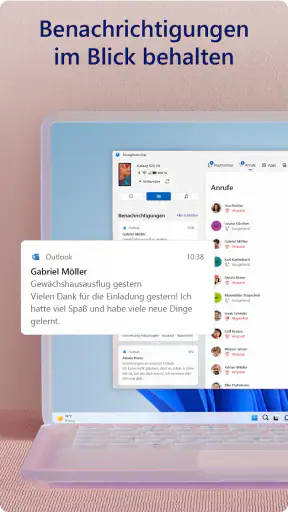
Nach dem Koppeln würde ich zuerst die Berechtigungs- und Benachrichtigungseinstellungen auf Smartphone und PC durchgehen. Für Anrufe und Nachrichten ist es wichtig, dass die nötigen Zugriffe erlaubt sind; zugleich musst du nicht jede Meldung auf dem Computer anzeigen lassen. Wenn private Hinweise auf einem gemeinsam genutzten oder im Büro sichtbaren Bildschirm auftauchen könnten, ist eine zurückhaltende Auswahl sinnvoller als die vollständige Spiegelung aller Benachrichtigungen.
Auch die Verbindung selbst verdient einen kurzen Test. Wenn sie aussetzt, prüfe zuerst, ob beide Geräte erreichbar sind und die beteiligten Apps aktiv sind, bevor du die Kopplung neu einrichtest. Eine instabile Internetverbindung kann den Ablauf stören; deshalb ist die App kein Ersatz für eine verlässliche Verbindung oder für lokale Dateiablage. Für wichtige Unterlagen halte ich eine zusätzliche, bewährte Übertragungsmöglichkeit bereit, statt mich auf eine einzige Verbindung zu verlassen.
Die Android-App trägt die Versionsnummer 1.25102.140.0; auf dem Smartphone wird mindestens Android 10 benötigt. Vor dem Einrichten lohnt es sich außerdem, die Kompatibilität des eigenen Windows-PCs und Android-Geräts zu prüfen. Gerade wenn ein Gerät älter ist oder besondere Einschränkungen hat, erspart dieser kurze Check unnötiges Probieren.
Neues aus der Redaktion

Warum Hero Wars: Alliance die Rollenspielszene dominiert

Wie Files by Google Ihr Smartphone-Chaos Beseitigt

Google Play-Dienste: Der Unsichtbare Gigant von Android
Warum AccuWeather: Wetterradar die App der Woche ist

Google Kalender: Der Schlüssel zur digitalen Zeitplanung
Haarfarbe: Ein Fesselndes Rollenspiel Mit Kreativen Herausforderungen
Verbindung herstellen leicht gemacht
Die Einrichtung von "Link zu Windows" ist ein Kinderspiel. Nachdem ich die App auf meinem Android-Gerät installiert hatte, musste ich nur den Anweisungen folgen, um sie mit meinem Windows-PC zu koppeln. Ein QR-Code-Scan später und voilà - meine Geräte waren verbunden. Die App führt einen Schritt für Schritt durch den Prozess, sodass auch Technikmuffel keine Probleme haben sollten. Das Beste daran? Man muss kein Technikprofi sein, um alles reibungslos zum Laufen zu bringen.
Funktionen, die begeistern
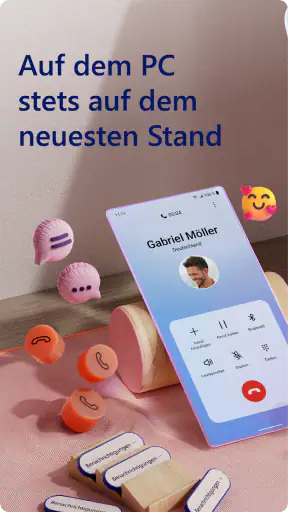
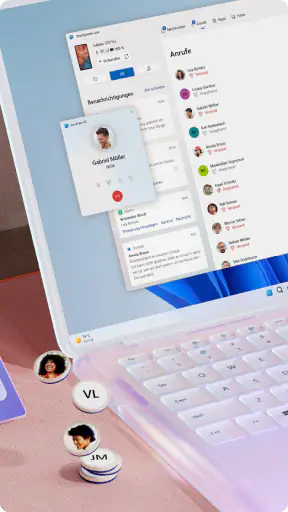
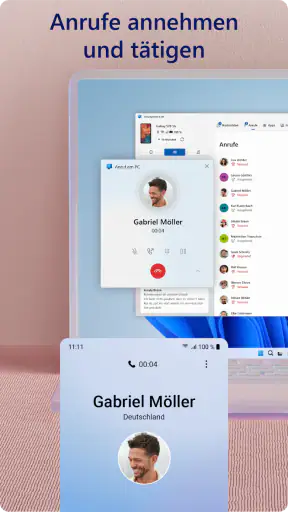
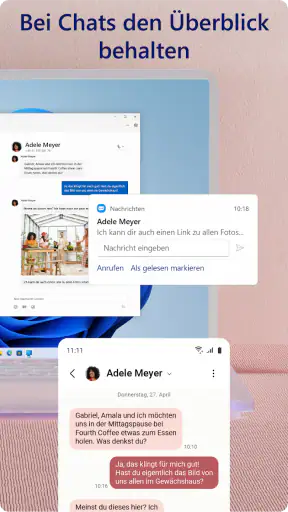
Was "Link zu Windows" wirklich auszeichnet, sind die zahlreichen Funktionen, die es bietet. Von der Möglichkeit, Fotos direkt auf den PC zu übertragen, bis hin zum Senden und Empfangen von SMS-Nachrichten - alles ist möglich. Besonders praktisch finde ich, dass man Anrufe direkt vom PC aus tätigen und entgegennehmen kann. Kein ständiges Hin- und Herwechseln zwischen Geräten mehr. Das spart nicht nur Zeit, sondern auch jede Menge Nerven.
Ein typischer Arbeitstag zeigt den Nutzen am besten: Ich sitze am Rechner, bearbeite ein Dokument und bekomme eine SMS mit einer Rückfrage. Statt das Smartphone zu suchen und den Arbeitsfluss zu verlieren, lese und beantworte ich sie am PC. Später hole ich ein Foto für eine Präsentation herüber und nehme einen Anruf an, ohne den Platz zu verlassen. Das ist kein Ersatz für jede Handyfunktion, aber für kurze Unterbrechungen kann es den Wechsel zwischen den Geräten deutlich angenehmer machen.
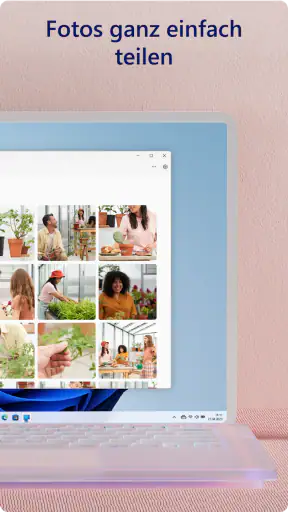
Für Fotos ist die Verbindung besonders nützlich, wenn es um einzelne Bilder geht, die gleich in eine E-Mail, ein Dokument oder eine Präsentation sollen. Bei großen Sammlungen oder einer umfangreichen Sicherung würde ich dagegen eine dafür gedachte Übertragung oder Backup-Lösung wählen. So bleibt die Kopplung ein schneller Weg für spontane Aufgaben, statt dass man ihr eine Rolle als vollständiges Archiv zuschreibt.
Schneller arbeiten, ohne alles zu spiegeln
Mit etwas Routine wird die App am nützlichsten, wenn man sie nicht für jeden Zweck gleichzeitig einsetzt. Ich würde zunächst die zwei oder drei Funktionen aktiv nutzen, die im eigenen Alltag wirklich Zeit sparen, und den Rest nur bei Bedarf öffnen. Wer tagsüber viele kurze Nachrichten bearbeitet, kann den PC als Antwortstation nutzen; wer vor allem Bilder überträgt, kann sich auf diesen Ablauf konzentrieren. Eine kleinere, klare Auswahl senkt Ablenkungen und macht leichter erkennbar, ob die Verbindung gerade funktioniert.
Eine gute Gewohnheit ist, vor einem längeren PC-Arbeitstag kurz zu prüfen, ob die Geräte verbunden sind und ob die gewünschten Benachrichtigungen sichtbar sind. Das ist hilfreicher, als erst während eines Anrufs festzustellen, dass die Verbindung nicht bereitsteht. Für vertrauliche Nachrichten sollte man zudem überlegen, ob Antworten am PC zur jeweiligen Situation passen, besonders wenn andere Personen den Bildschirm sehen können.
Die Bildschirmspiegelung kann sinnvoll sein, wenn ich eine App auf dem größeren Display zeigen oder bedienen möchte. Ich würde sie aber nicht als Standard für jede Aufgabe betrachten: Für kurze Nachrichten ist die direkte Bearbeitung meist einfacher, während eine Spiegelung dann ihren Platz hat, wenn die Darstellung des Smartphone-Bildschirms selbst wichtig ist. So lässt sich die Funktion gezielt einsetzen, ohne dass sie zum unnötigen Umweg wird.
Wo die Verbindung an Grenzen stößt
Die App ersetzt weder ein eigenständiges Backup noch jede Funktion eines Smartphones. Wer Dateien dauerhaft synchronisieren, große Datenmengen verwalten oder unabhängig von der Verbindung arbeiten muss, sollte eine passende lokale oder cloudbasierte Lösung ergänzend nutzen. Auch wer hauptsächlich ein iPhone oder einen Mac verwendet, wird mit dieser Verbindung zwischen Android und Windows kaum denselben Mehrwert haben; für ein Apple-zentriertes Umfeld sind die dort eingebauten Gerätefunktionen meist die naheliegendere Wahl.
Im Vergleich zu einer gewöhnlichen Kabelübertragung ist die kabellose Verbindung bequemer für wiederkehrende kleine Aufgaben, während ein Kabel für gezielte Dateiübertragungen eine direktere Alternative sein kann. Gegenüber Cloud-Diensten punktet die App vor allem dann, wenn ich vom PC aus mit dem verbundenen Smartphone interagiere, statt Dateien lediglich zwischen Geräten abzulegen. Diese Unterschiede sind wichtig: Es gibt nicht die eine beste Methode, sondern die passende für den jeweiligen Zweck.
Die Verbindung kann unterbrochen werden, wenn die Internetverbindung instabil ist, und gelegentliche Fehler sind nicht ausgeschlossen. Wenn etwas nicht klappt, würde ich zunächst die Verbindung und die relevanten Einstellungen auf beiden Geräten prüfen, dann die betreffende Funktion einzeln erneut testen. Ein Neustart oder erneutes Koppeln kann später sinnvoll sein, sollte aber nicht der erste Reflex sein, wenn nur eine bestimmte Funktion hakt.
Für wen sich Link zu Windows lohnt
Besonders passend ist die App für Menschen, die täglich an einem Windows-PC arbeiten, ein Android-Smartphone nutzen und häufig zwischen kurzen Nachrichten, Fotos und Anrufen wechseln. Auch für Studierende oder alle, die Inhalte vom Handy in ein Dokument am Rechner übernehmen, kann sie einen praktischen Zwischenweg bieten. Weniger geeignet ist sie für Personen, die selten am PC sitzen, keine Smartphone-Inhalte am Rechner brauchen oder eine verlässliche Dateiablage ohne aktive Verbindung erwarten.
Die Nutzerbasis ist groß, doch die durchschnittliche Bewertung von 4,1 Sternen deutet auch darauf hin, dass die Erfahrung nicht bei jedem gleich reibungslos ausfällt. Das ist bei einer Verbindung zwischen unterschiedlichen Geräten nachvollziehbar: Einstellungen, Kompatibilität und Netzwerkbedingungen beeinflussen den persönlichen Nutzen. Ich würde die App daher nicht allein nach ihrer Bekanntheit beurteilen, sondern nach einem einfachen Test mit den eigenen wichtigsten Aufgaben.
Funktionen, die begeistern
Was "Link zu Windows" wirklich auszeichnet, sind die zahlreichen Funktionen, die es bietet. Von der Möglichkeit, Fotos direkt auf den PC zu übertragen, bis hin zum Senden und Empfangen von SMS-Nachrichten - alles ist möglich. Besonders praktisch finde ich, dass man Anrufe direkt vom PC aus tätigen und entgegennehmen kann. Kein ständiges Hin- und Herwechseln zwischen Geräten mehr. Das spart nicht nur Zeit, sondern auch jede Menge Nerven.
Ein weiteres Highlight ist die Bildschirmspiegelung. Egal, ob man eine Präsentation zeigen oder einfach nur eine App auf einem größeren Bildschirm nutzen möchte, die Spiegelungsfunktion ist ein echter Gamechanger. Die Latenz ist minimal, und die Qualität der Übertragung ist beeindruckend. Es fühlt sich fast so an, als würde man direkt auf dem Handy arbeiten.
Einige kleine Stolpersteine
Natürlich gibt es auch bei "Link zu Windows" einige kleinere Hürden. Zum Beispiel kann die Verbindung manchmal unterbrochen werden, wenn man eine instabile Internetverbindung hat. Und obwohl die App regelmäßig Updates erhält, sind gelegentliche Bugs nicht auszuschließen. Aber hey, welche Software ist schon perfekt?
Ein weiteres Manko ist, dass die App nur mit bestimmten Windows-Versionen und Android-Geräten kompatibel ist. Es lohnt sich also, im Voraus zu überprüfen, ob die eigenen Geräte unterstützt werden. Nichts ist ärgerlicher, als nach der Installation festzustellen, dass es nicht funktioniert.
Mein Urteil nach dem Einrichten
Alles in allem hat mich "Link zu Windows" wirklich überzeugt. Die vielen praktischen Funktionen und die einfache Handhabung machen es zu einem unverzichtbaren Tool für jeden, der seine Geräte effizienter nutzen möchte. Auch wenn es hier und da kleine Probleme gibt, überwiegen die Vorteile bei weitem. Wenn ihr auf der Suche nach einer Möglichkeit seid, euer Android-Handy nahtlos mit eurem Windows-PC zu verbinden, dann ist diese App definitiv einen Versuch wert.
FAQ
Was ist Link zu Windows und wie funktioniert es?
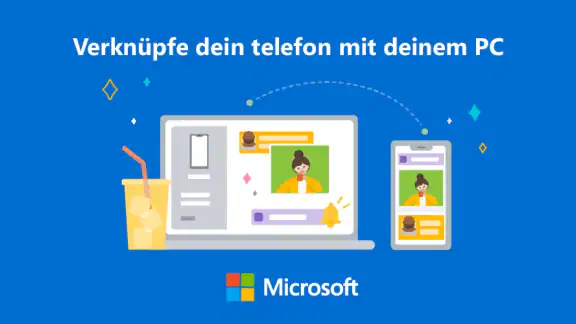
Link zu Windows ist eine App, die es Nutzern ermöglicht, ihre Android-Geräte mit einem Windows-PC zu verbinden. Benutzer können Benachrichtigungen empfangen, Fotos ansehen, Nachrichten senden und sogar Anrufe direkt über ihren PC tätigen. Die App synchronisiert Inhalte nahtlos, sodass Sie Ihre Smartphone-Funktionen bequem auf dem größeren Bildschirm Ihres Computers verwalten können.
Welche Geräte werden von Link zu Windows unterstützt?
Link zu Windows ist mit den meisten modernen Android-Smartphones kompatibel, insbesondere mit Samsung-Geräten, die die Funktion 'Ihr Telefon' unterstützen. Für eine vollständige Funktionalität ist auch ein Windows 10 oder 11 PC erforderlich. Überprüfen Sie die Kompatibilität in den Einstellungen Ihres Smartphones, um sicherzustellen, dass alle Funktionen unterstützt werden.
Ist Link zu Windows sicher zu verwenden?
Ja, Link zu Windows ist sicher zu verwenden. Die App verwendet sichere Verbindungsmethoden, um Ihre Daten zwischen Ihrem Android-Gerät und Ihrem PC zu übertragen. Microsoft hat strenge Sicherheitsprotokolle implementiert, um die Privatsphäre der Benutzer zu schützen. Es ist jedoch ratsam, immer die neuesten Updates für maximale Sicherheit zu installieren.
Welche Funktionen bietet Link zu Windows?
Mit Link zu Windows können Benutzer auf viele praktische Funktionen zugreifen, darunter das Empfangen und Beantworten von SMS-Nachrichten, das Ansehen und Übertragen von Fotos, die Nutzung von Apps direkt auf dem PC und das Tätigen von Anrufen. Diese Funktionen helfen, die Nutzung Ihres Smartphones direkt über den PC zu integrieren und zu vereinfachen.
Wie richte ich Link zu Windows ein?
Um Link zu Windows einzurichten, müssen Sie die App sowohl auf Ihrem Android-Gerät als auch auf Ihrem Windows-PC installieren. Verbinden Sie beide Geräte über dasselbe WLAN-Netzwerk und folgen Sie den Anweisungen in der App, um die Synchronisation zu starten. Stellen Sie sicher, dass Sie alle erforderlichen Berechtigungen erteilen, um die volle Funktionalität zu gewährleisten.
Herunterladen










