

Microsoft Lens - PDF Scanner
4,7EffizienzAktualisiert am 17. Oktober 2026

Screenshots

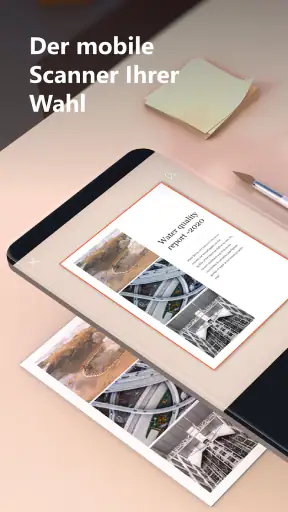
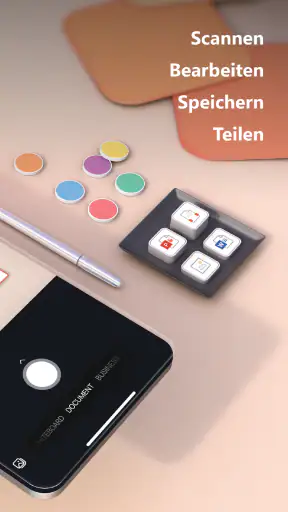
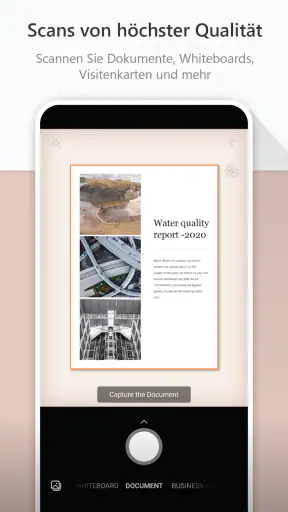
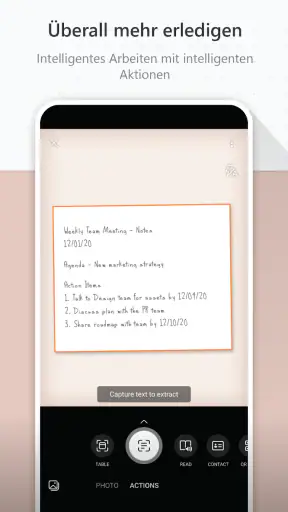
 Analyse von Mobexer
Bevor ich eine Scanner-App installiere, frage ich mich vor allem: Kann ich ein Papierdokument schnell erfassen, den Scan anschließend noch prüfen und ihn ohne Umwege weiterverwenden? Microsoft Lens - PDF Scanner ist auf genau solche Aufgaben ausgerichtet. Die kostenlose Effizienz-App von Microsoft Corporation lässt sich unkompliziert ausprobieren; mit einer durchschnittlichen Bewertung von 4,7 bei rund 965.000 Bewertungen und über 50 Millionen Installationen ist sie außerdem für viele Menschen eine vertraute Wahl. Für mich zählt im Alltag aber weniger die Reichweite als die Frage, ob der Ablauf zu meinen Dokumenten passt.
Ein schneller Scan ist nur der Anfang
Bei einem Scan geht es nicht allein darum, ein Blatt abzufotografieren. Entscheidend ist, ob der Text später lesbar bleibt, ob der Zuschnitt stimmt und ob ich die Datei so weitergeben kann, wie es die Situation verlangt. Lens verbindet das Erfassen mit einer Texterkennung und richtet sich damit an Menschen, die Papier nicht nur archivieren, sondern Inhalte auch wiederfinden oder weiterbearbeiten möchten. Der Hinweis auf OCR klingt technisch; praktisch bedeutet er, dass gedruckte Schrift für digitale Arbeitsabläufe nutzbar werden kann.
Ich würde die App deshalb zuerst anhand des eigenen Hauptzwecks beurteilen. Wer gelegentlich eine unterschriebene Seite verschicken muss, braucht einen anderen Schwerpunkt als jemand, der regelmäßig Whiteboard-Inhalte festhält oder Visitenkarten sortiert. Lens deckt mehrere solche Aufgaben ab, bleibt dabei aber eine Smartphone-Lösung: Das Telefon muss ruhig gehalten werden, das Papier sollte gut sichtbar liegen, und bei anspruchsvollen Dokumenten lohnt sich ein prüfender Blick auf das Ergebnis.
Einfachheit der Nutzung
Der erste Eindruck, wenn man die App öffnet, ist ihre Benutzerfreundlichkeit. Microsoft Lens ist so gestaltet, dass es einfach zu navigieren ist, auch wenn man nicht besonders technikaffin ist. Die Benutzeroberfläche ist intuitiv, und die Anleitungsschritte sind klar und prägnant. Man kann sofort mit dem Scannen beginnen, ohne sich durch komplizierte Menüs kämpfen zu müssen.
Dieser direkte Einstieg ist besonders hilfreich, wenn ich nicht erst eine eigene Ablagestruktur einrichten möchte, bevor ich ein Blatt erfasse. Für den einmaligen Scan einer Rechnung oder eines Formulars ist eine kurze Bedienfolge oft wichtiger als eine große Auswahl an Einstellungen. Gleichzeitig sollte man sich angewöhnen, die Aufnahme vor dem Teilen zu kontrollieren: Ein sauberer Rahmen kann zwar Arbeit sparen, ersetzt aber nicht den Blick darauf, ob eine Ecke fehlt oder die Schrift scharf genug ist.
Funktionen, die wirklich nützlich sind
Was mir besonders an Microsoft Lens gefällt, sind die vielfältigen Funktionen, die es bietet. Neben dem Standard-PDF-Scan kann die App auch Visitenkarten, Whiteboards und Dokumente in verschiedenen Formaten scannen. Ein weiteres Highlight ist die Möglichkeit, gescannte Texte in bearbeitbare Word- oder PowerPoint-Dateien zu konvertieren. Das ist ein Game-Changer für alle, die regelmäßig mit Dokumenten arbeiten.
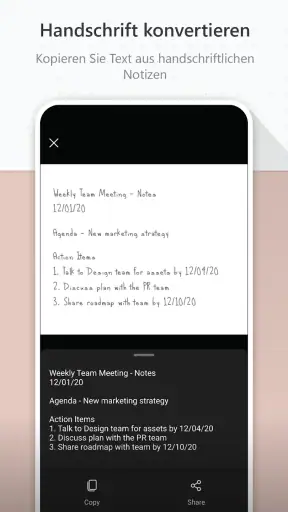
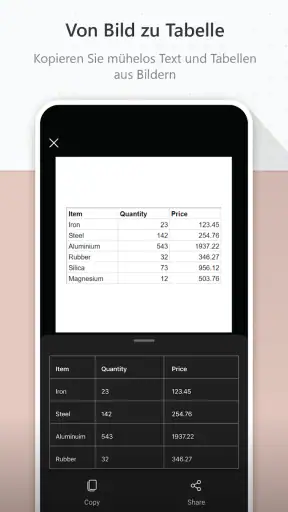
Der Unterschied zwischen einem Bild und einem bearbeitbaren Ergebnis ist im Alltag erheblich. Ein Foto kann zum schnellen Nachschlagen reichen; wenn ich Text ändern, übernehmen oder in eine vorhandene Datei einarbeiten möchte, ist die Konvertierung der sinnvollere Weg. Ich würde das Ergebnis trotzdem gegen das Original prüfen, vor allem bei ungewöhnlichen Layouts, handschriftlichen Ergänzungen oder eng gesetzten Tabellen. Texterkennung erspart Tipparbeit, ist aber kein Ersatz für Korrekturlesen.
Neues aus der Redaktion

Joom im Alltag: Wie Bewertungen und geteilte Funde beim Einkauf helfen

Extreme Car Driving Simulator: Warum Rennspiele heute keine Ziellinie brauchen

InShot – Warum Diese App Die Videobearbeitung Revolutioniert

Xender im Fokus: Warum die App diese Woche überzeugt

Waze Navigation: Die strategische Macht von Google im Verkehr

Warum Hero Wars: Alliance die Rollenspielszene dominiert
Für ein Teammeeting lässt sich ein Whiteboard zum Beispiel direkt nach der Besprechung festhalten, statt die Inhalte später aus dem Gedächtnis abzutippen. Dabei hilft es, vor dem Fotografieren störende Gegenstände aus dem Bild zu nehmen und möglichst frontal auf die Fläche zu zielen. Bei Visitenkarten wiederum ist der Nutzen weniger der einzelne Scan als die digitale Weiterverwendung: Wer nur eine Karte gelegentlich ablegt, kann mit einem Foto auskommen; wer Kontakte regelmäßig überträgt, profitiert eher von einem dafür vorgesehenen Scanablauf.
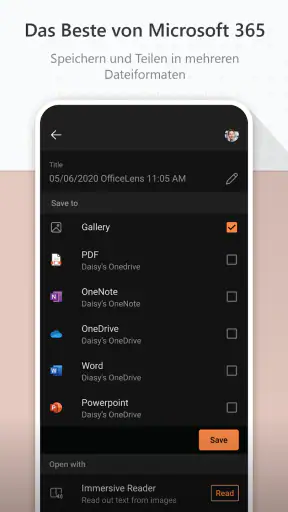
Die App integriert sich nahtlos mit anderen Microsoft-365-Anwendungen, was es unglaublich praktisch macht, Dokumente sofort in die Cloud hochzuladen oder mit Kollegen zu teilen. Die Synchronisation funktioniert reibungslos, und ich hatte keine Probleme beim Zugriff auf meine gescannten Dateien von verschiedenen Geräten aus.
Diese Verbindung spielt vor allem dann ihre Stärke aus, wenn die eigenen Arbeitsdateien ohnehin in Microsofts Umgebung liegen. Wer dort bereits Dokumente bearbeitet und ablegt, kann einen Scan eher in einen vertrauten Ablauf einfügen, statt ihn anschließend manuell zwischen mehreren Apps zu verschieben. Für Personen, die andere Dienste oder eine rein lokale Ablage bevorzugen, ist dieser Vorteil weniger ausschlaggebend. Ich würde vorab überlegen, wo ein Scan am Ende gebraucht wird: Die passende Export- und Ablageentscheidung spart oft mehr Zeit als ein zusätzlicher Filter.
Qualität der Scans
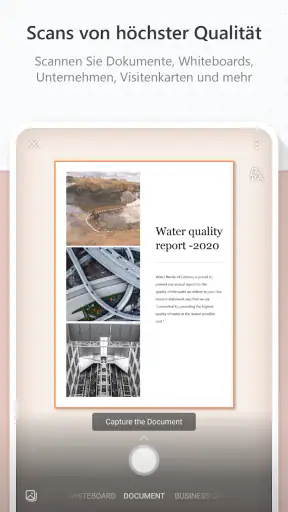
Die Scan-Qualität ist erstklassig. Die App nutzt die Kamera des Smartphones optimal, um gestochen scharfe und klare Scans zu erzeugen. Selbst bei schlechten Lichtverhältnissen konnte ich Dokumente scannen, die fast so gut wie die Originale aussahen. Die automatische Kantenerkennung und der Bildverbesserungsmodus tragen zur Verbesserung der Scan-Qualität bei und sind bemerkenswert zuverlässig.
In der Praxis hängt das Ergebnis jedoch auch stark vom Motiv und der Aufnahme ab. Auf glänzendem Papier können Spiegelungen stören, ein gebogenes Blatt wirft Schatten, und bei schwachem Licht kann eine ruhige Hand den Unterschied machen. Ich lege ein Dokument daher möglichst flach auf einen kontrastierenden Untergrund und kontrolliere den Zuschnitt, bevor ich mehrere Seiten als zusammengehörigen Scan behandle. Das ist kein besonderer Trick der App, sondern eine kleine Gewohnheit, die Fehler und spätere Wiederholungen vermeidet.
Bei mehrseitigen Unterlagen ist außerdem eine kurze Seitenkontrolle sinnvoll: Sind alle Blätter in der richtigen Reihenfolge, ist keine Seite doppelt und ist der Text auf jeder Seite lesbar? Für einen einzelnen Beleg mag das übertrieben wirken, bei einem Antrag oder mehreren Seiten für die Arbeit verhindert es aber, dass ein unvollständiges Dokument erst beim Empfänger auffällt. Wer regelmäßig sehr umfangreiche Akten mit festen Benennungs- und Archivregeln verarbeitet, sollte prüfen, ob eine auf Dokumentenverwaltung spezialisierte Lösung besser in den eigenen Ablauf passt.
Ein weiteres cooles Feature ist die Möglichkeit, gescannte Dokumente mit Anmerkungen zu versehen. Das ist perfekt, wenn man schnell Notizen oder Markierungen hinzufügen möchte, bevor man das Dokument teilt oder speichert.
Solche Markierungen sind praktisch, wenn ich eine Stelle hervorheben oder auf einer Kopie einen kurzen Hinweis ergänzen möchte. Für eine schnelle Rückmeldung kann das genügen. Wenn mehrere Personen Änderungen nachverfolgen, Kommentare später auseinanderhalten oder eine Datei als verbindliche Arbeitsfassung verwalten müssen, ist ein spezialisiertes PDF-Programm meist die bessere Wahl. Ein Scan mit Anmerkungen eignet sich gut zum Besprechen, sollte aber nicht mit einer strukturierten gemeinsamen Bearbeitung verwechselt werden.
Welche Alternative besser passen kann
Im Vergleich zu einer gewöhnlichen Kamera-App ist Lens dann sinnvoller, wenn ich aus einem Foto ein ordentlich zugeschnittenes Dokument machen und Text daraus weiterverwenden möchte. Die Kamera bleibt dagegen die unkompliziertere Wahl für beiläufige Bilder, bei denen weder Dokumentenrahmen noch Texterkennung wichtig sind. Für einzelne Belege, die nur kurzfristig gebraucht werden, kann auch eine bereits vorhandene Scan-Funktion des Smartphones reichen; eine zusätzliche App lohnt sich vor allem, wenn ich ihre Dokumenten- und Exportmöglichkeiten regelmäßig nutze.
PDF-Editoren und Dokumentenverwaltungssysteme setzen an einer anderen Stelle an. Sie sind meist die passendere Kategorie, wenn ich umfangreiche Dateien organisieren, ausführlich bearbeiten oder in einem festen Teamprozess verwalten will. Lens ist eher der praktische Schritt zwischen Papier und digitalem Dokument. Ich würde also nicht erwarten, dass ein Scanwerkzeug zugleich jede Aufgabe rund um Archivierung und Zusammenarbeit löst. Wer nur selten scannt, sollte die Einfachheit der vorhandenen Werkzeuge gegen den Vorteil einer eigenen App abwägen.
Auch beim Wechsel spielt der persönliche Ablauf eine Rolle. Wer bereits einen Stapel alter Scans in einer anderen App abgelegt hat, gewinnt durch einen Wechsel nicht automatisch etwas; wichtiger ist, ob neue Dokumente mit Lens leichter erfasst und an den richtigen Ort gebracht werden. Vor dem Umstieg würde ich einen typischen Beleg, eine mehrseitige Unterlage und – falls relevant – ein Whiteboard testen. So sieht man schnell, ob Erkennung, Zuschnitt und Weitergabe zum eigenen Bedarf passen, ohne gleich die gesamte Ablage umzustellen.
Für wen sich der Download lohnt
Microsoft Lens passt besonders gut zu Studierenden, Berufstätigen und privaten Nutzern, die immer wieder Papier in digitale Dateien verwandeln: etwa ein Formular für eine Behörde, eine Quittung für die eigene Ablage oder Notizen von einer Besprechung. Ein realistischer Ablauf wäre, ein unterschriebenes Blatt am Küchentisch zu erfassen, den Rahmen zu prüfen, die Lesbarkeit zu kontrollieren und es anschließend im passenden Format weiterzugeben. Dafür muss ich keinen separaten Scanner suchen, und der Zweck ist klar: ein brauchbares digitales Dokument aus einem Blatt Papier machen.
Weniger passend ist die App, wenn ich eine professionelle Archivlösung mit umfangreichen Verwaltungsregeln suche, handschriftliche Inhalte zuverlässig in editierbaren Text umwandeln muss oder lange Dokumente ohne sorgfältige Nachkontrolle verarbeite. Auch wer keine Microsoft-Dienste verwendet und seine Dateien ausschließlich in einem anderen Ökosystem organisiert, sollte den zusätzlichen Übergabeschritt bedenken. Das heißt nicht, dass Lens dann unbrauchbar wäre; nur ist die Integration weniger wert, wenn sie nicht zum eigenen Arbeitsweg passt.
Die App ist kostenlos und ab null Jahren freigegeben. Für ein Werkzeug, das man zunächst nur bei Bedarf öffnet, senkt das die Hürde zum Ausprobieren. Microsoft Lens wurde am 26. Mai 2015 veröffentlicht; die aktuelle Version ist 16.0.18526.20136 und setzt Android 7.0 oder höher voraus. Ich würde vor der Installation trotzdem prüfen, ob das eigene Gerät die Systemanforderung erfüllt und ob ein einfacher Scan bereits mit den vorhandenen Werkzeugen gelingt. Bei einer überwiegend papierlosen Routine kann eine zusätzliche Scanner-App schlicht unnötig sein.
Fazit
Alles in allem ist Microsoft Lens - PDF Scanner eine leistungsstarke App, die sich sowohl für den beruflichen als auch für den persönlichen Gebrauch eignet. Sie bietet eine Vielzahl von Funktionen, die über das bloße Scannen von Dokumenten hinausgehen. Die Integration mit Microsoft 365 ist ein zusätzlicher Bonus, der die App für diejenigen, die bereits im Microsoft-Ökosystem sind, noch attraktiver macht. Wenn du auf der Suche nach einer zuverlässigen und vielseitigen Scanner-App bist, ist Microsoft Lens definitiv einen Versuch wert.
FAQ
Was sind die Hauptfunktionen von Microsoft Lens - PDF Scanner?
Microsoft Lens - PDF Scanner bietet eine Vielzahl von Funktionen, die das Scannen und Konvertieren von Dokumenten erleichtern. Hauptmerkmale sind das Scannen von Dokumenten, Whiteboards und Visitenkarten sowie die Möglichkeit, Bilder in PDF-, Word- oder PowerPoint-Dateien zu konvertieren. Die App verbessert automatisch die Bildqualität, um sicherzustellen, dass alle gescannten Dokumente klar und lesbar sind.
Ist Microsoft Lens - PDF Scanner kostenlos nutzbar?
Ja, Microsoft Lens - PDF Scanner ist kostenlos erhältlich. Benutzer können die grundlegenden Scan-Funktionen ohne Gebühren nutzen. Allerdings können für erweiterte Funktionen oder die Integration mit anderen Microsoft-Diensten, wie OneDrive oder Office 365, zusätzliche Kosten anfallen. Es ist ratsam, die App-Beschreibung im jeweiligen App Store zu überprüfen, um aktuelle Informationen zu den Preisoptionen zu erhalten.
Welche Plattformen werden von Microsoft Lens - PDF Scanner unterstützt?
Microsoft Lens - PDF Scanner ist sowohl für Android- als auch für iOS-Geräte verfügbar. Benutzer können die App im Google Play Store für Android-Geräte und im Apple App Store für iOS-Geräte herunterladen. Diese breite Verfügbarkeit stellt sicher, dass Nutzer unabhängig vom Betriebssystem die Vorteile der App nutzen können.
Wie sicher sind meine gescannten Dokumente in Microsoft Lens?
Die Sicherheit Ihrer gescannten Dokumente hat für Microsoft Lens höchste Priorität. Die App verwendet Verschlüsselung, um sicherzustellen, dass Ihre Daten während der Übertragung und Speicherung geschützt sind. Benutzer haben auch die Möglichkeit, Dokumente lokal auf ihrem Gerät zu speichern oder sie in sicheren Cloud-Diensten wie OneDrive zu speichern, die zusätzlichen Schutz bieten.
Benötige ich ein Microsoft-Konto, um Microsoft Lens zu verwenden?
Für die grundlegende Nutzung von Microsoft Lens ist kein Microsoft-Konto erforderlich. Benutzer können die App ohne Anmeldung nutzen, um Dokumente zu scannen und zu speichern. Für den Zugriff auf erweiterte Funktionen wie das Speichern in OneDrive oder die Synchronisation mit anderen Microsoft-Diensten ist jedoch ein Microsoft-Konto erforderlich. Ein Konto ermöglicht auch eine nahtlose Integration mit anderen Microsoft-Anwendungen.
Herunterladen










