

Microsoft OneNote: Save Notes
4,4EffizienzAktualisiert am 17. Oktober 2026

Screenshots
 Analyse von Mobexer
Im Alltag merke ich bei einer Notizen-App schnell, ob ich Inhalte auch dann wiederfinde, wenn ich gerade wenig Zeit habe oder nicht bequem tippen kann. Microsoft OneNote setzt auf eine Notizbuchstruktur, die unterschiedliche Arbeitsweisen zulässt: Ich kann Gedanken sammeln, Material für ein Vorhaben ablegen und später gezielt darin suchen. Gerade diese Mischung macht die App interessant, verlangt aber auch, dass man sich eine eigene Ordnung angewöhnt.
Lesbarkeit und Orientierung im digitalen Notizbuch
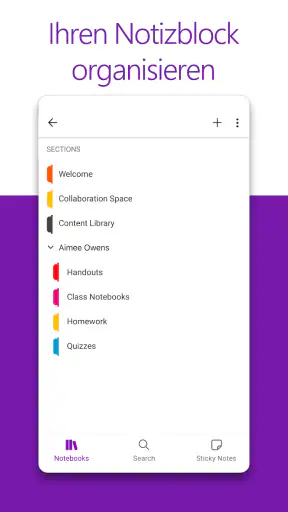
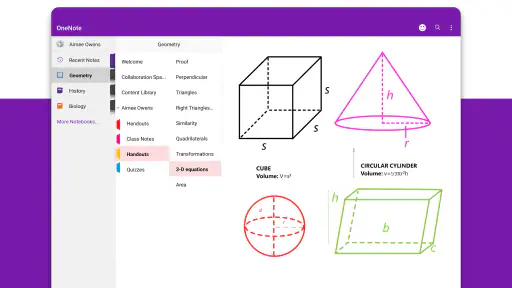
Die Gliederung in Notizbücher, Abschnitte und Seiten ist hilfreicher, als ein einziger langer Strom von Einträgen. Ich würde zum Beispiel ein Notizbuch für ein größeres Projekt anlegen, darin Abschnitte für Planung und Besprechungen verwenden und einzelne Seiten nach konkreten Terminen oder Themen benennen. So bleibt die Ablage nachvollziehbar, auch wenn sich über Wochen viel Material ansammelt. Wer hingegen für jede Kleinigkeit eine neue Ebene erstellt, kann sich mit der Struktur selbst zusätzliche Arbeit machen.
Die Suche ist besonders dann wertvoll, wenn die Ablage nicht perfekt gepflegt ist. Statt sich an den genauen Speicherort erinnern zu müssen, kann ich nach einem Begriff suchen und mich von dort zum passenden Inhalt vorarbeiten. Für gute Ergebnisse lohnt es sich trotzdem, Seiten aussagekräftig zu benennen und wichtige Begriffe in den Notizen zu verwenden. Eine Suche ersetzt keine sinnvolle Ordnung vollständig: Bei sehr ähnlichen Einträgen muss ich noch selbst entscheiden, welcher davon der richtige ist.
Im Vergleich zu einer einfachen Textnotiz-App wirkt OneNote weniger wie ein Notizzettel und mehr wie ein digitaler Ordner, in dem verschiedene Arten von Material zusammenkommen. Das ist praktisch, wenn ein Thema aus Text, Bildern, Skizzen oder Listen besteht. Wer dagegen nur schnell eine einzelne Einkaufserinnerung festhalten möchte, kommt mit einer schlichteren App meist ebenso gut zurecht und muss weniger navigieren. Die Wahl hängt für mich davon ab, ob ich Inhalte später weiterverwenden und miteinander in Beziehung setzen will.
Bedienung mit unterschiedlichen Fähigkeiten und Sinnen
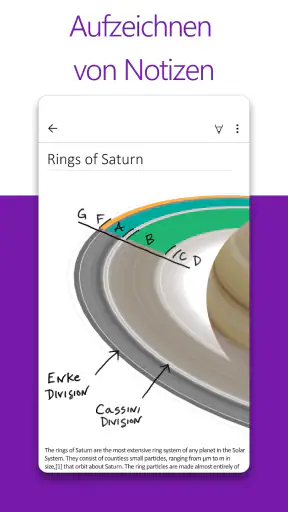
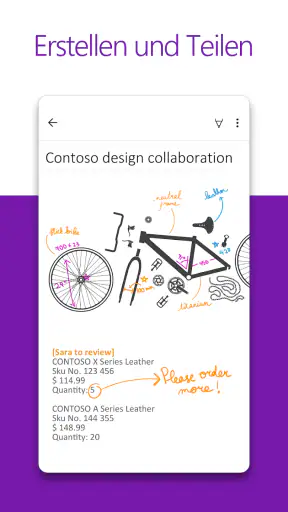
Die Möglichkeit, Notizen per Tastatur oder handschriftlich mit einem Stylus zu erfassen, gibt mir Spielraum für verschiedene Situationen. Bei einer Besprechung kann ich Stichpunkte tippen; beim freien Entwerfen einer Idee kann eine Skizze natürlicher sein. Bilder und Audioaufnahmen ergänzen diese Wege, wenn geschriebene Worte allein nicht ausreichen. Das macht die App vielseitig, bedeutet aber nicht, dass jede Eingabeform für jede Person gleich bequem oder gleichermaßen gut zugänglich ist.
Für Menschen, die längere Texte auf einem kleinen Bildschirm nur schwer überblicken, hilft eine klare Seitenaufteilung mehr als eine vollgestopfte Notiz. Ich würde kurze Abschnitte, verständliche Überschriften und überschaubare Listen verwenden, statt alles auf einer Seite zu sammeln. Wer motorisch beim Tippen eingeschränkt ist, kann prüfen, ob Handschrift oder Audio im eigenen Alltag eine passende Ergänzung sind; umgekehrt ist ein Stylus nicht für alle angenehm oder verfügbar. Entscheidend ist, dass man die Erfassung an die eigene Situation anpasst und nicht versucht, jede Funktion zu nutzen.
Auch Audio hat einen praktischen, aber begrenzten Platz: Eine Aufnahme kann eine mündliche Erklärung festhalten, wenn Mitschreiben gerade schwierig ist. Sie ist jedoch nicht automatisch eine übersichtliche Zusammenfassung. Ich würde deshalb, wenn möglich, einen kurzen Titel und ein paar Stichwörter ergänzen, damit ich später weiß, warum ich die Aufnahme gespeichert habe. Bei vertraulichen Gesprächen sollte man außerdem sorgfältig abwägen, ob eine Aufzeichnung angemessen ist und die Beteiligten einverstanden sind.
Neues aus der Redaktion

Joom im Alltag: Wie Bewertungen und geteilte Funde beim Einkauf helfen

Extreme Car Driving Simulator: Warum Rennspiele heute keine Ziellinie brauchen

InShot – Warum Diese App Die Videobearbeitung Revolutioniert

Xender im Fokus: Warum die App diese Woche überzeugt

Waze Navigation: Die strategische Macht von Google im Verkehr

Warum Hero Wars: Alliance die Rollenspielszene dominiert
Notizen unterwegs und im gemeinsamen Alltag
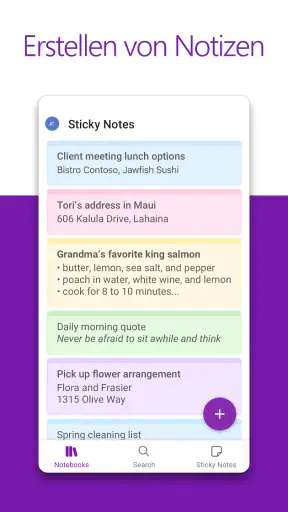
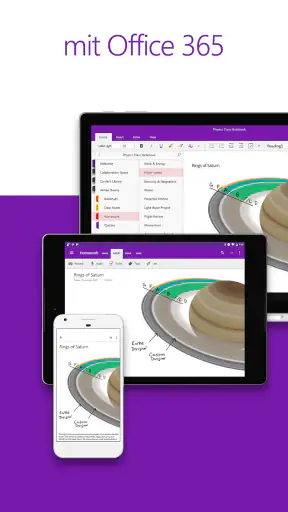
Die Synchronisierung zwischen Smartphone, Tablet und PC passt zu einem typischen Wechsel im Tagesablauf: Ich notiere unterwegs einen Gedanken, ergänze später am größeren Bildschirm Details und greife bei der nächsten Besprechung wieder darauf zurück. Für diesen Ablauf ist hilfreich, eine feste Stelle für spontane Einfälle zu haben, anstatt jedes Mal zu überlegen, in welches Notizbuch sie gehören. Anschließend kann ich die brauchbaren Gedanken in die passenden Abschnitte verschieben oder dort zusammenfassen.
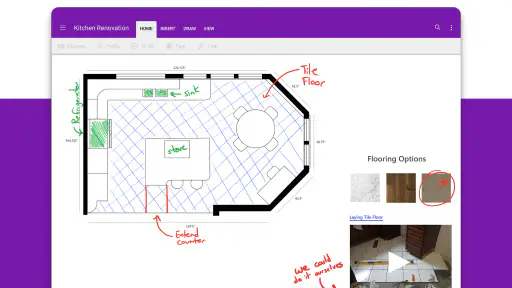
Ein realistisches Beispiel ist die Vorbereitung eines Wochenendprojekts: Auf dem Handy sammle ich Maße und offene Fragen, füge ein Bild hinzu und schreibe später am PC eine Materialliste dazu. Die Inhalte bleiben in einem gemeinsamen thematischen Zusammenhang, statt auf mehrere lose Notizen verteilt zu sein. Bei schlechter Verbindung würde ich wichtige Informationen vorsorglich so organisieren, dass ich sie schnell erkenne, und nicht davon ausgehen, dass ein frisch erfasster Eintrag auf jedem Gerät sofort verfügbar ist. Für Dinge, die ich im entscheidenden Moment unbedingt brauche, ist es vernünftig, die Synchronisierung vorher zu prüfen.
Teilen und gemeinsam an Notizbüchern arbeiten kann Besprechungsnotizen oder eine gemeinsame Ideensammlung vereinfachen. Trotzdem ersetzt eine geteilte Seite nicht automatisch klare Absprachen: Wenn mehrere Personen Inhalte ändern, helfen eindeutige Seitentitel und ein vereinbarter Aufbau dabei, dass niemand lange suchen muss. Wer nur einen fertigen Text weitergeben will, braucht möglicherweise gar keinen gemeinsam bearbeitbaren Arbeitsbereich. Die Zusammenarbeit spielt ihre Stärke eher aus, wenn mehrere Menschen fortlaufend an denselben Informationen arbeiten.
Wo die Flexibilität auch Reibung erzeugt
Der offene Aufbau ist zugleich eine Schwäche, wenn ich ohne Ordnungsvorstellung beginne. Anders als eine App, die jede Eingabe sofort einer festen Aufgabe oder einem Kalendertermin zuordnet, lässt OneNote viel Gestaltungsspielraum. Das ist befreiend für Material, das sich erst entwickelt, kann aber dazu führen, dass Notizen verstreut liegen. Eine einfache Regel hilft: erst an einem vertrauten Sammelort festhalten, dann regelmäßig entscheiden, ob der Inhalt dauerhaft wichtig ist und wohin er gehört.
Auch die vielen möglichen Inhaltsarten können Seiten unruhig machen. Eine handschriftliche Skizze neben längeren Texten und Bildern ist für ein kreatives Projekt sinnvoll, für eine knappe Checkliste aber womöglich unnötig. Ich würde Seiten nach ihrem Zweck gestalten: Arbeitsmaterial darf wachsen, während eine schnelle Referenzseite eher knapp und leicht scannbar bleiben sollte. Wer vor allem Aufgaben mit Fälligkeiten verfolgen möchte, ist mit einer spezialisierten Aufgabenverwaltung wahrscheinlich besser bedient; OneNote kann Gedanken und Hintergrund sammeln, sollte aber nicht zwangsläufig das einzige Werkzeug für Fristen sein.
Ein weiterer Punkt ist die Gerätewahl. Auf dem PC lässt sich umfangreiches Material komfortabler bearbeiten, während ein Smartphone besonders praktisch für kurze Erfassungen und den schnellen Blick auf gespeicherte Inhalte ist. Längere Texte oder eine stark verschachtelte Ablage auf dem kleinen Bildschirm zu pflegen, kann dagegen mühsam werden. Ich würde die Grundstruktur daher möglichst dort einrichten, wo ich genug Übersicht habe, und das Telefon anschließend vor allem zum Festhalten und Nachschlagen nutzen.
Für wen sich der Einstieg lohnt
Ich sehe den größten Nutzen für Menschen, die Notizen nicht nur sammeln, sondern über längere Zeit zu einem Thema weiterentwickeln: Studierende mit Material aus verschiedenen Kursen, Selbstständige mit laufenden Projekten oder Familien, die gemeinsame Planungen bündeln möchten. Auch wer gern handschriftlich skizziert und diese Gedanken später neben Text oder Bildern aufbewahren will, bekommt mehr Spielraum als in einer reinen Textnotiz. Microsoft Corporation entwickelt die App; als kostenloses Effizienz-Werkzeug ist sie für einen unverbindlichen Einstieg leicht auszuprobieren.
Weniger passend ist sie für jemanden, der eine minimalistische Oberfläche ohne Ablageentscheidungen sucht, oder für alle, deren Arbeitsweise vor allem aus streng terminierten Aufgaben besteht. In solchen Fällen können einfache Notizen beziehungsweise ein Aufgabenplaner schneller zum Ziel führen. OneNote ist auch dann keine automatische Lösung für Ordnung: Es erleichtert das Sammeln, aber ich muss selbst entscheiden, welche Struktur langfristig Sinn ergibt.
Die Nutzung auf mehreren Geräten ist ein klarer Vorteil, wenn ich zwischen ihnen wechsle. Vor dem Start sollte ich mir dennoch überlegen, welches Gerät hauptsächlich zum Schreiben dient und welches eher zum Nachschlagen. Wer häufig längere Texte erstellt, wird die Tastatur eines Computers schätzen; für spontane Einfälle genügt oft das Telefon. So vermeide ich, eine umfangreiche Notizbuchstruktur ausschließlich auf einem kleinen Display aufzubauen, obwohl das später am PC leichter wäre.
Was ist Microsoft OneNote?
Microsoft OneNote ist eine digitale Notizbuchanwendung, die es euch ermöglicht, Notizen zu erstellen, zu organisieren und zu teilen. Egal, ob ihr ein Student seid, der seine Vorlesungsnotizen sortieren muss, oder ein Profi, der seine Projekte im Blick behalten möchte, OneNote bietet die Flexibilität und Funktionalität, die ihr benötigt.
Benutzerfreundlichkeit und Design
Beim ersten Öffnen der App fällt sofort das aufgeräumte und intuitive Design auf. Alles ist in Notizbücher, Abschnitte und Seiten organisiert, was die Navigation unglaublich einfach macht. Man muss sich keine Sorgen machen, sich in einem Meer von Informationen zu verlieren, da die Suchfunktion blitzschnell und präzise ist.
Funktionen, die überzeugen
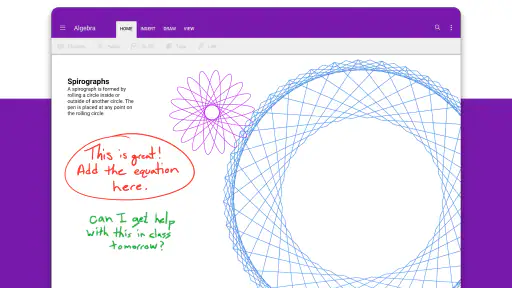
OneNote bietet eine beeindruckende Anzahl von Funktionen. Ihr könnt handschriftliche Notizen mit einem Stylus machen, Bilder und Audioaufnahmen einfügen und sogar Tabellen und Tags nutzen, um eure Notizen zu organisieren. Eine meiner Lieblingsfunktionen ist die Möglichkeit, Notizen auf verschiedenen Geräten zu synchronisieren, sei es auf dem Smartphone, Tablet oder PC. So habt ihr eure Gedanken immer zur Hand, egal wo ihr seid.
Zusammenarbeit leicht gemacht
Für diejenigen, die in Teams arbeiten, ist OneNote ein Segen. Ihr könnt Notizbücher mit anderen teilen und in Echtzeit zusammenarbeiten. Das ist ideal für Brainstorming-Sessions oder wenn man an einem gemeinsamen Projekt arbeitet. Die Integration mit anderen Microsoft-Apps wie Outlook und Teams macht die Zusammenarbeit noch nahtloser.
Meine Erfahrungen
Ich habe OneNote sowohl für persönliche als auch berufliche Zwecke verwendet und bin begeistert, wie es meine Produktivität steigert. Die Möglichkeit, meine Gedanken und Ideen schnell zu notieren und später darauf zugreifen zu können, hat meine Organisation erheblich verbessert. Besonders schätze ich die Flexibilität, die die App bietet – sei es durch das Erstellen von To-Do-Listen, das Skizzieren von Ideen oder das Speichern von Webinhalten.
Beim Ausprobieren fällt außerdem auf, dass die App nicht nur für eine bestimmte Arbeitsweise gedacht ist. Ihr könnt Seiten als grobe Sammelstelle verwenden und sie später ordnen, oder von Anfang an eine feste Ablage für ein Projekt anlegen. Ich finde die erste Variante beim schnellen Erfassen entspannter, solange ich mir regelmäßig Zeit nehme, Wichtiges weiterzuverarbeiten. Ohne diesen kleinen Pflegeaufwand wird die Freiheit der Struktur schnell zum Durcheinander.
Wer sich fragt, ob OneNote eine Aufgaben-App ersetzen kann, sollte zwischen Aufgaben und Notizen unterscheiden. Eine Liste mit nächsten Schritten lässt sich in einer Seite festhalten und mit Tags übersichtlicher machen. Für Erinnerungen und verbindliche Termine würde ich aber ein Werkzeug wählen, das genau darauf ausgerichtet ist. Die Stärke von OneNote liegt für mich darin, den Kontext zu einer Aufgabe aufzubewahren: Gedanken, Gesprächsnotizen und Referenzmaterial bleiben beim jeweiligen Thema.
Auch beim Wechsel zwischen Geräten ist eine kleine Gewohnheit nützlich: Nach einer wichtigen Änderung kurz prüfen, ob sie auf dem anderen Gerät angekommen ist, bevor man sich unterwegs allein darauf verlässt. Für alltägliche Notizen ist die Synchronisierung bequem; bei einer unmittelbar bevorstehenden Besprechung möchte ich trotzdem nicht erst danach suchen müssen. Ein prägnanter Seitentitel und ein klarer Abschnitt sparen dabei oft mehr Zeit als eine besonders ausgefeilte Ablagestruktur.
Microsoft OneNote ist kostenlos und wird von Microsoft Corporation entwickelt. Die App ist seit dem 7. Februar 2012 verfügbar; die aktuelle Version lautet 16.0.19127.20320. Eine durchschnittliche Bewertung von 4,4 bei rund 1,5 Millionen Bewertungen und über 500 Millionen Installationen zeigt, dass sie von vielen Menschen genutzt wird. Sie ist für alle Altersgruppen freigegeben. Solche Kennzahlen sagen allerdings nicht, ob die Bedienung zu den eigenen Bedürfnissen passt: Ich würde vor allem ausprobieren, ob Notizbücher, Abschnitte und Seiten für die eigene Denkweise natürlich funktionieren.
Für mich ist die App eine gute Wahl, wenn ich verschiedene Arten von Material zu einem Thema zusammenhalten und später wiederfinden möchte. Wer nur einen schlichten digitalen Zettel sucht, muss die zusätzlichen Ebenen nicht unbedingt nutzen; wer hingegen Projekte, Lernen oder gemeinsame Planungen begleitet, kann aus ihnen echten Nutzen ziehen. Mein Rat wäre, mit einem Notizbuch und wenigen klar benannten Abschnitten anzufangen und erst dann mehr Ordnungsebenen einzuführen, wenn ein konkreter Bedarf entsteht.
Alles in allem ist Microsoft OneNote eine leistungsstarke, vielseitige und benutzerfreundliche App, die für jeden geeignet ist, der seine Notizen effizient organisieren möchte. Probiert es aus und überzeugt euch selbst!
FAQ
Was ist Microsoft OneNote und wofür kann es verwendet werden?
Microsoft OneNote ist eine digitale Notizbuchanwendung, die es Benutzern ermöglicht, Notizen zu erstellen, zu organisieren und zu teilen. Es kann für persönliche, schulische oder berufliche Zwecke verwendet werden. Nutzer können Texte, Bilder, Zeichnungen und sogar Audioaufnahmen hinzufügen, um ihre Notizen vielseitig und interaktiv zu gestalten.
Ist Microsoft OneNote kostenlos verfügbar?
Ja, Microsoft OneNote ist kostenlos für alle Benutzer verfügbar. Es gibt jedoch einige Premium-Funktionen, die nur in der kostenpflichtigen Version von Microsoft 365 enthalten sind. Die meisten grundlegenden Funktionen, die für den täglichen Gebrauch benötigt werden, sind jedoch ohne zusätzliche Kosten zugänglich.
Auf welchen Plattformen kann ich Microsoft OneNote nutzen?
Microsoft OneNote ist plattformübergreifend verfügbar und kann auf Windows-PCs, Macs, iOS- und Android-Geräten sowie im Webbrowser verwendet werden. Dies ermöglicht Nutzern den Zugriff auf ihre Notizen von praktisch jedem Gerät aus, was die Flexibilität und den Komfort erheblich erhöht.
Wie sicher sind meine Daten in Microsoft OneNote gespeichert?
Microsoft OneNote speichert Ihre Daten sicher in der Cloud über OneDrive. Microsoft verwendet starke Verschlüsselungstechniken, um die Sicherheit und den Schutz Ihrer Daten zu gewährleisten. Dennoch wird empfohlen, regelmäßig Backups zu erstellen und starke Passwörter zu verwenden, um zusätzliche Sicherheit zu gewährleisten.
Kann ich Microsoft OneNote offline nutzen?
Ja, Microsoft OneNote kann offline genutzt werden. Benutzer können ihre Notizen bearbeiten und erstellen, während sie nicht mit dem Internet verbunden sind. Sobald die Verbindung wiederhergestellt ist, werden alle Änderungen automatisch mit der Cloud synchronisiert, um sicherzustellen, dass die neuesten Informationen auf allen Geräten verfügbar sind.
Herunterladen










