

PDF Editor: Document Reader
3,4EffizienzAktualisiert am 17. Oktober 2026
Screenshots
 Analyse von Mobexer
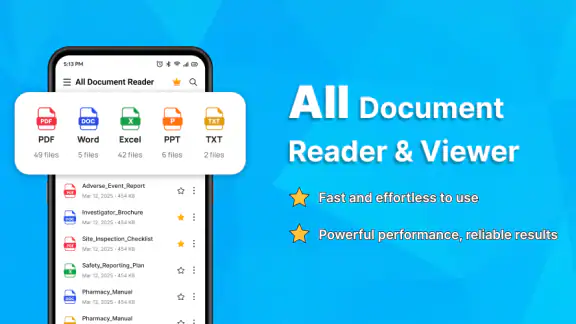
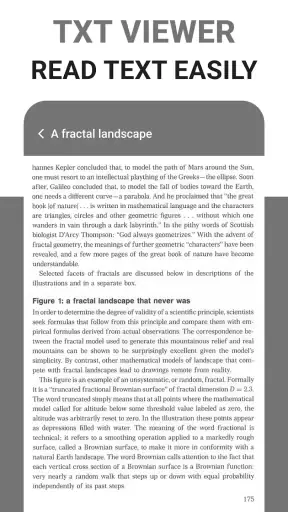
Wenn ich unterwegs ein Dokument bekomme, möchte ich oft nicht erst zwischen einer Lese-App, einem Scanner und mehreren Office-Programmen wechseln. Genau an dieser Stelle setzt PDF Editor: Document Reader an: Die App bündelt den Umgang mit PDF-Dateien und gängigen Office-Dokumenten auf dem Smartphone. Mein Eindruck ist dabei weniger der eines spezialisierten Profiwerkzeugs als der eines praktischen Alltagshelfers. Ihr stärkster Ansatz ist, verschiedene Dokumenttypen an einem Ort zugänglich zu machen – mit dem Ziel, sie zu lesen, zu bearbeiten, zu scannen und zu verwalten.
Ein Dokumentenwerkzeug statt vieler Einzel-Apps
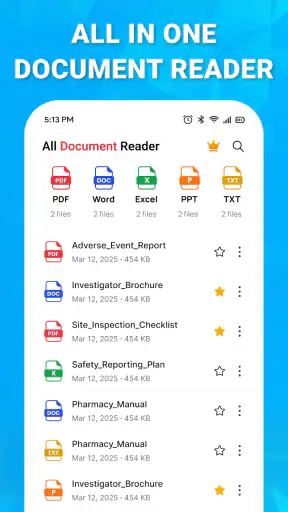
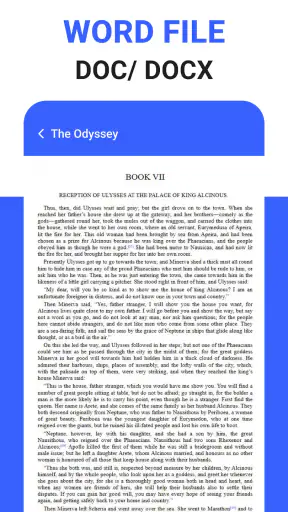
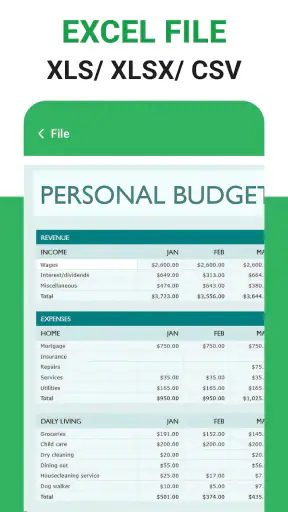
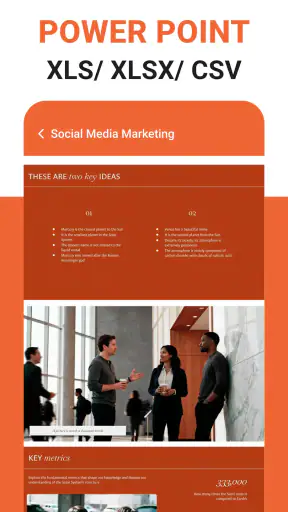
Die zentrale Idee ist angenehm konkret: Eine Datei soll nicht schon deshalb zum Hindernis werden, weil sie als PDF, Word-, Excel- oder PowerPoint-Dokument vorliegt. Wer regelmäßig Anhänge öffnet, Formulare durchsieht oder Unterlagen auf dem Handy sortiert, kann davon profitieren, weniger oft zwischen verschiedenen Anwendungen zu springen. Besonders beim schnellen Nachschlagen ist diese Bündelung nützlich: Datei öffnen, Inhalt prüfen und anschließend entscheiden, ob eine Bearbeitung oder ein Scan nötig ist.
Als Effizienz-App ist der PDF Editor damit vor allem für kurze, wiederkehrende Aufgaben interessant. Ich würde ihn nicht automatisch als Ersatz für jede Desktop-Anwendung betrachten. Auf einem Smartphone zählt zunächst, ob sich ein Dokument gut finden und lesen lässt; präzise Layoutarbeit oder umfangreiche Tabellenbearbeitung sind eine andere Art von Arbeit. Der Wert der App liegt eher darin, den ersten Schritt mit vielen Dokumenten einfacher zu machen.
Entwickelt wird die Anwendung von Mohamed Ezz ElDin. Sie ist kostenlos und richtet sich mit einer USK-Einstufung ab null Jahren an ein breites Publikum. Die aktuelle Version ist 1.0.5. Diese Angaben machen die App zugänglich, sagen aber für sich genommen noch nichts darüber aus, ob sie für den eigenen Arbeitsablauf die richtige Wahl ist. Entscheidend ist, wie viel man tatsächlich am Telefon erledigen möchte.
Warum die Bündelung im Alltag zählt
Der praktische Vorteil einer vielseitigen Dokumenten-App ist nicht bloß, dass sie mehrere Dateiformate kennt. Er zeigt sich vor allem in den Übergängen: Ein Anhang lässt sich zunächst ansehen, ein Papierdokument kann in denselben mobilen Arbeitsablauf gelangen, und wichtige Dateien müssen nicht gedanklich auf verschiedene Werkzeuge verteilt werden. Wer nur gelegentlich ein PDF öffnet, braucht diesen Ansatz vielleicht nicht. Wer dagegen neben PDFs auch Tabellen oder Präsentationen erhält, wird den einheitlichen Einstieg eher zu schätzen wissen.
Gleichzeitig sollte man die Erwartungen passend setzen. „Bearbeiten“ kann bei Dokumenten vieles bedeuten: einen Inhalt schnell anpassen, etwas markieren oder ein komplexes Layout verändern. Ohne konkrete Kenntnis des eigenen Dokuments würde ich nicht voraussetzen, dass jede Aufgabe auf dem kleinen Bildschirm bequem gelingt. Für einen kurzen Korrekturschritt ist das Telefon oft ausreichend; bei langen Texten, dicht gesetzten Tabellen oder Folien mit vielen Elementen ist ein Computer meist die angenehmere Arbeitsfläche.
So würde ich die App in einen Arbeitsablauf einbauen
Bei einem eingehenden Dokument würde ich zuerst prüfen, ob es sich auf dem Smartphone sinnvoll lesen lässt. Für einen Vertrag, ein Merkblatt oder eine Rechnung ist diese erste Kontrolle oft wichtiger als sofortiges Bearbeiten. Ich achte dabei darauf, ob Seiten vollständig erscheinen, ob Tabellen lesbar bleiben und ob die Datei auf dem kleinen Display eine schnelle Orientierung erlaubt. Wenn die Ansicht nicht reicht, spare ich mir unnötiges Herumprobieren und wechsle für die eigentliche Arbeit an einen größeren Bildschirm.
Neues aus der Redaktion

Joom im Alltag: Wie Bewertungen und geteilte Funde beim Einkauf helfen

Extreme Car Driving Simulator: Warum Rennspiele heute keine Ziellinie brauchen

InShot – Warum Diese App Die Videobearbeitung Revolutioniert

Xender im Fokus: Warum die App diese Woche überzeugt

Waze Navigation: Die strategische Macht von Google im Verkehr

Warum Hero Wars: Alliance die Rollenspielszene dominiert
Bei Papierunterlagen ist ein sinnvoller Ablauf, den Scan nicht als bloßen Abschluss zu betrachten. Ich würde schon vor dem Erfassen darauf achten, dass das Blatt gerade liegt und keine wichtigen Ränder abgeschnitten werden. Danach sollte man den erzeugten Inhalt direkt prüfen: Sind Zahlen und Namen gut lesbar? Ist eine Unterschrift noch zu erkennen? Gerade bei Formularen kann ein Scan zwar den Transport erleichtern, aber eine schlechte Vorlage macht spätere Korrekturen mühsam. Diese kurze Kontrolle ist ein kleiner Schritt mit großem Nutzen.
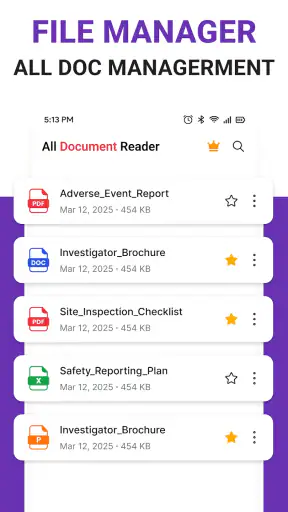
Auch beim Verwalten hilft eine einfache persönliche Regel mehr als eine vollgestopfte Ablage. Ich würde Dokumente nach ihrem Zweck benennen oder gedanklich in wenige Gruppen einteilen, etwa „zu prüfen“, „erledigt“ und „aufzubewahren“. So wird eine App, die viele Dateitypen öffnen kann, nicht automatisch zu einem chaotischen Sammelplatz. Besonders bei wiederkehrenden Rechnungen oder Schulunterlagen ist es hilfreich, schon beim Ablegen zu entscheiden, ob eine Datei später noch gebraucht wird.
Ein weiterer nützlicher Kniff: Auf dem Handy zuerst die Aufgabe festlegen, statt jede Datei dort vollständig fertigstellen zu wollen. Vielleicht muss ich nur eine Information nachsehen, eine Seite kontrollieren oder ein Dokument für später vorbereiten. Wenn ich diese Grenze bewusst ziehe, spielt die mobile Bedienung ihre Stärke aus. Die App wird dann zur Anlaufstelle für schnelle Dokumentenarbeit, während größere Änderungen dort stattfinden, wo Tastatur, Bildschirm und präzisere Steuerung besser passen.
Ein realistischer Einsatz: Unterlagen zwischen Terminen prüfen
Stellen wir uns vor, ich bekomme kurz vor einem Termin eine Tabelle mit Preisen und zusätzlich ein PDF mit den zugehörigen Bedingungen. Unterwegs kann ich beide Dateien öffnen und nachsehen, ob die wichtigsten Angaben zusammenpassen. Falls ein Papierbeleg ebenfalls eine Rolle spielt, lässt er sich in denselben mobilen Ablauf einbeziehen. Der konkrete Gewinn ist nicht, dass das Telefon einen vollständigen Büroarbeitsplatz ersetzt. Er besteht darin, dass ich die Unterlagen direkt prüfen kann, ohne erst später einen Computer suchen zu müssen.
Für eine solche Situation würde ich die App als Prüf- und Organisationswerkzeug verwenden: erst die relevanten Stellen lesen, dann offene Fragen notieren und erst danach entscheiden, ob eine Änderung sinnvoll ist. Bei einer einfachen Korrektur kann die mobile Bearbeitung genügen. Muss ich dagegen Formeln in einer Tabelle zuverlässig kontrollieren, mehrere Absätze neu formatieren oder Folien sorgfältig arrangieren, würde ich die Datei nicht auf dem Telefon als endgültig erledigt betrachten. Der Unterschied zwischen „kurz geprüft“ und „sauber fertiggestellt“ ist hier wichtig.
Das ist auch der Punkt, an dem ein gebündelter Dokumentenleser gegenüber einzelnen Apps abwägen muss. Ein separates Tabellenprogramm kann bei komplexen Arbeitsmappen die bessere Kontrolle bieten; ein Texteditor auf dem Computer eignet sich meist besser für längere Überarbeitungen. Ein Scanner, der genau auf Papiererfassung ausgelegt ist, kann für regelmäßige Scan-Arbeit angenehmer sein. Der Vorteil dieser App liegt eher darin, mehrere alltägliche Aufgaben an einem mobilen Ort zusammenzuführen.
Wo ich Grenzen ziehen würde
Eine Smartphone-Oberfläche bleibt bei Dokumentenarbeit ein Kompromiss. Auf kleinen Displays ist es schwerer, gleichzeitig den Gesamtzusammenhang und einzelne Details im Blick zu behalten. In einer Tabelle kann das Hin- und Herbewegen zwischen Spalten die Orientierung erschweren; in einer Präsentation sieht man womöglich nicht so leicht, wie ein Element im gesamten Layout wirkt. Wer täglich umfangreiche Dateien erstellt oder bearbeitet, sollte deshalb nicht allein aufgrund der Formatvielfalt auf eine leistungsfähige Desktop-Lösung verzichten.
Auch der Weg vom Papier zum digitalen Dokument verlangt Aufmerksamkeit. Ein Scan hilft nur, wenn die Vorlage lesbar und vollständig erfasst ist. Bei schlecht beleuchteten, zerknitterten oder eng bedruckten Seiten lohnt es sich, die Qualität vor dem Weitergeben gründlich zu kontrollieren. Für wichtige Unterlagen würde ich nicht einfach annehmen, dass ein schneller Scan automatisch eine verlässliche digitale Kopie ergibt. Eine Sichtprüfung bleibt Teil des Arbeitsablaufs.
Ein weiterer Trade-off ist die Frage, ob man wirklich eine einzige App für alle Dateitypen bevorzugt. Weniger Wechsel kann bequem sein, doch Menschen mit eingespielten Office- oder PDF-Werkzeugen müssen keinen Grund sehen, ihre Gewohnheiten aufzugeben. Wenn eine spezielle Anwendung die eigene Hauptaufgabe deutlich besser abdeckt, ist der Wechsel zu einem allgemeinen Dokumentenwerkzeug nicht automatisch ein Fortschritt. Ich würde daher mit den Dateien beginnen, die im Alltag am häufigsten auftauchen, und prüfen, ob die App gerade bei diesen Aufgaben Zeit spart.
Die Bewertung liegt im Durchschnitt bei 3,4 aus 678 Bewertungen. Ich würde diese Zahl als Hinweis verstehen, die eigenen Erwartungen sachlich zu halten, nicht als alleinige Entscheidungshilfe. Eine App kann für gelegentliches Lesen und Sortieren gut passen, während sie für einen anspruchsvollen Büroalltag zu wenig Komfort bietet. Bei 500.000 oder mehr Installationen ist sie jedenfalls für viele Menschen interessant genug, um ausprobiert zu werden; ob sie dauerhaft nützlich bleibt, hängt aber stark davon ab, wie oft man Dokumente mobil bearbeitet.
Für wen sich der Download eher lohnt
Am meisten profitieren dürften Menschen, die häufig Dokumente auf dem Smartphone entgegennehmen und zunächst lesen oder ordnen müssen: Studierende mit Handouts, Beschäftigte zwischen Terminen oder Familien, die Formulare und Belege griffbereit halten möchten. Auch wer nicht für jedes Dateiformat sofort eine eigene Lösung öffnen will, kann den gebündelten Ansatz angenehm finden. Die App ist kostenlos, sodass sich der Einstieg für solche gelegentlichen Arbeitsabläufe unkompliziert gestaltet.
Weniger passend ist sie für Nutzerinnen und Nutzer, die professionelle Dokumentenproduktion, umfangreiche Tabellenarbeit oder fein abgestimmtes Seitenlayout am Telefon erwarten. Ebenso würde ich sie nicht als alleinige Lösung für wichtige Scan- und Archivierungsprozesse wählen, ohne die Ergebnisse sorgfältig zu prüfen. Wer vor allem ein Format nutzt und dafür bereits ein vertrautes Spezialprogramm hat, gewinnt durch eine weitere App möglicherweise wenig.
Die Anwendung kommt auf Android ab Version 9 infrage. Für die Entscheidung ist jedoch weniger die Geräteanforderung als die eigene Arbeitsweise ausschlaggebend: Muss ich unterwegs etwas nachsehen und vorbereiten, oder will ich komplette Dokumente auf dem Handy fertigstellen? Im ersten Fall passt der mobile Ansatz deutlich besser. Im zweiten sollte man vorab testen, ob die konkrete Bearbeitung auf dem eigenen Bildschirm angenehm genug ist.
Vor dem ersten Einsatz die eigene Aufgabe testen
Ich würde den Einstieg nicht mit einer besonders wichtigen Datei beginnen, sondern mit einem typischen, aber unkritischen Dokument: etwa einem Merkblatt, einer einfachen Tabelle oder einem Formular, das sich ohne Zeitdruck prüfen lässt. So merkt man schnell, ob die Darstellung auf dem eigenen Handy verständlich ist und ob die benötigten Schritte zur eigenen Routine passen. Dieser kleine Probelauf beantwortet die entscheidende Frage besser als ein allgemeines Versprechen: Kann ich meine üblichen Unterlagen damit tatsächlich zügig öffnen und sinnvoll weiterbearbeiten?
Wer regelmäßig Dateien von anderen erhält, sollte außerdem vor dem Weitergeben kontrollieren, ob die bearbeitete oder gescannte Fassung noch vollständig und lesbar ist. Bei einem Formular lohnt sich ein Blick auf Namen, Zahlen und Unterschriften; bei einer Tabelle sollte man prüfen, ob die relevanten Spalten im mobilen Blick nicht übersehen wurden. Ich sehe diese Kontrolle nicht als lästige Zusatzarbeit, sondern als sinnvolle Grenze zwischen bequemem Zugriff und verlässlicher Dokumentenarbeit.
Für den Alltag ist auch wichtig, einen klaren Übergabepunkt festzulegen: Was erledige ich sofort auf dem Smartphone, und was bleibt für den Rechner? Eine kurze Sichtprüfung oder das Sortieren eines Dokuments kann unterwegs sinnvoll sein. Sobald mehrere Änderungen voneinander abhängen oder die Formatierung wichtig wird, ist ein größeres Gerät meist die sichere Wahl. Mit dieser Aufteilung vermeidet man, dass eine schnelle mobile Lösung zur unbeabsichtigten Endstation für eine Aufgabe wird, die mehr Kontrolle verlangt.
Mein Fazit: Der stärkste Nutzen liegt darin, unterschiedliche Dokumente mobil an einem Ort schnell prüfen und in den eigenen Arbeitsablauf aufnehmen zu können. Genau dafür würde ich PDF Editor: Document Reader in Betracht ziehen – als praktische Zwischenstation zwischen Eingang, Sichtprüfung und späterer Bearbeitung. Wer die App als handlichen Dokumentenbegleiter nutzt und bei anspruchsvollen Aufgaben bewusst zu einem spezialisierten Werkzeug greift, bekommt ein sinnvolleres Gesamtbild als jemand, der einen kompletten Desktop-Ersatz erwartet.
FAQ
Was ist PDF Editor: Document Reader und wofür kann ich die App verwenden?
PDF Editor: Document Reader ist eine mobile App zum Öffnen und Lesen von PDF-Dateien. Je nach verfügbaren Funktionen können Sie Dokumente außerdem bearbeiten, kommentieren, markieren oder ausfüllen. Sie eignet sich etwa, um unterwegs Unterlagen durchzusehen oder Änderungen vorzunehmen, ohne dafür einen Computer zu benötigen. Welche Werkzeuge tatsächlich enthalten sind, kann sich je nach App-Version und Gerät unterscheiden.
Kann ich mit PDF Editor: Document Reader PDFs bearbeiten und unterschreiben?
Die App ist als PDF-Editor und Dokumentenleser konzipiert; der konkrete Umfang der Bearbeitungsfunktionen hängt jedoch von der installierten Version ab. Prüfen Sie vor dem Download die aktuelle Beschreibung im App Store oder bei Google Play, insbesondere wenn Sie Text ändern, Seiten verwalten, Kommentare hinzufügen oder eine Unterschrift einsetzen möchten. Manche Funktionen können eingeschränkt oder nur über ein kostenpflichtiges Upgrade verfügbar sein.
Ist PDF Editor: Document Reader kostenlos, oder gibt es kostenpflichtige Funktionen?
Ob die App kostenlos genutzt werden kann und welche Extras etwas kosten, richtet sich nach dem jeweiligen Store-Angebot und der aktuellen Version. Bei Apps dieser Art können beispielsweise Werbung, In-App-Käufe oder ein Abonnement vorkommen. Sehen Sie sich deshalb vor der Installation die Preisangaben und Hinweise zu Käufen genau an. Prüfen Sie bei Abonnements auch Laufzeit, Verlängerung und Kündigungsbedingungen.
Kann ich PDF-Dateien offline mit PDF Editor: Document Reader lesen?
Wenn eine PDF-Datei bereits auf Ihrem Gerät gespeichert ist, lässt sie sich bei vielen Dokumentenlesern auch ohne Internetverbindung öffnen. Für bestimmte zusätzliche Funktionen, etwa den Zugriff auf Cloud-Speicher, das Teilen von Dateien oder Online-Dienste, kann jedoch eine Verbindung erforderlich sein. Laden Sie wichtige Dokumente am besten vorher herunter und testen Sie den Offline-Zugriff, bevor Sie sich unterwegs darauf verlassen.
Welche Berechtigungen und Datenschutzaspekte sollte ich vor dem Download beachten?
Ein PDF-Editor muss auf Dateien zugreifen können, die Sie öffnen oder speichern möchten. Je nach Funktionen kann die App außerdem Berechtigungen für Kamera, Fotos oder Cloud-Dienste anfordern. Erteilen Sie nur Zugriffe, die Sie für die gewünschte Aufgabe benötigen, und lesen Sie die Datenschutzinformationen im jeweiligen Store. Bei vertraulichen Dokumenten sollten Sie zudem prüfen, wie Dateien verarbeitet und gespeichert werden.
Herunterladen










