

PDF: Lesen, Bearb., Scan
3,6EffizienzAktualisiert am 17. Oktober 2026
Screenshots
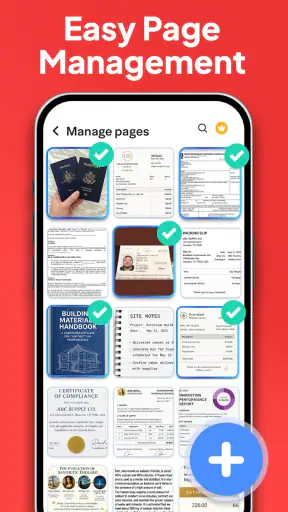
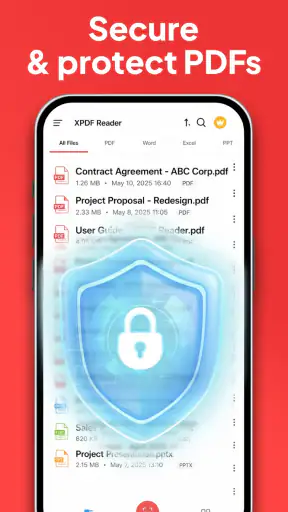
 Analyse von Mobexer
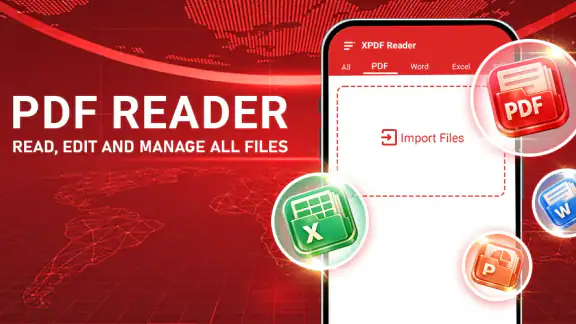
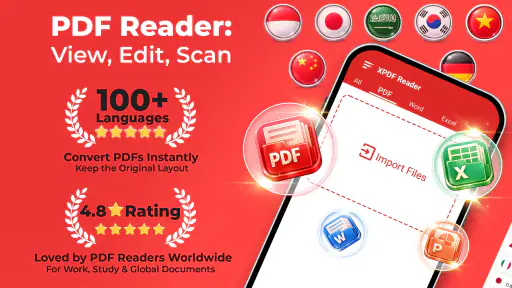
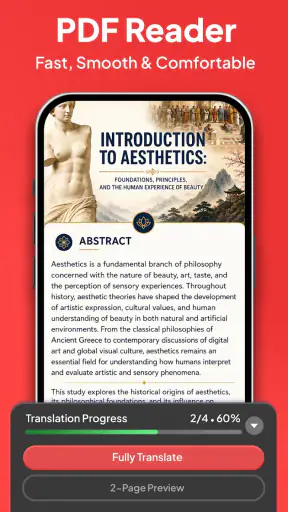
Wer regelmäßig mit PDFs arbeitet, kennt das kleine Chaos aus einzelnen Spezialwerkzeugen: eine App zum Lesen, eine zweite zum Scannen, ein drittes Programm für OCR und wieder etwas anderes zum Unterschreiben. PDF: Lesen, Bearb., Scan möchte diese Aufgaben an einem Ort bündeln. Ich habe die App deshalb nicht nur als einfachen PDF-Reader betrachtet, sondern als praktisches Werkzeug für typische Dokumentenwege: Datei öffnen, Inhalt erfassen, Text erkennen, Änderungen vornehmen, unterschreiben und bei Bedarf in ein anderes Format umwandeln.
Mein erster Eindruck passt zu einer Effizienz-App: Sie richtet sich weniger an Menschen, die PDFs nur gelegentlich ansehen, sondern an Nutzer, die Dokumente im Alltag tatsächlich bearbeiten. Der Entwickler Daily Tool Labs kombiniert dafür Lesen, Scannen, Signieren, Konvertieren und OCR in einer Anwendung. Das klingt zunächst nach einer sehr breiten Aufgabenliste. Der entscheidende Punkt ist daher nicht, ob jede Funktion theoretisch vorhanden ist, sondern ob der Wechsel zwischen diesen Arbeitsschritten im Alltag Zeit spart.
Wie sich PDF: Lesen, Bearb., Scan im Alltag schlägt
Ich bewerte den Alltagseinsatz vor allem danach, ob ein einzelner Dokumentenweg ohne unnötige Umwege gelingt – vom Öffnen bis zur fertigen Datei. Dabei lohnt es sich, nicht nur auf die Zahl der Werkzeuge zu schauen, sondern auf die Stellen, an denen man selbst prüfen oder nacharbeiten muss. Als Nächstes geht es darum, für wen dieser gebündelte Ablauf tatsächlich einen spürbaren Vorteil bringt.
Der Start: schnelle Orientierung statt unnötiger Umwege
Bei einem PDF-Werkzeug erwarte ich vor allem einen zügigen Einstieg. Wenn ich eine Datei nur kurz prüfen, eine Seite weiterleiten oder eine Unterschrift vorbereiten möchte, will ich nicht erst lange nach dem passenden Bereich suchen. Die App ist mit ihrer klaren Ausrichtung auf Dokumente grundsätzlich für solche kurzen Arbeitsvorgänge gedacht. Besonders sinnvoll ist das, wenn ein PDF nicht nur gelesen, sondern anschließend direkt weiterverarbeitet werden soll.
Die wahrgenommene Geschwindigkeit hängt dabei stark von der Aufgabe ab. Das Öffnen und Lesen eines gewöhnlichen Dokuments ist eine andere Belastung als das Scannen mehrerer Seiten mit anschließender Texterkennung. Ich würde deshalb nicht erwarten, dass sich jede Funktion gleich unmittelbar anfühlt. Gerade OCR und Konvertierung sind Arbeitsschritte, bei denen die App mehr leisten muss als ein klassischer Viewer. Für kurze Prüfungen bleibt der Ansatz trotzdem überzeugend, weil kein Wechsel zwischen mehreren Apps nötig ist.
Praktisch finde ich vor allem die Kombination aus Lesen und Bearbeiten. Viele PDF-Apps sind beim Anzeigen angenehm, werden aber umständlich, sobald man eine Seite signieren oder Text aus einem Scan verwenden möchte. Hier liegt der eigentliche Nutzen nicht in einer einzelnen Funktion, sondern in der Verbindung. Die Zeitersparnis entsteht vor allem durch weniger App-Wechsel.
Wer die Anwendung zum ersten Mal öffnet, sollte sich nicht sofort durch alle Möglichkeiten arbeiten. Ich würde zunächst eine typische Datei öffnen und prüfen, wie gut der eigene Ablauf funktioniert: Dokument auswählen, relevante Stelle finden, gegebenenfalls Text erkennen lassen und danach speichern oder teilen. So merkt man schnell, ob die App zum persönlichen Umgang mit PDFs passt, ohne sich von der langen Funktionsliste ablenken zu lassen.
Neues aus der Redaktion

Joom im Alltag: Wie Bewertungen und geteilte Funde beim Einkauf helfen

Extreme Car Driving Simulator: Warum Rennspiele heute keine Ziellinie brauchen

InShot – Warum Diese App Die Videobearbeitung Revolutioniert

Xender im Fokus: Warum die App diese Woche überzeugt

Waze Navigation: Die strategische Macht von Google im Verkehr

Warum Hero Wars: Alliance die Rollenspielszene dominiert
Wenn ein Dokument schwerer wird
Im leichten Einsatz ist ein PDF-Reader selten eine Herausforderung. Interessant wird es bei langen Dokumenten, gescannten Unterlagen oder mehreren aufeinanderfolgenden Aktionen. Ein Scan muss zunächst als Bild erfasst werden, OCR versucht daraus Text zu machen, und eine Konvertierung kann die Datei zusätzlich verändern. Solche Abläufe sind naturgemäß anspruchsvoller als das bloße Blättern durch Seiten.
Ich würde die App daher vor allem für einzelne Dokumente und überschaubare Arbeitsserien einsetzen. Für einen Antrag, eine Rechnung, ein unterschriebenes Formular oder einige Seiten aus einem Papierstapel ist der integrierte Ansatz sinnvoll. Wer dagegen täglich sehr große Archive verarbeitet, sollte die Ergebnisse genauer kontrollieren und genügend Zeit für die Verarbeitung einplanen. Eine mobile App kann hier bequem sein, ersetzt aber nicht automatisch ein spezialisiertes Desktop-Programm.
Ein nicht ganz offensichtlicher Vorteil von OCR zeigt sich bei schlecht organisierten Unterlagen. Wenn ich einen Scan später durchsuchen oder einzelne Textstellen übernehmen möchte, ist eine erkannte Textebene deutlich hilfreicher als ein reines Bild-PDF. Gleichzeitig sollte man erkannte Inhalte nicht blind übernehmen. Bei Tabellen, ungewöhnlichen Schriftarten, schräg fotografierten Seiten oder sehr blassen Vorlagen können Fehler entstehen. Für wichtige Namen, Beträge und Fristen würde ich den erkannten Text immer gegen das Originalbild prüfen.
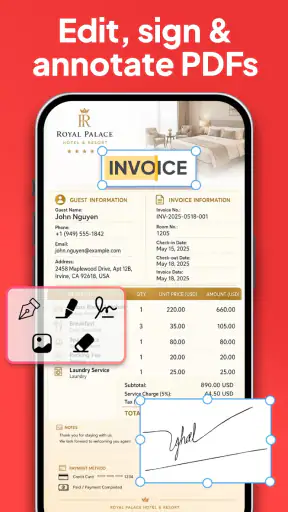
Auch beim Signieren lohnt sich ein kontrollierter Ablauf. Ich würde zuerst die endgültige Version des Dokuments öffnen, dann die Unterschrift einsetzen und anschließend jede Seite noch einmal ansehen. So vermeidet man, eine alte Fassung zu signieren oder die Signatur an einer ungünstigen Stelle zu platzieren. Der Vorteil der App liegt darin, dass dieser Schritt direkt im Dokumentenprozess stattfinden kann; die Verantwortung für die Prüfung bleibt aber beim Nutzer.
Stabilität und Wiederaufnahme eines Arbeitsvorgangs
Bei Dokumenten ist Zuverlässigkeit wichtiger als ein spektakulärer Funktionsumfang. Ein Reader darf nicht nur schnell öffnen, sondern muss auch dann brauchbar bleiben, wenn ich zwischen Lesen, Scannen und Bearbeiten wechsle. Besonders ärgerlich wäre es, wenn eine längere Eingabe oder eine vorbereitete Signatur nach einem unerwarteten Wechsel verloren ginge. Deshalb würde ich bei wichtigen Unterlagen regelmäßig speichern, bevor ich weitere Änderungen vornehme.
Die App eignet sich aus meiner Sicht gut für spontane Aufgaben, bei denen ein Dokument direkt auf dem Smartphone bearbeitet werden soll. Für einen wichtigen Vertrag oder ein Formular, das sofort verschickt werden muss, würde ich nach dem Speichern trotzdem die fertige Datei erneut öffnen. Dieser zusätzliche Kontrollschritt ist kein Misstrauen gegenüber einer einzelnen Funktion, sondern eine vernünftige Gewohnheit bei jeder PDF-Bearbeitung.
Ein hilfreicher Arbeitsstil ist, die Aufgaben in kleine Abschnitte zu teilen. Erst lesen, dann OCR ausführen, danach den erkannten Text prüfen, anschließend bearbeiten und erst am Ende signieren oder konvertieren. Wenn ein Vorgang unterbrochen wird, lässt sich leichter nachvollziehen, an welcher Stelle man weitermachen muss. Das ist besonders nützlich auf einem Smartphone, wo eingehende Nachrichten oder ein App-Wechsel den Ablauf jederzeit unterbrechen können.
Die Bewertung der App liegt bei 3,6 aus rund 760 abgegebenen Bewertungen. Das wirkt auf mich wie ein Hinweis auf ein gemischtes, aber durchaus vorhandenes Nutzerinteresse. Mit über 500.000 Installationen wird die Anwendung außerdem nicht nur in einem sehr kleinen Kreis verwendet. Ich würde diese Zahlen nicht als Ersatz für den eigenen Test sehen, aber sie zeigen, dass die App für viele Menschen grundsätzlich relevant genug ist, um sie auszuprobieren.
Was das Gerät leisten muss
Die Anwendung läuft ab Android 8.0 und ist damit nicht ausschließlich für aktuelle Geräte gedacht. Das ist praktisch, wenn man ein älteres Smartphone weiterverwendet. Gleichzeitig darf man von älterer Hardware bei Scan, OCR und Konvertierung nicht dieselbe Reaktionsfreude erwarten wie von einem modernen Gerät. Die Kameraqualität, der freie Speicher und die allgemeine Leistungsfähigkeit des Telefons beeinflussen den Eindruck mindestens ebenso stark wie die App selbst.
Für längere Dokumente würde ich außerdem auf ausreichend freien Speicher achten. Scans können schnell größer werden als reine Textdateien, und zusätzliche bearbeitete Versionen benötigen ebenfalls Platz. Ein sinnvoller Tipp ist, nach dem erfolgreichen Export unnötige Zwischenstände zu löschen oder sie klar zu benennen. So bleibt nicht nur Speicher frei; man verwechselt auch weniger leicht einen unbearbeiteten Scan mit der finalen Fassung.
Die kostenlose Grundversion macht den Einstieg leicht. In der Anwendung sind jedoch Käufe über Google Play im Bereich von 1,99 bis 49,99 Euro möglich. Für mich bedeutet das: Ich würde zunächst mit den kostenlosen Möglichkeiten einen echten Arbeitsablauf testen, bevor ich Geld für zusätzliche Optionen ausgebe. Entscheidend ist nicht, ob ein einzelnes Werkzeug vorhanden ist, sondern ob die App die wiederkehrende Arbeit tatsächlich angenehmer macht.
Die Altersfreigabe USK ab 0 Jahren passt zur sachlichen Dokumentenfunktion. Das sagt allerdings nichts darüber aus, ob die App für jede berufliche oder rechtliche Aufgabe geeignet ist. Bei vertraulichen Unterlagen sollte ich grundsätzlich bewusst entscheiden, welche Datei ich auf dem Mobilgerät bearbeite und welche Ergebnisse ich weitergebe. Für besonders sensible Dokumente bleibt ein kontrollierter, professioneller Arbeitsumplatz die bessere Wahl.
Ein realistischer Ablauf mit einem Papierformular
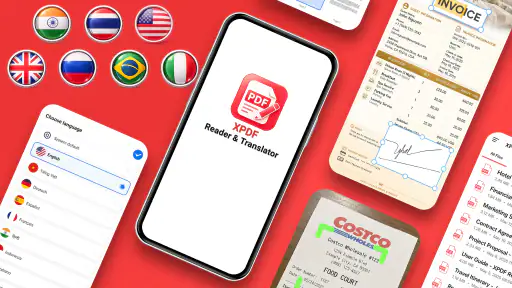
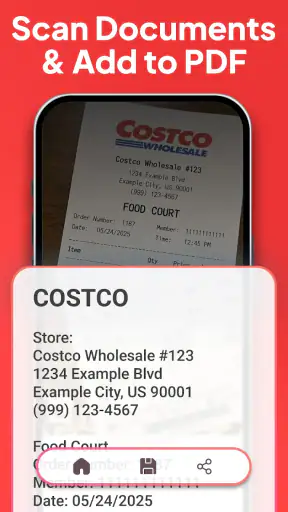
Ein typischer Fall sieht so aus: Ich bekomme ein Papierformular, fotografiere oder scanne es mit dem Smartphone, lasse den Inhalt per OCR erfassen und suche anschließend die Stellen, die ich ausfüllen oder prüfen muss. Danach kann ich das Dokument bearbeiten, unterschreiben und in einer passenden Form weitergeben. Genau hier spielt die Bündelung der Funktionen ihre Stärke aus. Ich muss nicht erst einen Scan in eine andere Anwendung verschieben, um den Text nutzbar zu machen.
Ich würde das Formular möglichst flach und gut beleuchtet aufnehmen. Gerade bei OCR ist ein sauberer Ausgangsscan wichtiger, als viele Nutzer zunächst denken. Schatten, geknicktes Papier oder ein schiefer Winkel können die Texterkennung erschweren. Nach dem Erkennen würde ich besonders Zahlen, Adressen und Namen kontrollieren. Das ist einer der wichtigsten praktischen Unterschiede zwischen einem schnellen Scan für die Ablage und einem Scan, der als Grundlage für eine bearbeitete Antwort dient.
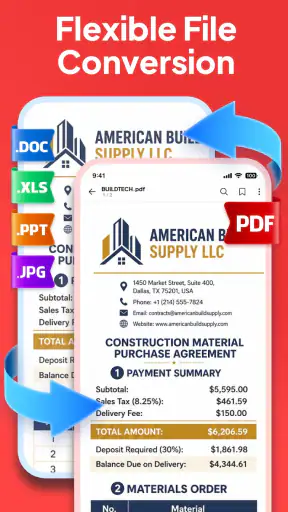
Am Ende würde ich die Datei nicht sofort versenden, sondern zuerst die Seitenreihenfolge, die Lesbarkeit und die Position der Unterschrift prüfen. Bei einer Konvertierung sollte ich außerdem kontrollieren, ob das Ergebnis noch so aussieht wie erwartet. Der Vorteil der App ist der kurze Weg vom Papierdokument zur bearbeiteten Datei. Der Nachteil ist, dass mehrere Verarbeitungsschritte auch mehrere Stellen für kleine Fehler schaffen. Ein kurzer Endcheck gehört deshalb fest zum Ablauf.
Für wen die App besonders sinnvoll ist
Ich sehe einen klaren Nutzen für Studierende, Selbstständige, Familien und alle, die gelegentlich Formulare oder Rechnungen digitalisieren müssen. Wer unterwegs ein Dokument lesen, einen Scan erstellen und direkt unterschreiben möchte, bekommt einen deutlich geschlosseneren Ablauf als mit einem reinen PDF-Viewer. Auch Menschen, die nicht mehrere einzelne Werkzeuge verwalten möchten, dürften den Ansatz angenehm finden.
Besonders gut passt die App zu Nutzern, die zwischen Papier und digitalen Dateien wechseln. Ein klassischer Reader hilft beim Lesen, aber nicht beim Erfassen eines Papierdokuments. Eine Scanner-App erzeugt wiederum häufig nur ein Bild, während OCR und Signatur in anderen Werkzeugen stattfinden. Hier liegt die Stärke der Kombination: Der gesamte Weg bleibt näher beieinander, selbst wenn die Qualität jedes einzelnen Verarbeitungsschritts weiterhin geprüft werden sollte.
Weniger passend ist sie für Personen, die ausschließlich PDFs ansehen und keinerlei Bearbeitung benötigen. In diesem Fall kann ein schlanker Reader übersichtlicher wirken und weniger Funktionen anbieten, die man nie verwendet. Auch professionelle Nutzer mit sehr komplexen Layouts, umfangreichen Formularlogiken oder streng standardisierten Dokumenten sollten nicht automatisch auf eine mobile Komplettlösung umsteigen. Für solche Aufgaben ist ein spezialisiertes Programm am Computer oft präziser.
Wer hauptsächlich Papier archiviert, sollte außerdem überlegen, ob OCR wirklich regelmäßig gebraucht wird. Für reine Ablage genügt manchmal ein sauberer Bildscan. Der Mehrwert der App steigt erst dann deutlich, wenn der erkannte Text durchsucht, kopiert oder weiterbearbeitet werden soll. Genau an dieser Stelle lohnt sich ein eigener Test mit den Dokumenten, die im Alltag tatsächlich anfallen.
Vergleich mit den üblichen Alternativen
Im Vergleich zu einem einfachen PDF-Reader bietet die App einen vielseitigeren Ablauf. Ein Reader ist meist die bessere Wahl, wenn es nur um schnelles Öffnen, Lesen und gelegentliches Weitergeben geht. PDF: Lesen, Bearb., Scan richtet sich dagegen an Situationen, in denen nach dem Lesen noch etwas passieren soll. Der zusätzliche Funktionsumfang ist nützlich, kann aber auch mehr Orientierung erfordern.
Gegenüber einer reinen Scanner-App liegt der Unterschied vor allem nach dem Erfassen der Seite. Ein Scanner ist oft besonders angenehm, wenn man schnell mehrere Papierseiten digitalisieren möchte. Die hier geprüfte Anwendung wird interessanter, sobald OCR, Bearbeitung, Signatur oder Konvertierung direkt anschließen sollen. Für reine Scanserien kann eine spezialisierte Lösung schlanker sein; für gemischte Aufgaben ist die Bündelung praktischer.
Auch ein Desktop-PDF-Programm bleibt in bestimmten Fällen überlegen. Am großen Bildschirm lassen sich lange Dokumente, genaue Layoutkorrekturen und umfangreiche Seitenfolgen komfortabler kontrollieren. Die mobile App punktet dafür bei spontanen Aufgaben, beim Arbeiten unterwegs und bei Dokumenten, die gerade erst aus Papier entstehen. Ich würde sie daher nicht als vollständigen Ersatz für jedes professionelle PDF-Programm sehen, sondern als flexible Ergänzung für den Alltag.
Mein Urteil zur Leistung und zum täglichen Nutzen
Version 1.0.46 wirkt in der Einordnung wie ein Werkzeug, das mehrere häufige PDF-Aufgaben zusammenbringen möchte, statt nur eine einzelne Funktion besonders eng zu verfolgen. Für kurze Dokumentenwege ist das überzeugend: lesen, scannen, OCR nutzen, bearbeiten, unterschreiben und konvertieren können in einer App stattfinden. Die größte Stärke ist für mich deshalb der Ablauf, nicht ein einzelner Effekt.
Bei intensiver Nutzung würde ich die Erwartungen etwas zurücknehmen. Große Scans, viele Seiten und mehrere Verarbeitungsschritte können auf einem älteren Gerät mehr Geduld verlangen. Ebenso sollte man OCR-Ergebnisse und konvertierte Dateien kontrollieren, wenn Genauigkeit wichtig ist. Das sind keine Gründe, die App grundsätzlich abzulehnen, aber klare Hinweise darauf, wann ein zusätzlicher Prüfschritt oder ein Desktop-Werkzeug sinnvoller ist.
Die App ist kostenlos erhältlich, wobei optionale Käufe über Google Play zwischen 1,99 und 49,99 Euro liegen können. Ich empfehle deshalb, die kostenlose Nutzung nicht nur mit einem beliebigen Beispiel, sondern mit dem eigenen Standarddokument zu testen. Wenn genau dieser Ablauf zuverlässig funktioniert und die Zeitersparnis regelmäßig spürbar ist, kann der integrierte Ansatz seinen Wert zeigen.
Unterm Strich würde ich PDF: Lesen, Bearb., Scan einem Freund empfehlen, der PDFs nicht nur liest, sondern sie unterwegs wirklich verarbeitet. Für einfache Betrachtung gibt es schlankere Alternativen, und für anspruchsvolle professionelle Dokumentarbeit bleibt der Computer oft überlegen. Als mobile Effizienz-App für gemischte Aufgaben ist sie jedoch interessant, besonders wenn OCR und Signieren regelmäßig zwischen Papier und digitalem Dokument gebraucht werden. Mein praktisches Fazit lautet: ausprobieren, mit einem echten eigenen Formular testen und bei wichtigen Dateien immer den finalen Export sorgfältig prüfen.
FAQ
Was ist „PDF: Lesen, Bearb., Scan“ und wofür kann ich die App verwenden?
„PDF: Lesen, Bearb., Scan“ ist eine mobile Anwendung zur Verwaltung und Bearbeitung von PDF-Dokumenten. Nach der Installation können Sie Dateien öffnen, durchsuchen, kommentieren und je nach unterstützten Funktionen mit Texten oder Markierungen versehen. Außerdem lässt sich die Kamera häufig verwenden, um Papierdokumente zu scannen und als PDF zu speichern. Die App eignet sich damit für Schule, Studium, Büro und den privaten Gebrauch.
Welche PDF-Bearbeitungsfunktionen bietet die Anwendung?
Die App konzentriert sich nicht nur auf das Anzeigen von Dokumenten, sondern bietet auch praktische Werkzeuge zur Bearbeitung. Dazu können beispielsweise das Hervorheben wichtiger Textstellen, das Hinzufügen von Notizen, Zeichnungen oder Kommentaren sowie das Ausfüllen bestimmter Dokumente gehören. Je nach Version und Gerät können einzelne Funktionen eingeschränkt oder nur über ein kostenpflichtiges Abonnement verfügbar sein. Prüfen Sie deshalb vor der Nutzung den genauen Funktionsumfang.
Kann ich mit „PDF: Lesen, Bearb., Scan“ Dokumente mit der Kamera scannen?
Ja, die Anwendung ist darauf ausgelegt, Papierunterlagen mithilfe der Smartphone- oder Tablet-Kamera zu digitalisieren. Beim Scannen erkennt die App in der Regel die Dokumentränder und erstellt daraus eine PDF-Datei. Die Qualität hängt stark von der Beleuchtung, dem Untergrund und der Kamera Ihres Geräts ab. Bei kleinen Schriften, schräg liegenden Seiten oder schlechten Lichtverhältnissen kann eine manuelle Nachbearbeitung erforderlich sein.
Ist die Nutzung der App kostenlos oder entstehen zusätzliche Kosten?
Die App kann grundsätzlich kostenlos heruntergeladen werden, allerdings sind möglicherweise nicht alle Funktionen in der Gratisversion enthalten. Erweiterte Bearbeitungsoptionen, eine größere Anzahl an Scans, werbefreie Nutzung oder Cloud-Funktionen können durch In-App-Käufe oder ein Abonnement freigeschaltet werden. Lesen Sie die Angaben im jeweiligen App Store aufmerksam und achten Sie besonders auf die Laufzeit eines Abonnements sowie mögliche automatische Verlängerungen.
Wie sicher und privat sind meine PDF-Dateien in der App?
Vor dem Import vertraulicher Dokumente sollten Sie die Datenschutzbestimmungen der Anwendung prüfen. Besonders bei Verträgen, Ausweisen, Rechnungen oder beruflichen Unterlagen ist wichtig zu wissen, ob Dateien ausschließlich auf dem Gerät gespeichert oder an externe Server beziehungsweise Cloud-Dienste übertragen werden. Kontrollieren Sie außerdem die angeforderten Berechtigungen für Kamera, Speicher und Dateien. Verwenden Sie für sensible Dokumente möglichst einen Geräteschutz und löschen Sie nicht mehr benötigte Dateien.
Herunterladen










