PDF Reader & Editor: View PDF
4,1EffizienzAktualisiert am 7. Oktober 2026
Screenshots
Vorteile
- Öffnet PDF-Dateien direkt aus dem Gerätespeicher und anderen Apps.
- Praktische Suchfunktion hilft
- bestimmte Wörter im Dokument zu finden.
- Lesezeichen erleichtern den schnellen Zugriff auf wichtige Seiten.
- Anpassbare Zoomstufen verbessern die Lesbarkeit auf kleinen Displays.
- Dokumente lassen sich übersichtlich nach Dateinamen oder Datum sortieren.
Nachteile
- Werbefinhalte können den Lesefluss unterbrechen.
- Große PDFs benötigen auf älteren Geräten mitunter längere Ladezeiten.
- Bearbeitungsfunktionen sind möglicherweise nicht für komplexe Layouts geeignet.
- Die Darstellung von Formularen kann je nach PDF-Datei variieren.
- Einige Funktionen können eine Internetverbindung oder ein Upgrade erfordern.
 Analyse von Mobexer
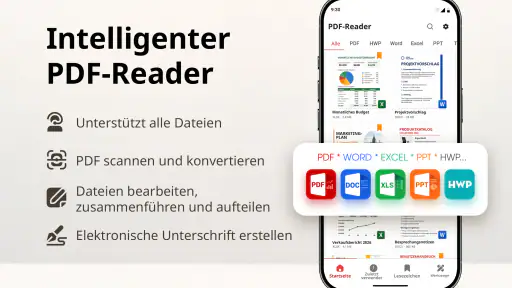
Wenn ich ein PDF auf dem Handy öffne, möchte ich vor allem schnell erkennen, ob ich es lesen, bearbeiten oder lieber an einem anderen Gerät weiterverarbeiten sollte. PDF Reader & Editor: View PDF stellt genau diese Alltagserwartung in den Mittelpunkt: Dokumente sollen sich auf dem Smartphone ansehen und verwalten lassen, daneben nennt die App auch Word-, Excel- und PPT-Dateien. Mein Eindruck ist deshalb weniger der eines spezialisierten Büroprogramms als der eines praktischen Einstiegs für Menschen, die unterwegs mit mehreren Dokumentformaten zu tun haben.
Was der einfache Ansatz im Alltag wert ist
Ein Helfer für Dokumente, nicht gleich ein kompletter Arbeitsplatz
Die App stammt von MoranJiyounge und ist als kostenloser Effizienzhelfer für Android gedacht. Der Name PDF Reader & Editor: View PDF klingt nach einem Werkzeug, das Lesen und Bearbeiten verbindet. Für die Entscheidung ist aber wichtig, die Erwartungen passend zu setzen: Ein PDF auf dem Telefon zu öffnen ist etwas anderes, als umfangreiche Tabellen zu pflegen oder Präsentationen professionell zu gestalten. Ich würde die App zunächst als mobile Anlaufstelle für Dokumente betrachten und erst bei anspruchsvollen Aufgaben prüfen, ob der jeweilige Arbeitsablauf tatsächlich genügt.
Gerade bei PDFs liegt der praktische Nutzen oft in kleinen Momenten: Ein Anhang kommt kurz vor einem Termin, ein Formular muss unterwegs geprüft werden oder man möchte eine Seite nachschlagen, ohne den Laptop hervorzuholen. Dass zusätzlich Word-, Excel- und PPT-Dateien zum vorgesehenen Einsatz gehören, ist hilfreich, wenn Dokumente aus verschiedenen Quellen eintreffen. Es bedeutet jedoch nicht automatisch, dass jede Datei auf dem Smartphone genauso komfortabel zu bearbeiten ist wie in einer ausgewachsenen Desktop-Anwendung. Für komplexe Formatierung würde ich weiterhin ein spezialisiertes Programm bevorzugen.
Die App wird mit einer durchschnittlichen Bewertung von 4,1 aus rund 680 Bewertungen geführt und hat über 500.000 Installationen. Das zeigt, dass sie für viele Menschen einen konkreten Bedarf trifft; es sagt für sich genommen aber nichts darüber aus, ob sie zu den eigenen Datenschutz- oder Bearbeitungsanforderungen passt. Es gibt nur wenige Rezensionen. Ich würde die Bewertung daher als grobe Orientierung lesen und meine Entscheidung stärker davon abhängig machen, welche Dokumente ich öffnen möchte und welche Bedienmöglichkeiten ich tatsächlich brauche.
Vertrauen beginnt bei dem, was sichtbar ist
Bei einem Dokumentenleser geht es nicht nur um Komfort. PDFs können Rechnungen, Ausweiskopien, Verträge oder persönliche Notizen enthalten. Deshalb achte ich bei solchen Apps besonders darauf, welche Berechtigungen sie beim Einrichten anfordern, welche Hinweise zu Daten und Datenschutz angezeigt werden und ob ich erkenne, welche Aktionen lokal auf dem Gerät stattfinden. Für diese App sollte ich keine weitergehenden Datenschutzversprechen voraussetzen, als ich selbst in den sichtbaren Hinweisen und Android-Einstellungen nachvollziehen kann.
Mein vorsichtiger Umgang wäre einfach: Für ein öffentliches Informationsblatt oder eine Speisekarte ist ein neuer Viewer eine niedrige Hürde. Bei vertraulichen Unterlagen würde ich vor dem Öffnen zuerst die Berechtigungsabfrage und die Datenschutzinformationen prüfen, statt aus der Bezeichnung „Reader“ auf bestimmte Datenpraktiken zu schließen. Auch ein sauberer, verständlicher Berechtigungsdialog ist nur ein Teil der Prüfung; er beantwortet nicht automatisch jede Frage dazu, wie eine App mit Dateien umgeht.
Die Altersfreigabe ist USK ab 0 Jahren. Das ist eine Einstufung für die Nutzung und kein Hinweis darauf, dass die App für sensible Dokumente besonders geeignet oder ungeeignet wäre. Für mich zählen hier die konkreten, sichtbaren Einstellungen und der eigene Einsatzzweck mehr als ein allgemeines Alterslabel.
Eilmeldungen

Joom im Alltag: Wie Bewertungen und geteilte Funde beim Einkauf helfen

Extreme Car Driving Simulator: Warum Rennspiele heute keine Ziellinie brauchen

InShot – Warum Diese App Die Videobearbeitung Revolutioniert

Xender im Fokus: Warum die App diese Woche überzeugt

Waze Navigation: Die strategische Macht von Google im Verkehr

Warum Hero Wars: Alliance die Rollenspielszene dominiert
Vor dem Öffnen: kleine Prüfungen, die sich lohnen
Mein erster Tipp wäre, die Berechtigungen nicht gedankenlos durchzuklicken. Wenn Android den Zugriff auf Dateien oder Medien abfragt, sollte ich prüfen, ob die Auswahl zum geplanten Vorgang passt. Je nach Android-Version lassen sich Berechtigungen später in den Systemeinstellungen erneut ansehen und gegebenenfalls anpassen. Das ist besonders sinnvoll, wenn ich die App nur gelegentlich nutze und nicht möchte, dass sie mehr Zugriff erhält, als mein aktueller Arbeitsablauf erfordert.
Ein zweiter, oft übersehener Schritt: Für ein wichtiges Dokument sollte ich vor dem Bearbeiten eine Kopie behalten. Das ist keine spezielle Funktion der App, sondern eine vernünftige Absicherung bei jeder mobilen Dokumentbearbeitung. So kann ich Änderungen ausprobieren, ohne das Original zu gefährden. Bei Formularen oder Verträgen würde ich zudem nach dem Speichern die Datei erneut öffnen und kontrollieren, ob Inhalt und Format noch stimmen, bevor ich sie weitergebe.
Bei Dateien aus unbekannten Quellen würde ich zunächst nur das öffnen, was ich wirklich benötige. Ein Viewer macht einen fremden Anhang nicht automatisch vertrauenswürdig. Wenn eine Datei ungewöhnlich aussieht oder unerwartete Aufforderungen erscheinen, breche ich lieber ab und prüfe sie auf einem Gerät oder mit einem Dienst, dem ich für diesen Zweck vertraue. Das gilt unabhängig davon, welche App gerade als Standardprogramm eingestellt ist.
Wo der mobile Komfort an Grenzen stößt
Die stärkste Alltagssituation sehe ich bei einer spontanen Sichtprüfung: Ich bekomme eine PDF per Nachricht, möchte die wichtigsten Angaben lesen und anschließend entscheiden, ob ich etwas damit tun muss. Auch auf Reisen kann es angenehm sein, Unterlagen auf dem Telefon griffbereit zu haben, statt zwischen mehreren Büro-Apps zu wechseln. Wer häufig Dokumente aus unterschiedlichen Formaten erhält, dürfte den gebündelten Ansatz nützlich finden, solange die Aufgaben überschaubar bleiben.
Weniger passend ist die App für Menschen, die präzise Layoutarbeit, umfangreiche Tabellenberechnungen oder eine verlässliche Zusammenarbeit an Dokumenten erwarten. Bei einer komplexen Excel-Datei ist eine mobile Ansicht oft nur der erste Schritt; für Formeln, Zellbezüge und sorgfältige Formatierung ist ein vollwertiges Tabellenprogramm die sicherere Wahl. Ähnlich würde ich bei einer Präsentation mit vielen Folien oder bei einem PDF, dessen Gestaltung exakt erhalten bleiben muss, lieber eine etablierte Spezialanwendung oder den Laptop verwenden.
Gegenüber einem einfachen, bereits installierten PDF-Viewer kann eine App mit breiterem Dokumentanspruch Zeit sparen, wenn man regelmäßig verschiedene Dateitypen erhält. Der Preis dafür kann zusätzliche Komplexität sein: Mehr Funktionen bedeuten nicht automatisch weniger Arbeit, wenn man nur eine einzelne PDF lesen möchte. Wer ausschließlich Dokumente betrachtet, sollte zuerst den vorhandenen Systemviewer ausprobieren. Wer neben dem Lesen auch Bearbeitung und Verwaltung erwartet, kann diese App eher sinnvoll testen.
Bedienentscheidungen und Kosten im Blick behalten
Die App ist kostenlos nutzbar, bietet aber In-App-Käufe von 4,99 € bis 30,99 € über Google Play an. Ich würde deshalb vor einem Kauf genau prüfen, welche konkrete Funktion oder Freischaltung angeboten wird und ob sie für meinen Bedarf nötig ist. Ein einmaliger Blick auf eine Datei rechtfertigt für mich nicht automatisch einen Zusatzkauf; bei regelmäßiger Nutzung kann eine passende Erweiterung dagegen sinnvoll sein, sofern der Nutzen klar erkennbar ist.
Bei der Entscheidung zählt auch, wie gut ich die Kontrolle über meine Dokumente behalte. Ich möchte wissen, wo eine bearbeitete Datei gespeichert wird, welche Version ich anschließend teile und ob ich vor dem Versand noch einmal den Dateinamen und Inhalt prüfen kann. Das sind keine exotischen Anforderungen, sondern einfache Kontrollpunkte, die bei Rechnungen, Bewerbungsunterlagen oder unterschriebenen Formularen besonders wichtig werden. Wenn die App an einer Stelle unklar bleibt, würde ich den Vorgang nicht mit einem sensiblen Original fortsetzen.
Ein weiterer praktischer Tipp ist, Dokumente nicht nur nach dem Öffnen, sondern auch nach dem Schließen zu organisieren. Wenn ich eine Datei nur einmal brauche, sollte ich anschließend überlegen, ob sie auf dem Gerät bleiben muss. Das ist eine bewusste Nutzerentscheidung und keine Behauptung über eine bestimmte automatische Löschfunktion. Wer regelmäßig vertrauliche Unterlagen bearbeitet, kann so den eigenen Dokumentbestand übersichtlich halten und unnötige Kopien vermeiden.
Für wen ich sie ausprobieren würde
Ich würde die App einer Person empfehlen, die auf Android gelegentlich PDFs lesen und unterwegs mit Office-Dateien umgehen möchte, ohne für jede Datei sofort eine andere Anwendung zu öffnen. Sie ist besonders plausibel für kurze Aufgaben: einen Anhang prüfen, ein Dokument wiederfinden oder eine Datei vor dem nächsten Arbeitsschritt grob einschätzen. Die aktuelle Version ist 1.1.5; für Android ist mindestens Version 7.0 erforderlich. Wer ein älteres Gerät nutzt, sollte diese Voraussetzung vor der Installation berücksichtigen.
Ich würde sie dagegen nicht als erste Wahl für sensible Geschäftsunterlagen empfehlen, bevor ich die sichtbaren Datenschutz- und Berechtigungshinweise selbst geprüft habe. Ebenso würde ich keine Person zum Wechsel bewegen, die mit ihrem vorhandenen PDF-Programm zufrieden ist und nur lesen möchte. Ein zusätzlicher Dokumentenmanager lohnt sich erst, wenn er im eigenen Alltag tatsächlich Wege spart und nicht bloß eine weitere App mit eigenen Einstellungen und möglichen Käufen bedeutet.
Unterm Strich sehe ich PDF Reader & Editor: View PDF als einen pragmatischen Kandidaten für mobile Dokumentaufgaben, nicht als Ersatz für jede Bürosoftware. Der kostenlose Einstieg und die Unterstützung mehrerer gängiger Dateitypen machen einen unverbindlichen Test nachvollziehbar. Meine Empfehlung bleibt bewusst abhängig vom Einsatz: Für eine schnelle Sichtprüfung kann die App passen; bei vertraulichen Dateien, anspruchsvoller Bearbeitung oder strengen Anforderungen an nachvollziehbare Datenkontrolle würde ich erst die Einstellungen prüfen und gegebenenfalls bei einem spezialisierten Werkzeug bleiben. So lässt sich der Komfort nutzen, ohne die eigene Kontrolle über wichtige Dokumente aus den Augen zu verlieren.
Ein realistischer Ablauf zwischen Nachricht und Termin
Ein typischer Einsatz wäre für mich ein Dokument, das kurz vor einem Gespräch auf dem Handy landet. Ich würde es zunächst nur öffnen, um Datum, Namen oder eine bestimmte Klausel nachzusehen. Wenn eine Änderung erforderlich scheint, würde ich nicht direkt im einzigen Original weiterarbeiten, sondern zuerst eine separate Kopie anlegen und mir überlegen, ob die Bearbeitung auf dem kleinen Bildschirm überhaupt sinnvoll ist. Diese Reihenfolge verhindert einen häufigen Fehler: aus Zeitdruck eine schnelle Änderung vorzunehmen und später nicht mehr sicher zu wissen, welche Fassung die richtige ist.
Nach der Sichtprüfung würde ich die Datei schließen und vor dem Teilen den Speicherort, den Dateinamen und den Inhalt der ausgewählten Fassung kontrollieren. Das klingt banal, ist aber bei mehreren ähnlichen Anhängen entscheidend. Gerade wenn eine Nachricht mehrere Versionen enthält, hilft es, nicht einfach die zuletzt geöffnete Datei weiterzuleiten. Eine kurze Kontrolle schützt vor Verwechslungen, ohne dass dafür besondere Funktionen vorausgesetzt werden müssen.
Die passende Rolle im eigenen App-Alltag
Ich würde den PDF Reader nicht automatisch zur Standardlösung für jedes Dokument machen. Sinnvoller ist eine klare Aufgabenteilung: Für rasches Nachsehen kann ein mobiler Viewer genügen, während Tabellen mit vielen Formeln und Präsentationen mit genauer Gestaltung in den dafür vorgesehenen Programmen bleiben. Diese Mischung ist weniger elegant als eine einzige App für alles, aber meist realistischer. Sie lässt mich den schnellen Zugriff nutzen, ohne den Anspruch zu stellen, jede Arbeit am Smartphone fertigzustellen.
Wer oft nur ein einzelnes PDF erhält, sollte außerdem bedenken, dass ein weiterer Viewer auch einen zusätzlichen Entscheidungspunkt beim Öffnen schaffen kann. Wenn Android nach der bevorzugten App fragt, ist es nützlich, erst mit einigen unkritischen Dokumenten zu prüfen, ob die Bedienung zum eigenen Rhythmus passt, bevor man sich festlegt. Bei gelegentlicher Nutzung ist es vollkommen vernünftig, beim bereits verfügbaren Programm zu bleiben. Der Wechsel lohnt sich eher, wenn die Unterstützung verschiedener Dateiformate im Alltag tatsächlich wiederkehrt.
Was ich vor einer regelmäßigen Nutzung klären würde
Eine praktische Frage ist, ob sich die benötigte Datei nach dem Öffnen leicht wiederfinden und zuverlässig weitergeben lässt. Ich würde das zuerst mit einem unwichtigen Dokument testen: öffnen, eine kleine Änderung nur dann vornehmen, wenn sie wirklich nötig ist, anschließend speichern und die gespeicherte Fassung erneut aufrufen. So erkenne ich früh, ob der Ablauf für meine Gewohnheiten verständlich ist, statt erst bei einem wichtigen Formular herauszufinden, dass ich beim Speicherort oder bei der Version unsicher werde.
Auch die Kostenfrage lässt sich am besten am konkreten Bedarf beurteilen. Die kostenlosen Grundmöglichkeiten reichen vielleicht für gelegentliches Lesen, während ein Kauf nur dann in Betracht kommt, wenn eine tatsächlich benötigte Zusatzfunktion klar benannt ist. Ich würde nicht allein deshalb zahlen, weil eine App mehrere Dokumenttypen abdeckt. Vor jeder Freischaltung lohnt es sich, die angezeigte Leistung und den Preis sorgfältig zu prüfen und abzuwägen, ob ein bestehendes Programm die Aufgabe bereits erledigt.
Ein weiterer Abwägungspunkt ist die Bedeutung der Datei. Bei einem öffentlichen Fahrplan kann ich einen komfortablen Schnellzugriff entspannt ausprobieren. Bei einer Gehaltsabrechnung oder einem Vertrag würde ich dagegen zuerst die sichtbaren Datenschutzinformationen, Berechtigungen und den konkreten Speicher- und Freigabeweg prüfen. Wenn mir dieser Weg nicht klar genug ist, ist es vernünftiger, ein vertrautes Werkzeug zu verwenden. Die Entscheidung hängt also nicht nur davon ab, ob eine Datei geöffnet werden kann, sondern auch davon, wie viel Kontrolle ich während des gesamten Ablaufs behalte.
Meine vorsichtige Empfehlung
Für Menschen, die auf Android regelmäßig Anhänge aus unterschiedlichen Quellen erhalten, kann der gebündelte Ansatz eine angenehme Abkürzung sein. Besonders bei kurzen Prüfungen unterwegs ist es hilfreich, nicht sofort den Laptop starten oder zwischen mehreren Anwendungen suchen zu müssen. Wer hingegen fast ausschließlich PDFs liest, keine Bearbeitung braucht und mit dem vorhandenen Viewer zufrieden ist, gewinnt durch eine zusätzliche App wahrscheinlich wenig. Ich würde den persönlichen Bedarf deshalb anhand der letzten Dokumente beurteilen, die tatsächlich Schwierigkeiten gemacht haben, statt nur nach einer möglichst langen Funktionsliste zu entscheiden.
Für ein Team oder einen Beruf mit strengen Vorgaben zur Dokumentenverwaltung wäre ich zurückhaltender. Dort zählen nachvollziehbare Freigabewege, einheitliche Abläufe und klare Regeln für sensible Dateien stärker als die Bequemlichkeit, verschiedene Formate auf einem Telefon zu öffnen. Eine mobile App kann ergänzen, aber sie sollte nicht ohne Prüfung die etablierte Arbeitsweise ersetzen. Für private, überschaubare Aufgaben fällt mein Urteil deutlich entspannter aus: Als Versuch für schnelle Dokumentmomente ist der Einstieg nachvollziehbar, solange ich Berechtigungen und Kosten bewusst im Blick behalte.
Am Ende würde ich die App nicht danach bewerten, ob sie ein komplettes Büro auf dem Smartphone nachbildet. Der sinnvollere Maßstab ist, ob sie eine konkrete Lücke schließt: etwa einen Anhang rasch zu lesen, eine Datei vor einem Termin zu prüfen oder zwischen Dokumentformaten weniger umständlich zu wechseln. Wenn das mein Bedarf ist, würde ich sie mit einer unkritischen Datei testen und erst danach wichtige Unterlagen einbeziehen. Für umfangreiche Bearbeitung, hohe Datenschutzanforderungen oder Arbeit, bei der jede Formatierung exakt sitzen muss, ist ein spezialisiertes Programm die verlässlichere Wahl. Damit bleibt der Nutzen greifbar, ohne mehr zu erwarten, als ein mobiler Dokumentenhelfer leisten sollte.
FAQ
Was kann ich mit PDF Reader & Editor: View PDF machen?
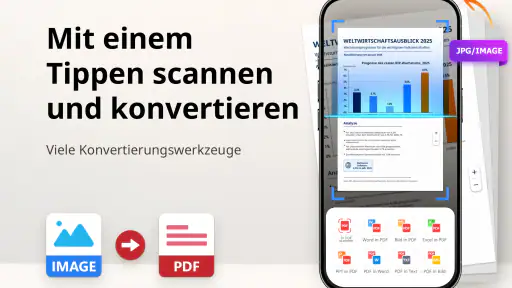
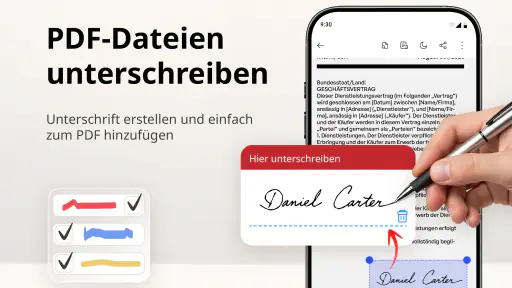
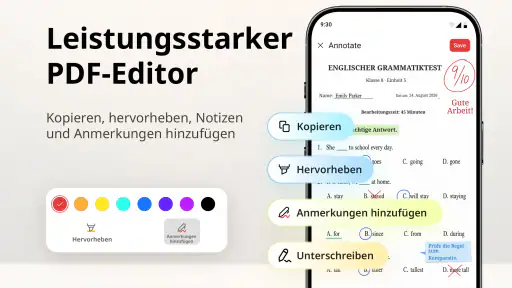
Die App dient dazu, PDF-Dateien auf dem Smartphone oder Tablet zu öffnen und zu lesen. Je nach verfügbarer Funktion können Sie außerdem Dokumente organisieren, Seiten ansehen und PDFs bearbeiten, etwa indem Sie Anmerkungen oder Markierungen hinzufügen. Welche Bearbeitungswerkzeuge tatsächlich enthalten sind, kann von der App-Version und dem Gerät abhängen. Prüfen Sie daher vor dem Download die aktuelle Funktionsbeschreibung im jeweiligen Store.
Kann ich PDF Reader & Editor: View PDF kostenlos nutzen?
Ob die App kostenlos heruntergeladen werden kann, erkennen Sie an der Kennzeichnung im Google Play Store oder Apple App Store. Ein kostenloser Download bedeutet jedoch nicht unbedingt, dass alle Funktionen dauerhaft ohne Kosten verfügbar sind: Manche Apps bieten optionale In-App-Käufe, Abonnements oder Werbung. Lesen Sie vor dem Start die Preisangaben und Bedingungen im Store, damit Sie wissen, ob für gewünschte Werkzeuge oder ein werbefreies Erlebnis Gebühren anfallen.
Funktioniert die App auch ohne Internetverbindung?
PDF-Dateien, die bereits auf Ihrem Gerät gespeichert oder zuvor heruntergeladen wurden, lassen sich in der Regel auch offline lesen. Für Dateien in einem Cloud-Speicher, Online-Funktionen oder den erstmaligen Download eines Dokuments benötigen Sie dagegen normalerweise eine Internetverbindung. Welche Funktionen offline verfügbar sind, hängt von der konkreten App-Version ab. Testen Sie den Zugriff auf wichtige Dokumente am besten vor einer Reise oder an einem Ort ohne zuverlässiges Netz.
Kann ich PDFs mit der App bearbeiten und mit Anmerkungen versehen?
Der Name der App deutet neben dem Lesen auch auf Bearbeitungsfunktionen hin. Welche Änderungen möglich sind, sollten Sie jedoch anhand der aktuellen App-Beschreibung prüfen: Das Spektrum kann von Markierungen und Notizen bis zu weiteren Bearbeitungswerkzeugen reichen. Beachten Sie außerdem, dass manche Funktionen kostenpflichtig sein oder nur bei bestimmten Dateitypen funktionieren können. Speichern Sie vor größeren Änderungen eine Kopie des Originals, damit der ursprüngliche Inhalt erhalten bleibt.
Welche Berechtigungen und Datenschutzaspekte sollte ich vor dem Download prüfen?
Ein PDF-Reader muss auf Dateien zugreifen können, die Sie öffnen oder speichern möchten. Welche weiteren Berechtigungen die App anfordert, hängt von ihren Funktionen und der jeweiligen Plattform ab. Prüfen Sie vor der Installation die Angaben zu Berechtigungen, Datenschutz und Datenerfassung im Store sowie gegebenenfalls die Datenschutzerklärung des Anbieters. Öffnen Sie sensible Dokumente nur, wenn Sie mit den dort erläuterten Bedingungen einverstanden sind, und gewähren Sie nur erforderliche Zugriffe.