

PDF Reader - PDF Viewer
4,6EffizienzAktualisiert am 17. Oktober 2026
Screenshots
 Analyse von Mobexer
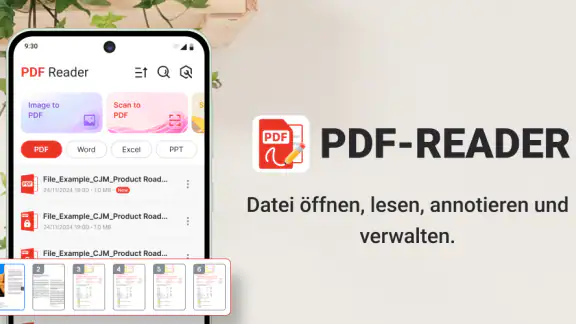
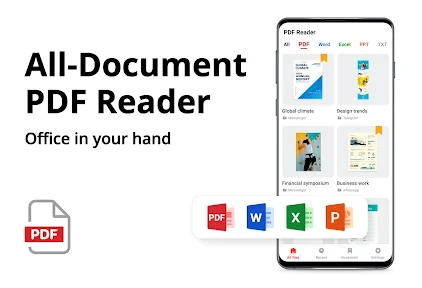
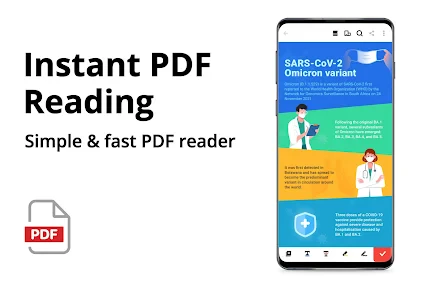
Ein PDF landet oft genau dann auf dem Smartphone, wenn man gerade unterwegs ist: ein Formular im Posteingang, eine Anleitung aus dem Netz oder Unterlagen, die vor einem Termin noch einmal geprüft werden müssen. Für solche Situationen ist PDF Reader - PDF Viewer gedacht. Ich finde den Ansatz angenehm unkompliziert: Die App soll Dokumente öffnen, lesbar machen und beim Verwalten helfen, statt aus einer einzelnen Datei gleich ein kompliziertes Projekt zu machen. Wer zum ersten Mal einen mobilen PDF-Reader nutzt, kann damit einen überschaubaren Einstieg finden.
Was dich beim ersten Öffnen erwartet
Die App gehört in den Bereich Effizienz und kommt von Simple Design Ltd. Im Alltag ist sie vor allem dann interessant, wenn die vorinstallierte Leseoption deines Handys zu knapp ist oder du PDFs lieber an einem zentralen Ort öffnest. Als kostenlose App ist sie leicht auszuprobieren; eine Internetverbindung oder ein Konto sollte man aber nicht allein deshalb voraussetzen, denn für die grundlegende Entscheidung zählt zunächst, ob sich die eigenen Dokumente bequem finden und lesen lassen.
Der erste sinnvolle Schritt ist daher nicht, sofort jedes Menü zu erkunden. Öffne ein PDF, das du tatsächlich brauchst, und prüfe drei Dinge: Wird es richtig angezeigt, kannst du die gewünschte Seite schnell erreichen, und findest du die Datei beim nächsten Öffnen wieder? Diese kleine Probe sagt mehr über den persönlichen Nutzen aus als ein Rundgang durch sämtliche Optionen.
Das Angebot hat eine breite Nutzerschaft erreicht: Es kommt auf über 50 Millionen Installationen und einen Durchschnitt von 4,6 bei rund 769.000 Bewertungen. Solche Zahlen zeigen, dass viele Menschen einen Bedarf an einem eigenständigen PDF-Werkzeug haben. Sie sagen aber nicht automatisch, dass jede Funktion für jeden passt. Entscheidend ist, ob die App zu deinem Dokumentenalltag passt und sich auf deinem Gerät angenehm bedienen lässt.
Ein ruhiger Einstieg statt komplizierter Einrichtung
Nach der Installation würde ich zunächst nur eine einzelne Datei öffnen, statt gleich den gesamten Dokumentenbestand umzusortieren. So erkennst du, wie PDF Reader mit deinen typischen Unterlagen umgeht, ohne dass du deine bisherige Ablage verändern musst. Wenn die App nach Zugriff auf Dateien fragt, überlege dabei, ob dieser Zugriff zu dem passt, was du gerade tun möchtest. Für das Lesen eines ausgewählten Dokuments ist es sinnvoll, nur die Optionen zu nutzen, die dein Betriebssystem anbietet und die du wirklich benötigst.
Ein praktischer Test ist ein Dokument mit mehreren Seiten, etwa eine längere Anleitung oder ein Reiseplan. Springe zu einer Seite weiter hinten und anschließend zurück an den Anfang. Das zeigt schnell, ob sich die App für gelegentliches Nachschlagen eignet oder ob du lieber einen anderen Viewer verwendest. Bei Formularen lohnt zusätzlich ein Blick auf die Darstellung kleiner Schrift: Ein Dokument, das auf dem großen Bildschirm lesbar wirkt, kann auf dem Handy deutlich mehr Vergrößern und Verschieben erfordern.
Die App ist kostenlos erhältlich und für Geräte ab Android 6.0 vorgesehen. Für die meisten Einsteiger ist die wichtigste Vorbereitung deshalb eher organisatorisch als technisch: Lege eine Datei an einem Ort ab, den du wiederfindest, und teste genau diese Datei. So bleibt die erste Nutzung übersichtlich, und du vermeidest, aus einem einfachen Lesetest unnötig viele Einrichtungsschritte zu machen.
Neues aus der Redaktion

Joom im Alltag: Wie Bewertungen und geteilte Funde beim Einkauf helfen

Extreme Car Driving Simulator: Warum Rennspiele heute keine Ziellinie brauchen

InShot – Warum Diese App Die Videobearbeitung Revolutioniert

Xender im Fokus: Warum die App diese Woche überzeugt

Waze Navigation: Die strategische Macht von Google im Verkehr

Warum Hero Wars: Alliance die Rollenspielszene dominiert
Der erste Erfolg: ein Dokument finden und sinnvoll lesen
Mein bevorzugter Einstieg ist ein PDF aus einer konkreten Alltagssituation. Stell dir vor, du bekommst morgens eine mehrseitige Terminbestätigung per E-Mail und möchtest unterwegs Adresse und Uhrzeit prüfen. Öffne die Datei, kontrolliere die Seite mit den Angaben und schließe die App anschließend. Beim nächsten Zugriff kannst du testen, ob du das Dokument über den gleichen Weg wiederfindest. Dieser Ablauf macht den Nutzen greifbar: Nicht eine lange Liste an Funktionen, sondern eine Information, die im richtigen Moment verfügbar ist.
Bei Dokumenten, die du öfter brauchst, hilft eine einfache Gewohnheit: Behalte eine klare Ablage und verwende nachvollziehbare Dateinamen, statt dich darauf zu verlassen, dass ein Viewer jede Datei automatisch passend sortiert. Das ist besonders hilfreich bei mehreren ähnlichen Unterlagen, etwa Rechnungen oder Kursmaterial. Selbst ein guter PDF-Reader kann eine unübersichtliche Sammlung nicht für dich sinnvoll benennen. Ordnung in den Dateinamen spart später mehr Zeit als hektisches Durchsuchen.
Auch beim Lesen am kleinen Bildschirm gibt es einen nützlichen Kompromiss: Für kurze Informationen ist das schnelle Öffnen auf dem Telefon bequem; für lange Texte oder detailreiche Tabellen ist ein Tablet oder Computer oft angenehmer. Ich würde die App daher als mobile Ergänzung sehen und nicht als Ersatz für jeden Arbeitsplatz. Wenn du nur eine einzelne Zahl nachschlagen möchtest, ist das Smartphone stark. Wenn du Seiten vergleichen oder lange Passagen konzentriert bearbeiten willst, gewinnt ein größeres Display.
Wo im Alltag Verwirrung entstehen kann
Ein häufiges Missverständnis bei PDF-Apps ist die Erwartung, dass „bearbeiten“ automatisch jede Art von Änderung bedeutet. Bei PDFs können Lesen, Kommentieren, Ausfüllen und das tatsächliche Umgestalten des Seiteninhalts sehr unterschiedliche Aufgaben sein. Prüfe deshalb vor einer wichtigen Änderung, welche Aktion in der konkreten Ansicht angeboten wird, und bewahre das Original auf, wenn das Dokument verbindlich oder schwer zu ersetzen ist. Gerade bei Formularen ist es ratsam, eine Kopie zu verwenden, statt die einzige Ausgangsdatei zu überschreiben.
Ebenso sollte man einen PDF-Reader nicht mit einem vollständigen Dateimanager verwechseln. Eine App kann beim Öffnen und Verwalten von PDFs helfen, aber deine Ablage bleibt verständlicher, wenn du weißt, woher eine Datei stammt und wo sie gespeichert ist. Wenn du ein Dokument nicht findest, prüfe zunächst den Ordner, in den es heruntergeladen oder aus einer anderen App geteilt wurde. Ein erneutes Öffnen aus der ursprünglichen Quelle kann einfacher sein, als in mehreren Ansichten nach einer Datei zu suchen.
Eine weitere Grenze zeigt sich bei komplexen Dokumenten. PDFs mit sehr kleinen Tabellen, vielen Spalten oder ungewöhnlicher Gestaltung können auf dem Handy mühsam zu lesen sein, selbst wenn sie korrekt geöffnet werden. Für solche Fälle ist ein größerer Bildschirm die bessere Wahl. Ähnlich gilt: Wenn du häufig mit Teamfreigaben, Versionskontrolle oder umfangreicher Dokumentenbearbeitung arbeitest, solltest du eine Lösung wählen, deren Arbeitsabläufe ausdrücklich auf diese Aufgaben ausgerichtet sind. Der Reiz eines schlanken Readers liegt gerade darin, dass er nicht zwangsläufig ein ganzes Büropaket ersetzen muss.
Welche Alternativen besser passen können
Für das gelegentliche Öffnen eines PDFs genügt vielen Menschen der Viewer, der bereits mit dem Smartphone oder einer anderen App verbunden ist. Das ist der bequemste Weg, wenn du nur selten Dokumente liest und keine zusätzliche Anwendung möchtest. Ein eigener Reader wie dieser lohnt sich eher, wenn PDFs regelmäßig auf deinem Handy anfallen und du eine separate Anlaufstelle dafür bevorzugst. Der Unterschied ist weniger eine Frage von „besser“ oder „schlechter“ als von Gewohnheit: Nutzt du PDFs häufig, kann ein eigener Einstieg den Alltag ordnen; bei wenigen Dateien bringt er womöglich kaum zusätzlichen Nutzen.
Wer Dokumente gemeinsam bearbeitet, umfangreiche Anmerkungen verwaltet oder auf einem großen Bildschirm arbeitet, sollte dagegen die jeweilige Arbeitsumgebung berücksichtigen. Eine Desktop-Anwendung bietet bei langen Dokumenten oft mehr Platz und präzisere Bedienung. Ein Cloud- oder Bürowerkzeug kann wiederum besser sein, wenn Zusammenarbeit wichtiger ist als schnelles Lesen. Für das schnelle Nachsehen einer Bescheinigung im Bus wäre das meist zu viel Aufwand; für eine gemeinsam überarbeitete Unterlage kann es genau richtig sein.
Die passende Wahl hängt deshalb auch davon ab, was „PDF verwalten“ für dich bedeutet. Geht es hauptsächlich ums Öffnen und Lesen, ist ein einfacher Reader sinnvoll. Geht es um verbindliche Änderungen, intensive Zusammenarbeit oder komplexe Abläufe, vergleiche vorab die konkreten Möglichkeiten der jeweiligen App. Ich würde PDF Reader nicht allein wegen seines Namens als Ersatz für spezialisierte Werkzeuge betrachten, sondern zunächst an den eigenen Standarddateien testen.
Vom ersten Test zur dauerhaften Routine
Wenn der erste Lesetest klappt, ist der nächste Schritt eine kleine, wiederholbare Routine: wichtige Dateien direkt nach dem Herunterladen an einem bekannten Ort ablegen und den Namen so wählen, dass du den Inhalt später erkennst. Für Reiseunterlagen könnte das beispielsweise Ziel und Dokumentart enthalten; bei Rechnungen hilft ein eindeutiger Absender. Das ist kein besonderer Trick der App, sondern eine Arbeitsweise, die ihre Funktion als PDF-Anlaufstelle besser nutzbar macht.
Wer häufiger mit PDFs arbeitet, sollte außerdem gelegentlich prüfen, ob eine Aktualisierung verfügbar ist. Die aktuelle Version ist 1.7.2. Änderungen an Apps können Bedienung oder Verhalten beeinflussen, daher lohnt es sich, bei Problemen zuerst zu prüfen, ob die eigene Installation aktuell ist. Ich würde sensible Dokumente trotzdem nicht nur in einer einzigen App oder an einem einzigen Speicherort belassen: Eine nachvollziehbare Sicherung ist bei wichtigen Unterlagen vernünftiger als die Hoffnung, dass ein einzelner Reader jede Aufgabe übernimmt.
Die Altersfreigabe lautet USK ab 0 Jahren, was die App als allgemein zugängliches Werkzeug einordnet. Gleichzeitig sind In-App-Käufe vorgesehen; bei Abrechnung über Google Play reicht die Spanne von 9,99 bis 49,99 Euro. Wer einfach PDFs öffnen möchte, sollte deshalb vor zusätzlichen Käufen genau ansehen, welcher konkrete Nutzen angeboten wird und ob er zum eigenen Bedarf passt. Für einen gelegentlichen Lesetest ist es sinnvoll, zunächst bei der kostenlosen Nutzung zu bleiben und nicht aus bloßer Neugier eine Ausgabe zu tätigen.
Mein Fazit für den Einstieg
PDF Reader - PDF Viewer ist für mich vor allem eine praktische Option für Menschen, die PDFs regelmäßig auf dem Android-Handy öffnen und dafür eine eigene Anlaufstelle möchten. Der beste Weg hinein ist unkompliziert: eine echte Datei auswählen, eine wichtige Stelle darin finden und anschließend prüfen, ob du sie beim nächsten Mal wieder leicht erreichst. Damit erkennst du rasch, ob die App in deinen Alltag passt, ohne dich von Funktionen oder großen Versprechen ablenken zu lassen.
Ich würde sie ausprobieren, wenn du unterwegs Bescheinigungen, Anleitungen oder andere Unterlagen nachschlägst und mit einer mobilen Leseumgebung auskommst. Weniger passend ist sie, wenn du PDFs nur selten öffnest, bereits mit dem vorhandenen Viewer zufrieden bist oder hauptsächlich umfangreiche Bearbeitung und Zusammenarbeit brauchst. Der wichtigste Rat bleibt: Teste zuerst ein typisches Dokument und behalte eine Kopie wichtiger Originale. So bekommst du einen realistischen Eindruck, bevor du deine Ablage oder Arbeitsweise umstellst.
Für welche Unterlagen sich der mobile Ablauf besonders lohnt
Ich sehe den größten Nutzen bei Dokumenten, die man nicht ständig bearbeiten, aber im passenden Moment rasch nachschlagen muss: eine Anleitung, eine Bestätigung oder Unterlagen für einen Behördengang. Ein realistischer Ablauf wäre, am Vorabend die benötigten Dateien aus der jeweiligen Quelle zu öffnen und ihre Namen zu prüfen. Am nächsten Morgen musst du dann nicht erst mehrere Nachrichten durchsuchen, während du schon unterwegs bist. Der kleine Aufwand liegt vor dem Termin; der Gewinn zeigt sich, wenn du die richtige Seite mit wenigen Schritten erreichst.
Bei umfangreichen Unterlagen würde ich anders vorgehen. Statt während eines Gesprächs auf dem Handy zwischen Seiten zu springen, notiere ich mir vorher die relevanten Seiten oder Begriffe und prüfe, ob die Schrift auf dem Gerät lesbar bleibt. Das ist besonders nützlich bei Tabellen: Vergrößern kann zwar Details sichtbar machen, nimmt aber den Überblick über Zeilen und Spalten. Wenn du Werte miteinander vergleichen musst, ist ein größerer Bildschirm meist die vernünftigere Wahl.
Ein paar praktische Prüfungen vor dem Vertrauen auf eine Datei
Bei einem Formular lohnt es sich, vor dem Ausfüllen zu klären, ob du tatsächlich die aktuelle Datei geöffnet hast. Ähnliche Dateinamen können leicht zu Verwechslungen führen. Ich würde nach dem Öffnen zuerst Absender, Datum im Dokument und den benötigten Abschnitt kontrollieren, bevor ich Angaben eintrage oder das PDF weitergebe. Bei wichtigen Unterlagen speichere ich eine unveränderte Ausgangskopie an einem bekannten Ort. So lässt sich ein versehentlich verändertes Dokument leichter vermeiden.
Auch die Übergabe zwischen Apps kann für Einsteiger verwirrend sein: Ein PDF, das aus einer E-Mail geöffnet wird, muss nicht automatisch am Ort liegen, an dem du es später erwartest. Wenn du es wiederverwenden möchtest, achte bewusst darauf, wo du es ablegst oder aus welcher Quelle du es erneut öffnest. Diese Unterscheidung zwischen „angesehen“ und „dauerhaft abgelegt“ ist ein einfacher, aber wichtiger Schritt zu einer verlässlichen Routine.
FAQ
Was ist PDF Reader - PDF Viewer und welche Dateien kann ich damit öffnen?
PDF Reader - PDF Viewer ist eine App zum Öffnen und Lesen von PDF-Dokumenten auf einem Mobilgerät. Sie eignet sich etwa für E-Books, Handbücher, Formulare oder gespeicherte Unterlagen. Welche zusätzlichen Dateiformate die App unterstützt, kann je nach Version variieren; prüfen Sie daher vor dem Download die Angaben im jeweiligen App-Store. Für andere Dokumenttypen benötigen Sie möglicherweise eine passende Zusatz-App.
Kann ich PDFs mit der App auch ohne Internetverbindung lesen?
In der Regel lassen sich PDF-Dateien offline lesen, sobald sie auf dem Gerät gespeichert sind. Das ist praktisch auf Reisen oder an Orten mit schlechter Verbindung. Das Herunterladen von Dokumenten aus Cloud-Diensten oder dem Internet benötigt jedoch weiterhin eine Verbindung. Auch einzelne Funktionen können Onlinezugriff voraussetzen. Speichern Sie wichtige Dateien am besten vorher lokal und testen Sie den Offlinezugriff, bevor Sie sich darauf verlassen.
Welche Funktionen bietet PDF Reader - PDF Viewer außer dem Anzeigen von Dokumenten?
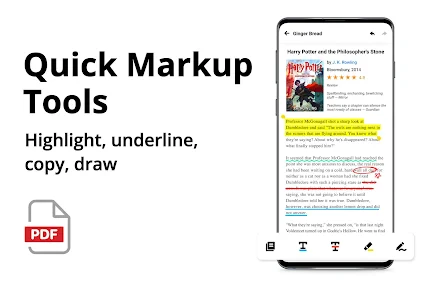
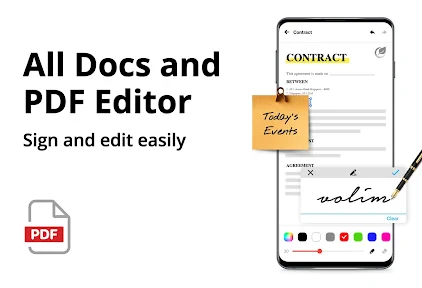
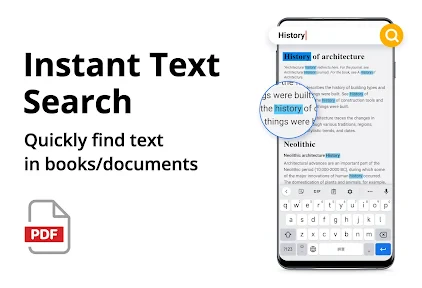
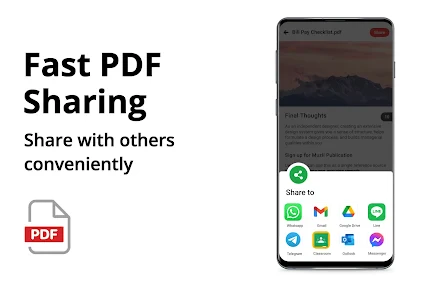
Je nach Version kann die App neben der normalen Leseansicht Funktionen wie Seitenübersicht, Suche im Dokument, Lesezeichen, Zoom oder das Teilen von Dateien anbieten. Bearbeiten, Kommentieren, Ausfüllen und Unterschreiben sind dagegen nicht bei jedem PDF-Viewer enthalten oder möglicherweise eingeschränkt. Sehen Sie sich vor der Installation die aktuelle Funktionsbeschreibung und Hinweise zu In-App-Käufen an, wenn Sie bestimmte Werkzeuge benötigen.
Ist PDF Reader - PDF Viewer kostenlos und gibt es Werbung oder In-App-Käufe?
Ob die App kostenlos angeboten wird, ob Werbung erscheint und ob kostenpflichtige Zusatzfunktionen verfügbar sind, hängt von der aktuellen Ausgabe und der Plattform ab. Kostenlose Downloads bedeuten nicht automatisch, dass sämtliche Funktionen dauerhaft gratis sind. Prüfen Sie vor der Installation die Preisangaben, In-App-Käufe und Nutzerbewertungen im Google Play Store oder App Store. So können Sie besser einschätzen, ob mögliche Einschränkungen für Ihre Nutzung akzeptabel sind.
Wie sicher sind meine PDFs, und auf welche Berechtigungen sollte ich achten?
PDFs können persönliche oder vertrauliche Angaben enthalten. Achten Sie deshalb darauf, wo die App Dateien speichert und ob sie Dokumente an einen Online-Dienst überträgt; maßgeblich sind die Datenschutzinformationen des Anbieters. Erteilen Sie nur Berechtigungen, die für gewünschte Funktionen plausibel sind, etwa Zugriff auf ausgewählte Dateien. Laden Sie die App aus dem offiziellen Store und vermeiden Sie sensible Dokumente auf gemeinsam genutzten oder ungeschützten Geräten.
Herunterladen










