Readdock - PDF-Tools
4,5EffizienzAktualisiert am 7. Oktober 2026
Screenshots
Vorteile
- PDF-Dateien lassen sich direkt in der App öffnen und bearbeiten.
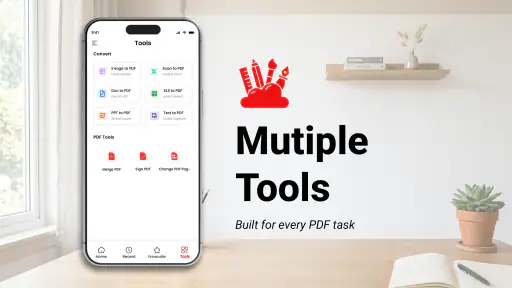
- Praktische Werkzeuge bündeln mehrere PDF-Aufgaben an einem Ort.
- Hilfreich für schnelle Änderungen unterwegs
- ganz ohne Desktop-Programm.
- Die Funktionen eignen sich für private Dokumente und den Büroalltag.
- Einfacher Zugriff auf häufig benötigte PDF-Bearbeitungsoptionen.
Nachteile
- Der Funktionsumfang kann im Vergleich zu professionellen PDF-Editoren begrenzt sein.
- Bei umfangreichen Dokumenten können Bearbeitungsschritte länger dauern.
- Manche Werkzeuge oder Funktionen sind möglicherweise kostenpflichtig.
- Die Bedienung kann bei mehreren Bearbeitungsoptionen zunächst unübersichtlich wirken.
- Für sensible Dokumente sollten Nutzer die Datenschutzbedingungen genau prüfen.
 Analyse von Mobexer
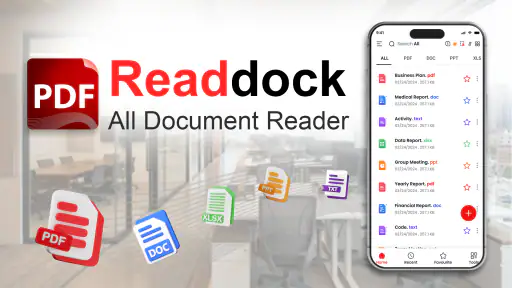
Wenn mir jemand ein PDF zum schnellen Gegenlesen schickt oder ich unterwegs ein unterschriebenes Dokument brauche, möchte ich nicht erst mehrere Apps öffnen müssen. Genau für solche kleinen Aufgaben ist Readdock gedacht: Die Effizienz-App bündelt verschiedene Arbeiten rund um PDFs, vom Lesen und Markieren bis zum Scannen und Umwandeln. Mein Eindruck: Sie ist besonders interessant, wenn Dokumente im Alltag regelmäßig anfallen und ein unkomplizierter Arbeitsablauf wichtiger ist als ein spezialisiertes Werkzeug für eine einzelne Aufgabe.
Ein sinnvoller Test für den ersten Tag
Damit der erste Eindruck nicht an einer unwichtigen Spielerei hängen bleibt, würde ich mit einem konkreten Dokument aus deinem Alltag anfangen: etwa einer Anleitung, einem Formular oder einem kurzen Text, den du gegenlesen sollst. Öffne eine Kopie, erledige genau eine Aufgabe und prüfe anschließend, ob du das Ergebnis problemlos wiederfindest. Dieser kleine Test beantwortet gleich mehrere praktische Fragen: Ist der Einstieg für dich verständlich, passt die Bedienung auf deinem Smartphone, und reicht der Funktionsumfang für das, was du wirklich vorhast?
Ich würde dabei nicht gleich ein wichtiges Original oder ein Dokument mit Zeitdruck wählen. Bei mobilen PDF-Werkzeugen ist ein ruhiger Probelauf hilfreicher als der Versuch, unter Stress zum ersten Mal eine Datei zu scannen und sofort zu verschicken. Wenn der einfache Ablauf sitzt, kannst du im nächsten Schritt eine zweite Funktion ergänzen, statt den gesamten Werkzeugkasten auf einmal zu erlernen.
Was du von der App erwarten kannst
Readdock wird von Innovate AI entwickelt und richtet sich an Menschen, die PDFs nicht nur ansehen, sondern auch bearbeiten und organisieren möchten. Die App ist kostenlos erhältlich; einzelne In-App-Käufe werden über Google Play abgerechnet und liegen zwischen 1,99 und 8,99 Euro. Im Play Store kommt sie auf eine durchschnittliche Bewertung von 4,5 bei rund 5.600 Bewertungen und wurde über fünf Millionen Mal installiert. Diese Zahlen machen sie zu einer verbreiteten Option, ersetzen aber natürlich nicht die Frage, ob ihr Arbeitsstil zu deinem passt.
Wichtig ist die Erwartungshaltung: Ein Werkzeug, das Lesen, Markieren, Signieren, Scannen, Umwandeln und Verwalten zusammenführt, ist praktisch, aber nicht automatisch in jeder dieser Disziplinen so spezialisiert wie eine eigene Fach-App. Der Reiz liegt vor allem darin, typische PDF-Schritte an einem Ort zu erledigen. Wenn du dagegen täglich umfangreiche Dokumente professionell layoutest oder komplexe Änderungen an PDF-Inhalten vornehmen musst, solltest du prüfen, ob ein dafür gebautes Desktop- oder Spezialprogramm besser passt.
Für den Einstieg ist die Kombination aus PDF-Leser und Werkzeugkasten sinnvoll. Du kannst eine Datei zunächst durchsehen, Stellen markieren und anschließend etwa eine Unterschrift ergänzen, statt für jeden Schritt den Kontext zu wechseln. Das spart vor allem dann Zeit, wenn Aufgaben klein und klar umrissen sind. Bei sehr vertraulichen Unterlagen oder einem geschäftlichen Ablauf mit strengen Vorgaben würde ich vor der Nutzung trotzdem erst die eigenen Datenschutz- und Organisationsregeln prüfen, statt allein aus dem Funktionsumfang auf Eignung zu schließen.
Der erste Start ohne unnötige Umwege
Nach der Installation würde ich nicht sofort versuchen, sämtliche Werkzeuge auszuprobieren. Such dir lieber ein unkritisches Dokument aus, das du bereits auf dem Gerät hast, und beginne mit einer klaren Aufgabe: eine Seite lesen, eine Passage markieren oder ein Dokument für eine Unterschrift vorbereiten. So erkennst du schnell, wie Readdock mit deinen Dateien umgeht, ohne dass ein wichtiges Original zum Testobjekt wird.
Eilmeldungen

Joom im Alltag: Wie Bewertungen und geteilte Funde beim Einkauf helfen

Extreme Car Driving Simulator: Warum Rennspiele heute keine Ziellinie brauchen

InShot – Warum Diese App Die Videobearbeitung Revolutioniert

Xender im Fokus: Warum die App diese Woche überzeugt

Waze Navigation: Die strategische Macht von Google im Verkehr

Warum Hero Wars: Alliance die Rollenspielszene dominiert
Die App ist kostenlos, doch es gibt kostenpflichtige In-App-Käufe. Ich würde deshalb gleich am Anfang unterscheiden, was ohne Zusatzkauf für deinen konkreten Ablauf genügt und an welcher Stelle tatsächlich eine Zahlung verlangt wird. Gerade bei einer Sammlung verschiedener PDF-Werkzeuge ist diese Prüfung nützlicher als die Annahme, jede einzelne Funktion sei dauerhaft kostenlos. Wenn du nur gelegentlich eine Seite lesen und markieren willst, kann dein Bedarf deutlich kleiner sein als der eines Menschen, der regelmäßig scannt und Dokumente umwandelt.
Als Mindestvoraussetzung ist Android ab Version 7.0 angegeben. Die Altersfreigabe lautet USK ab 0 Jahren. Für die Entscheidung im Alltag ist jedoch weniger die Freigabe als dein Gerät entscheidend: Nutzt du ein älteres Smartphone, achte darauf, ob die Bedienung mit deinen vorhandenen Dateien angenehm bleibt. Readdock erschien am 10. Juni 2025; die aktuelle Version ist 1.9.5. Bei einer App, die Dokumente bearbeitet, lohnt sich generell ein Blick darauf, dass du die aktuelle Ausgabe verwendest, bevor du einen neuen Arbeitsablauf darauf aufbaust.
Der erste Erfolg: ein Dokument sinnvoll bearbeiten
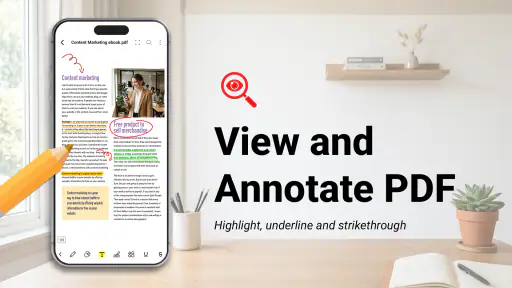
Ein guter erster Test ist ein PDF, das du nur lesen und kommentieren musst. Öffne es, suche die Stelle, die später wichtig ist, und markiere sie. Der praktische Nutzen zeigt sich nicht daran, wie viele Werkzeuge auf dem Bildschirm stehen, sondern daran, ob du die relevante Passage anschließend wiederfindest und die Datei in einem Zustand weitergeben kannst, der für den nächsten Schritt taugt. Für Verträge oder Formulare würde ich zunächst eine Kopie verwenden, damit das Original unverändert bleibt.
Ein realistischer Einsatz: Du bekommst am Nachmittag ein mehrseitiges Formular, das am nächsten Morgen unterschrieben zurückmuss. Statt es nur auf dem Handy zu öffnen und später nach der richtigen Seite zu suchen, kannst du es zunächst durchsehen, wichtige Felder markieren und die Signaturfunktion für den Abschluss nutzen. Mein Tipp dabei: Markierungen sollten dir beim Wiederfinden helfen, nicht jede Seite bunt machen. Eine knappe, einheitliche Kennzeichnung ist bei späterer Kontrolle deutlich brauchbarer.
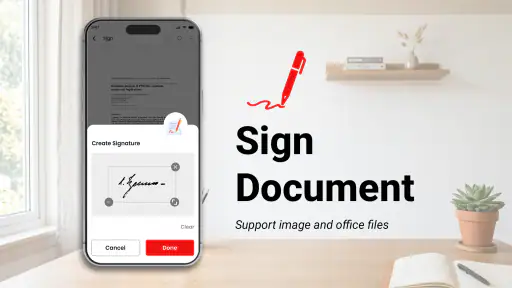
Auch beim Signieren lohnt sich ein kurzer Kontrollschritt. Prüfe vor dem Weitergeben, ob die Unterschrift an der vorgesehenen Stelle sitzt und ob das Dokument danach noch lesbar ist. Eine digitale Signatur in einer PDF-App ist nicht automatisch dasselbe wie ein rechtlich qualifizierter Signaturprozess. Für alltägliche Freigaben kann ein einfacher Ablauf ausreichen; wenn eine bestimmte Form der Signatur vorgeschrieben ist, solltest du dafür das passende Verfahren verwenden.
Scannen und Umwandeln: praktische Abkürzungen, keine Magie
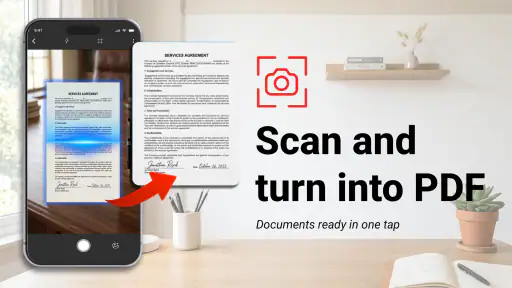
Der Scan- und Umwandlungsbereich macht Readdock vor allem für Menschen interessant, die Papier und digitale Dokumente mischen. Ein unterschriebenes Blatt lässt sich so in einen PDF-Arbeitsablauf einbeziehen, statt erst mit einer separaten Scan-App erfasst und anschließend anderswo verwaltet zu werden. Für eine einzelne Quittung oder ein Formular ist das eine plausible Abkürzung. Bei vielen Seiten oder sehr feinem Druck würde ich das Ergebnis vor dem Versenden sorgfältig prüfen, denn ein digitaler Scan ist nur so nützlich wie seine Lesbarkeit.
Ein weniger offensichtlicher, aber hilfreicher Ablauf ist, die Arbeit nach dem Zweck zu sortieren: erst scannen, dann die erfasste Datei lesen und kontrollieren, danach nötige Stellen markieren und erst zum Schluss unterschreiben oder umwandeln. Wer Schritte überspringt, merkt womöglich erst beim Empfänger, dass eine Seite fehlt oder eine Markierung im falschen Dokument gelandet ist. Bei einem Dokument, das aus Papier stammt, behalte ich deshalb das Original, bis die digitale Fassung geprüft und sicher abgelegt ist.
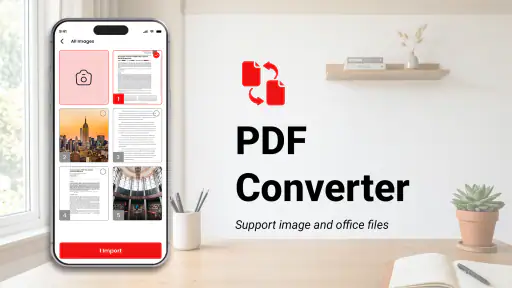
Beim Umwandeln solltest du außerdem nicht voraussetzen, dass jede Datei nach der Konvertierung exakt gleich aussieht. Tabellen, ungewöhnliche Schriftarten und komplexe Seitenlayouts können in anderen Formaten anders wirken als im ursprünglichen PDF. Für einen einfachen Text- oder Dokumentenwechsel kann die Funktion bequem sein; wenn die genaue Gestaltung entscheidend ist, kontrolliere die umgewandelte Fassung Seite für Seite, bevor du sie als endgültig behandelst.
Was anfangs verwirren kann
Bei einer App mit mehreren PDF-Aufgaben ist die erste Hürde oft nicht eine komplizierte Funktion, sondern die Frage, wo man beginnen soll. Ich würde mich an der Datei orientieren, nicht an der Werkzeugliste: Öffne zuerst das Dokument, das du bearbeiten willst, und entscheide dann, ob Lesen, Markieren, Signieren, Scannen oder Umwandeln der nächste sinnvolle Schritt ist. Das hält den Ablauf verständlich und verhindert, dass du Funktionen ausprobierst, die für die aktuelle Aufgabe gar nichts beitragen.
Ein weiterer Punkt ist die Unterscheidung zwischen einer sichtbaren Bearbeitung und einer verlässlichen Ablage. Eine Markierung oder Unterschrift hilft erst, wenn du anschließend die richtige Fassung wiederfindest. Bei mehreren Versionen eines Formulars kann ich nur empfehlen, die fertige Datei eindeutig zu benennen und nicht ungeprüft neben dem Original zu speichern. Das ist kein besonderer Trick der App, sondern ein wichtiger Teil jedes mobilen Dokumenten-Workflows.
Wenn du eine Funktion nicht sofort dort findest, wo du sie erwartest, nimm dir einen Moment, den jeweiligen Arbeitsschritt einzeln zu verstehen, statt wiederholt dieselbe Datei zu verändern. Gerade bei Signaturen und Konvertierungen ist es sinnvoll, erst mit einer Testkopie zu arbeiten. So kannst du ohne Druck herausfinden, was die App für deinen Ablauf leistet, und behältst dein Original als sichere Referenz.
Wie Readdock sich gegen andere PDF-Wege schlägt
Die übliche Alternative ist, mehrere Einzel-Apps zu verwenden: eine zum Lesen, eine zum Scannen und vielleicht ein separates Werkzeug für Unterschriften oder Konvertierungen. Das kann die bessere Wahl sein, wenn du in einem Bereich besonders genaue Kontrolle brauchst oder bereits eine App hast, deren Ablauf für dich sitzt. Readdock ist dagegen plausibel, wenn du häufig zwischen diesen Aufgaben wechselst und lieber eine gemeinsame Anlaufstelle möchtest.
Auch der PDF-Viewer, der bereits auf einem Gerät vorhanden ist, kann genügen, wenn du Dokumente hauptsächlich öffnest und liest. Readdock lohnt sich eher, wenn aus dem Lesen regelmäßig eine konkrete Handlung wird: wichtige Passagen kennzeichnen, ein Formular signieren oder Papier in eine digitale Datei überführen. Die Stärke ist hier der zusammenhängende Werkzeuggedanke, nicht die Behauptung, dass jede Alternative überflüssig wäre.
Wer umfangreiche Dokumente auf einem großen Bildschirm bearbeitet, komplizierte Layouts korrigiert oder einen stark standardisierten Büroprozess erfüllen muss, ist mit einer spezialisierten Desktop-Lösung möglicherweise besser bedient. Ebenso würde ich Readdock nicht allein deshalb wählen, weil eine App mehrere Funktionen anbietet: Entscheidend ist, ob die Werkzeuge, die du wirklich brauchst, in deinem Alltag zuverlässig und angenehm genug sind. Für gelegentliche, klar begrenzte PDF-Aufgaben ist ein mobiler Allrounder dagegen oft praktischer als ein schweres Profi-Programm.
Für wen sich der nächste Schritt lohnt
Ich würde Readdock zuerst Studierenden, Berufstätigen und Menschen empfehlen, die Formulare, Notizen oder eingehende PDF-Dateien regelmäßig auf dem Smartphone bearbeiten. Besonders passend ist die App, wenn du einen kurzen Weg vom Öffnen bis zum Markieren oder Signieren suchst. Auch wer Papierdokumente gelegentlich digitalisieren möchte, kann von der Zusammenführung der Aufgaben profitieren. Für reines Lesen ohne weitere Bearbeitung kann eine einfachere Lösung ausreichen.
Ein zusätzlicher Vorteil zeigt sich bei Aufgaben, die zwischen zwei Orten oder Geräten entstehen: Du kannst etwa ein Papierformular unterwegs erfassen und später die digitale Fassung kontrollieren, statt den Scan erst auf einem Rechner zu bearbeiten. Für eine kurze Besprechung kann es außerdem praktisch sein, die entscheidenden Stellen in einem PDF vorab zu markieren, damit du im Gespräch nicht lange danach suchen musst. Ich würde die Datei anschließend bewusst benennen und ablegen; der Zeitgewinn beim Bearbeiten ist wenig wert, wenn du danach mehrere fast gleiche Fassungen hast.
Weniger passend ist der Allrounder für Menschen, die fast ausschließlich lange Texte am Bildschirm lesen und dabei eine besonders ausgefeilte Lesefunktion suchen, oder für alle, deren tägliche Arbeit von präziser PDF-Produktion abhängt. In solchen Fällen ist ein schlanker Leser beziehungsweise ein spezialisiertes Werkzeug oft angenehmer als eine App, die mehrere Aufgaben unter einem Dach vereint. Auch wer einen verbindlichen, rechtlich geregelten Signaturprozess braucht, sollte das dafür vorgesehene Verfahren nutzen und Readdock höchstens für vorbereitende Arbeitsschritte einsetzen.
Wenn du neu einsteigst, nimm eine unwichtige Datei und erledige damit einen kompletten kleinen Ablauf: öffnen, eine Stelle markieren, das Ergebnis prüfen und die fertige Fassung bewusst ablegen. Danach kannst du mit einem Scan oder einer Unterschrift weitermachen. So findest du heraus, ob der integrierte Ansatz für dich wirklich bequemer ist, bevor du wichtige Unterlagen damit bearbeitest oder dich auf eine bestimmte Arbeitsweise festlegst.
Mein Fazit fällt ausgewogen aus: Readdock wirkt vor allem als mobile Sammelstelle für alltägliche PDF-Arbeit sinnvoll. Die kostenlose Installation senkt die Einstiegshürde, während die In-App-Käufe bedeuten, dass du deinen Bedarf und mögliche Kosten im Blick behalten solltest. Wenn du PDFs nicht nur ansiehst, sondern sie unterwegs auch vorbereiten, markieren oder unterschreiben möchtest, ist ein vorsichtiger Test mit einer Kopie der beste erste Schritt. Wer dagegen Spezialkontrolle, einen professionellen Signaturprozess oder umfangreiche Layoutarbeit braucht, sollte eine darauf ausgelegte Alternative wählen.
FAQ
Was ist Readdock - PDF-Tools und wofür kann ich die App verwenden?
Readdock - PDF-Tools ist eine App zur Arbeit mit PDF-Dokumenten. Je nach verfügbaren Funktionen können Sie damit etwa Dateien öffnen, lesen, organisieren oder bearbeiten. Welche Werkzeuge genau enthalten sind, kann sich je nach App-Version und Gerät unterscheiden. Prüfen Sie vor dem Download die aktuelle Beschreibung im jeweiligen Store, besonders wenn Sie eine bestimmte Funktion wie das Zusammenführen oder Konvertieren von PDFs benötigen.
Kann ich mit Readdock PDF-Dateien bearbeiten, zusammenführen oder konvertieren?
Der Name weist auf PDF-Werkzeuge hin, doch daraus lässt sich nicht sicher ableiten, welche Bearbeitungsoptionen tatsächlich verfügbar sind. Sehen Sie in der aktuellen Funktionsliste nach, ob die App beispielsweise Seiten umsortieren, mehrere Dokumente zusammenfügen, Text markieren oder Dateien in andere Formate umwandeln kann. Manche Werkzeuge können außerdem Einschränkungen haben oder ein kostenpflichtiges Upgrade erfordern.
Ist Readdock - PDF-Tools kostenlos, oder gibt es Kosten und In-App-Käufe?
Ob Readdock kostenlos nutzbar ist, hängt vom aktuellen Angebot im App Store oder bei Google Play ab. Auch bei einem kostenlosen Download können Werbung, In-App-Käufe oder kostenpflichtige Funktionen enthalten sein. Lesen Sie deshalb vor der Installation die Preisangaben und Hinweise zu Abonnements sorgfältig. Falls ein Probeabo angeboten wird, achten Sie auf dessen Laufzeit und darauf, wann Gebühren anfallen.
Sind meine Dokumente in Readdock - PDF-Tools sicher und privat?
PDF-Dateien können persönliche oder vertrauliche Informationen enthalten. Bevor Sie solche Dokumente in Readdock öffnen oder bearbeiten, prüfen Sie die Datenschutzhinweise und Berechtigungen der App. Daraus sollte hervorgehen, ob Dateien ausschließlich auf dem Gerät verarbeitet oder an einen Online-Dienst übertragen werden. Vermeiden Sie es, sensible Unterlagen hochzuladen, wenn Sie nicht nachvollziehen können, wie sie gespeichert und verarbeitet werden.
Welche Geräte und Betriebssysteme unterstützt Readdock - PDF-Tools?
Die Kompatibilität kann je nach Version und Plattform variieren. Prüfen Sie vor dem Download die Mindestanforderungen im jeweiligen Store und vergewissern Sie sich, dass Ihr Android-Gerät oder iPhone beziehungsweise iPad unterstützt wird. Auch der verfügbare Speicherplatz kann wichtig sein, insbesondere wenn Sie viele große PDF-Dateien verwalten. Für aktuelle Angaben sind die Store-Seite und die Informationen des Entwicklers maßgeblich.