

StellarRecovery
4,1EffizienzAktualisiert am 17. Oktober 2026

Screenshots
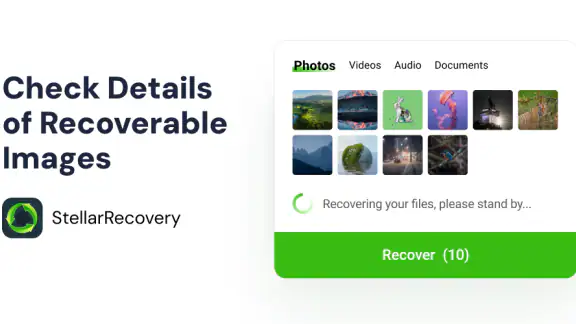
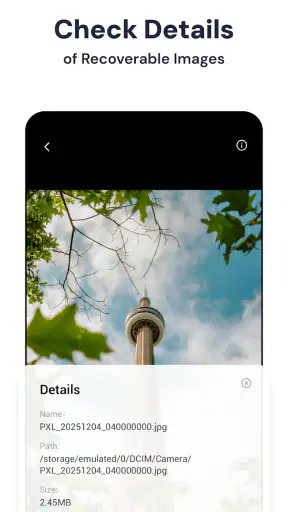
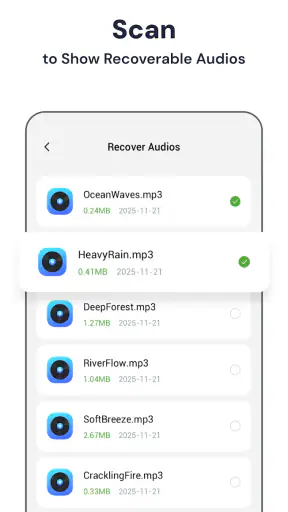
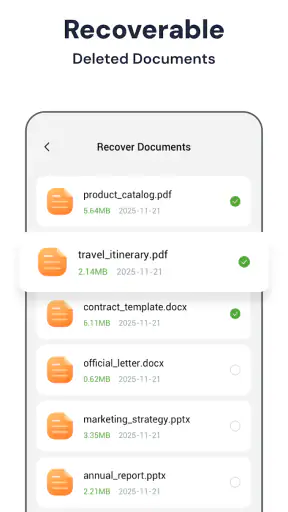
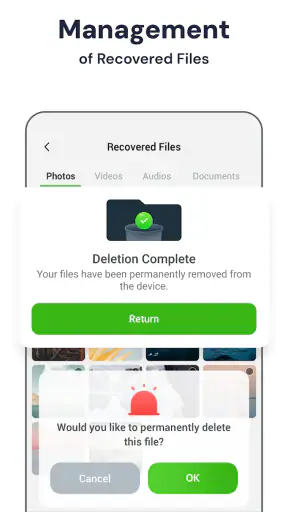
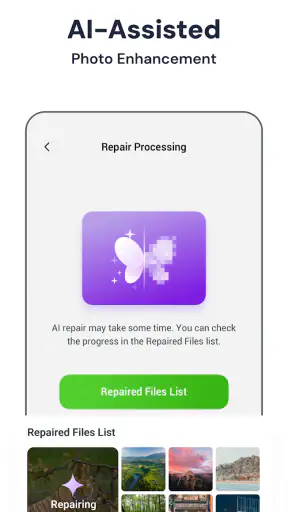
 Analyse von Mobexer
Wer versehentlich eine wichtige Datei löscht, merkt oft erst danach, wie viel an einem einzelnen Ordner hängen kann. Genau hier setzt StellarRecovery an: Die kostenlose Effizienz-App von SkyFusion Labs soll dabei helfen, verlorene Inhalte möglichst unkompliziert wiederzufinden. Ich habe sie mit dem Blick auf den Alltag bewertet, also nicht nur auf den Moment, in dem alles funktioniert, sondern besonders auf die Stellen, an denen Nutzer normalerweise ins Stocken geraten.
Mein erster Eindruck ist zwiespältig im guten Sinn: Die Anwendung wirkt auf eine schnelle Wiederherstellung ausgerichtet, verlangt aber trotzdem etwas Geduld und realistische Erwartungen. Eine gelöschte Datei ist nicht automatisch dauerhaft verschwunden, aber sie ist auch nicht garantiert zurückholbar. Wer StellarRecovery als praktische erste Hilfe versteht und nicht als magische Rückgängig-Taste, bekommt aus meiner Sicht den größten Nutzen.
Wo die Wiederherstellung in der Praxis ins Stocken gerät
Der häufigste Fehler passiert schon vor dem eigentlichen Start: Man nutzt das Gerät weiter, speichert neue Fotos, lädt Dateien herunter oder installiert mehrere andere Apps. Dadurch können Speicherbereiche überschrieben werden, in denen sich die gesuchten Inhalte noch befinden. Mein wichtigster Rat lautet deshalb: Nach einem Verlust möglichst wenig verändern und zuerst ruhig prüfen, was genau fehlt.
Auch die Suche selbst kann frustrierend wirken, wenn man nur nach dem ursprünglichen Dateinamen sucht. Nach einer Löschung ist dieser Name nicht immer der beste Anhaltspunkt. Ich würde deshalb zuerst überlegen, wann die Datei zuletzt vorhanden war, in welchem Ordner sie lag und ob es sich um ein Bild, ein Dokument oder ein anderes Format handelte. Diese Vorbereitung macht die anschließende Auswahl deutlich übersichtlicher.
StellarRecovery ist keine klassische Dateiverwaltung, die ich dauerhaft zum Sortieren meiner Unterlagen verwenden würde. Die Stärke liegt vielmehr in der gezielten Suche nach verlorenen Inhalten. Wer eine aufgeräumte Oberfläche mit vielen manuellen Organisationsfunktionen erwartet, sollte seine Erwartungen anpassen. Für eine Rettungssituation ist der reduzierte Ansatz aber angenehm, weil er nicht von unnötigen Aufgaben ablenkt.
Ein weiterer Stolperstein ist die Ungeduld. Je nach Zustand des Speichers kann eine Wiederherstellung Zeit brauchen, und ein erster Suchlauf muss nicht zwangsläufig das vollständige Bild liefern. Ich würde einen Fund nicht sofort als endgültiges Ergebnis betrachten, sondern die Treffer sorgfältig prüfen. Eine Datei mit passendem Namen ist nicht automatisch intakt oder die richtige Version.
Gerade bei Fotos ist das wichtig. Mehrere Aufnahmen können ähnlich aussehen, und Vorschaubilder sagen nicht immer alles über die spätere Nutzbarkeit aus. Bei Dokumenten achte ich zusätzlich darauf, ob sich die Datei tatsächlich öffnen lässt. So vermeide ich, eine beschädigte Kopie mit dem Original zu verwechseln.
Neues aus der Redaktion

Joom im Alltag: Wie Bewertungen und geteilte Funde beim Einkauf helfen

Extreme Car Driving Simulator: Warum Rennspiele heute keine Ziellinie brauchen

InShot – Warum Diese App Die Videobearbeitung Revolutioniert

Xender im Fokus: Warum die App diese Woche überzeugt

Waze Navigation: Die strategische Macht von Google im Verkehr

Warum Hero Wars: Alliance die Rollenspielszene dominiert
Die richtigen Erwartungen vor dem ersten Suchlauf
Die Anwendung kann nur mit dem arbeiten, was auf dem Gerät oder im erreichbaren Speicher noch auffindbar ist. Wenn ein Inhalt bereits vollständig überschrieben wurde, hilft auch ein gutes Wiederherstellungsprogramm nicht weiter. Das ist keine besondere Schwäche von StellarRecovery, sondern eine grundlegende Grenze dieser Art von Werkzeugen.
Ich würde außerdem nicht davon ausgehen, dass jede Wiederherstellung exakt die ursprüngliche Ordnerstruktur zurückbringt. Für mich ist deshalb ein sinnvoller Arbeitsablauf: zuerst die wichtigen Treffer sichern, danach Namen und Speicherort ordnen. Wer versucht, während der Suche gleichzeitig seine gesamte Ablage neu aufzubauen, macht sich die Aufgabe unnötig schwer.
Einrichtung: Diese Prüfungen sparen später Zeit
StellarRecovery ist kostenlos erhältlich und für Geräte ab Android 7.0 vorgesehen. Vor der Installation prüfe ich daher zuerst die Android-Version des Smartphones. Das klingt banal, verhindert aber, dass man Zeit in eine Einrichtung investiert, die wegen einer veralteten Systemumgebung nicht sauber funktioniert.
Nach dem Öffnen würde ich nicht sofort auf den ersten verfügbaren Suchlauf klicken. Zuerst lohnt sich ein kurzer Blick darauf, welche Speicherbereiche tatsächlich ausgewählt werden können und ob das gesuchte Medium dort plausibel liegt. Eine Datei aus einem bestimmten Ordner ist nicht automatisch noch am gleichen Ort auffindbar, besonders wenn sie verschoben, umbenannt oder durch eine andere Anwendung verwaltet wurde.
Bei der Einrichtung hilft eine kleine Notiz: Dateityp, ungefährer Speicherort und letzter sicherer Zeitpunkt. Diese drei Angaben reichen oft aus, um die Suche gezielter zu beurteilen. Ich finde diesen Schritt besonders nützlich, wenn ein Gerät viele Bilder, Messenger-Anhänge und automatisch gespeicherte Downloads enthält.
Wer eine Speicherkarte verwendet, sollte außerdem unterscheiden, ob der Verlust im internen Speicher oder auf der Karte passiert ist. Das ist ein praktischer, aber leicht übersehener Unterschied. Eine Suche am falschen Speicherort kann den Eindruck erwecken, die App finde nichts, obwohl das Problem eigentlich in der Auswahl des Mediums liegt.
Die aktuelle Version 3.83.7 zeigt, dass die Anwendung weiter gepflegt wird. Trotzdem würde ich vor einem wichtigen Rettungsversuch das Betriebssystem stabil halten und während der Suche keine großen Downloads starten. Nicht weil jede Hintergrundaktivität zwangsläufig Probleme verursacht, sondern weil ein möglichst unveränderter Speicherzustand die bessere Ausgangslage ist.
Was ich vor der Wiederherstellung bereitlege
Für einen sinnvollen Test brauche ich einen freien Zielort, an dem ich gefundene Dateien ablegen kann. Das kann ein anderer Ordner oder ein externes Ziel sein, sofern das Gerät dies unterstützt. Ich würde gerettete Inhalte nicht direkt über die möglicherweise betroffene Datei schreiben. So bleibt die Chance erhalten, weitere Treffer zu prüfen, ohne den Speicher unnötig zu verändern.
Außerdem kontrolliere ich nach der Einrichtung, ob genug freier Speicher vorhanden ist. Eine gefundene Datei nutzt wenig, wenn sie am Ende nicht gespeichert werden kann. Bei vielen Fotos oder größeren Dokumenten kann dieser Punkt wichtiger sein als die Suche selbst.
Die Altersfreigabe USK ab 0 Jahren passt zum nüchternen Charakter der Anwendung. Sie richtet sich nicht an eine bestimmte Altersgruppe, sondern an alle, die auf einem kompatiblen Android-Gerät verlorene Inhalte suchen. Für jüngere Nutzer würde ich die Wiederherstellung trotzdem gemeinsam mit einer erwachsenen Person durchführen, damit wichtige Dateien nicht versehentlich verschoben oder überschrieben werden.
Ein Workflow, der bei verlorenen Dateien sinnvoll bleibt
Mein bevorzugter Ablauf beginnt mit einer Bestandsaufnahme. Ich notiere, was fehlt, und ändere danach so wenig wie möglich am Gerät. Anschließend starte ich die Suche in dem Speicherbereich, in dem die Datei zuletzt lag. Die Ergebnisse prüfe ich nicht nur nach Namen, sondern auch nach Dateityp und plausibler Entstehungszeit.
Der nächste Schritt ist die Auswahl der wirklich wichtigen Treffer. Ich würde nicht blind alles wiederherstellen, weil dadurch schnell viele unbrauchbare oder doppelte Dateien zusammenkommen. Bei einem verlorenen Arbeitsdokument suche ich nach der Version, die sich öffnen lässt. Bei Fotos achte ich auf Bildinhalt und Qualität statt nur auf eine passende Bezeichnung.
Der entscheidende praktische Tipp ist, gefundene Dateien sofort an einem separaten Ziel zu sichern. So kann ich die Ergebnisse in Ruhe kontrollieren und muss nicht wieder im ursprünglichen Speicherbereich herumprobieren. Danach benenne ich die Dateien verständlich um und lege sie in einer klaren Ordnerstruktur ab.
Ein realistisches Beispiel: Ich lösche beim Aufräumen eines Smartphones versehentlich mehrere Bilder von einer Familienfeier. Zuerst beende ich weitere Aufnahmen und automatische Downloads. Dann prüfe ich, ob die Bilder vielleicht nur aus einer Galerieansicht verschwunden sind, und starte erst danach die Wiederherstellung. Die Treffer speichere ich in einem neuen Ordner und öffne anschließend einige Dateien einzeln. Dieser Ablauf ist langsamer als hektisches Ausprobieren, schützt aber die noch vorhandenen Chancen.
Bei Messenger-Anhängen gehe ich anders vor als bei selbst aufgenommenen Fotos. Ich prüfe zuerst, ob der ursprüngliche Chat oder der Absender die Datei erneut bereitstellen kann. StellarRecovery ist hier eine zusätzliche Möglichkeit, nicht unbedingt die beste erste Wahl. Eine erneute Übermittlung aus der Originalquelle liefert meist eine sauberere Datei und spart Sucharbeit.
Ähnlich verfahre ich mit Dokumenten aus Cloud-Diensten. Bevor ich eine lokale Wiederherstellung starte, kontrolliere ich, ob sich die Datei über die jeweilige Anwendung oder deren Papierkorb zurückholen lässt. Das ist ein wichtiger Vergleich mit den üblichen Alternativen: Ein Cloud-Papierkorb oder ein vorhandenes Backup ist oft zuverlässiger als jede nachträgliche Suche im Gerätespeicher.
Warum die Reihenfolge der Schritte zählt
Viele Nutzer springen direkt zur Wiederherstellung, obwohl die Datei vielleicht nur in einen anderen Ordner verschoben wurde. Ich prüfe deshalb zuerst die naheliegenden Orte: Papierkorb, zuletzt verwendete Dateien, Downloads und die betreffende Original-App. Erst wenn diese Wege nicht weiterhelfen, setze ich StellarRecovery ein.
Diese Reihenfolge verhindert doppelte Arbeit und reduziert das Risiko, eine bereits vorhandene Datei mit einer unvollständigen Kopie zu ersetzen. Besonders bei Notizen, PDFs und Office-Dateien ist die Original-App häufig der bessere Weg, weil sie eigene Entwürfe oder lokale Zwischenstände kennen kann.
Wenn der erste Suchlauf viele Treffer liefert, filtere ich mental statt alles wahllos anzutippen. Ich suche zuerst nach dem wichtigsten Inhalt und sichere lieber wenige plausible Dateien als eine unübersichtliche Masse. Das ist einer der Unterschiede zu einer einfachen Dateisuche: Bei einer Wiederherstellung muss ich stärker zwischen brauchbaren und bloß auffindbaren Ergebnissen unterscheiden.
Für besonders wertvolle Daten würde ich den Vorgang nicht mehrfach auf demselben Gerät erzwingen. Wenn die Datei nicht auftaucht oder beschädigt ist, kann ein professioneller Datenrettungsdienst die bessere Option sein, vor allem bei einem defekten Speicher. StellarRecovery passt eher zu versehentlich gelöschten oder verschwundenen Dateien in einer normalen Alltagssituation.
Wann StellarRecovery nicht die eigentliche Ursache behebt
Manchmal ist die Datei nicht gelöscht, sondern nur unsichtbar. Ein Filter in der Galerie, ein anderer Benutzerordner, eine fehlerhafte Synchronisierung oder eine App-interne Ablage kann denselben Eindruck erzeugen. In solchen Fällen bringt eine Wiederherstellungs-App wenig. Ich prüfe zuerst, ob die Originalanwendung den Inhalt noch kennt oder ob die Datei lediglich nicht mehr in der gewohnten Ansicht erscheint.
Auch ein beschädigter Speicher kann die Ursache sein. Wenn das Smartphone ungewöhnlich langsam reagiert, Dateien plötzlich nicht mehr öffnen kann oder regelmäßig Fehlermeldungen zeigt, würde ich nicht wiederholt Suchläufe starten. Jede zusätzliche Nutzung kann den Zustand verschlechtern. Hier ist es sinnvoller, das Gerät möglichst wenig zu verwenden und fachkundige Hilfe in Betracht zu ziehen.
Ein fehlendes Backup lässt sich durch StellarRecovery ebenfalls nicht ersetzen. Für wichtige Fotos und Dokumente bleibt eine regelmäßige Sicherung die bessere langfristige Strategie. Die App ist für mich ein Rettungswerkzeug nach einem Missgeschick, aber kein Ersatz für eine verlässliche Kopie an einem zweiten Ort.
Der Vergleich mit üblichen Alternativen fällt deshalb differenziert aus. Papierkörbe in Galerie- oder Dateimanager-Apps sind schneller und oft einfacher, solange die Löschung erst kürzlich passiert ist. Cloud-Sicherungen sind stärker, wenn die Synchronisierung funktioniert hat. Ein Computerprogramm kann bei bestimmten Speichermedien mehr Kontrolle bieten, ist aber umständlicher und nicht immer verfügbar. StellarRecovery sitzt dazwischen: niedrigschwelliger als eine professionelle Lösung und unabhängiger von einem vorhandenen Backup, aber mit den natürlichen Grenzen einer mobilen Wiederherstellung.
Wer regelmäßig große Datenmengen verwaltet, braucht möglicherweise eher einen guten Dateimanager mit Papierkorb, automatische Backups und eine klare Ordnerstruktur. Wer dagegen gelegentlich ein einzelnes Foto oder Dokument vermisst, kann mit der App einen unkomplizierten ersten Versuch unternehmen. Für geschäftskritische Daten würde ich mich nicht allein darauf verlassen.
Für wen die App passt und wer besser anders vorgeht
Ich empfehle StellarRecovery vor allem Android-Nutzern, die nach einer versehentlichen Löschung schnell selbst handeln möchten. Auch für Familiengeräte ist sie praktisch, wenn Fotos oder heruntergeladene Unterlagen verschwunden sind und keine offensichtliche Kopie vorhanden ist. Die kostenlose Nutzung senkt die Hürde, einen Rettungsversuch zu starten.
Weniger geeignet ist sie für Menschen, die eine vollständige Backup-Strategie erwarten oder beschädigte Hardware reparieren wollen. Ebenso würde ich sie nicht als alleinige Lösung für sensible Unternehmensunterlagen betrachten. In diesen Fällen sind kontrollierte Sicherungen oder professionelle Datenrettung die vernünftigere Wahl.
Die Bewertung von 4,1 bei rund 1.800 Bewertungen und mehr als einer Million Installationen deutet auf eine breite Nutzung hin. Für mich ist das ein hilfreicher Hinweis auf die Bekanntheit, aber kein Versprechen, dass jeder Suchlauf erfolgreich endet. Die zwölf vorhandenen Rezensionen liefern zudem kein so breites Bild, dass ich daraus jede Alltagssituation ableiten würde. Entscheidend bleibt der konkrete Zustand des Geräts.
Mein praktisches Urteil nach der Nutzung
StellarRecovery erfüllt eine klare Aufgabe: Die App bietet eine leicht zugängliche Möglichkeit, nach verlorenen Dateien zu suchen, ohne dass ich sofort einen Computer oder einen Spezialdienst brauche. Besonders gut gefällt mir der Nutzen in den ersten Minuten nach einem versehentlichen Löschen, wenn vorsichtiges Vorgehen noch einen Unterschied machen kann.
Die größte Einschränkung liegt nicht in einer komplizierten Bedienung, sondern in den Erwartungen. Eine Wiederherstellung ist immer abhängig vom Speicherzustand, vom Zeitpunkt des Verlusts und davon, ob die Datei bereits überschrieben wurde. Wer diese Grenzen versteht, kann die Anwendung sinnvoll einsetzen und die Ergebnisse realistisch bewerten.
Mein konkreter Rat lautet: erst die Original-App, Papierkörbe und Backups prüfen, dann das Gerät möglichst wenig verändern, den passenden Speicherbereich auswählen und gerettete Inhalte an einem separaten Ort sichern. Dieser Ablauf macht aus einem hektischen Versuch eine kontrollierte Suche.
Für eine schnelle erste Hilfe ist StellarRecovery eine empfehlenswerte kostenlose Option, aber kein Ersatz für Backups. Ich würde sie auf einem kompatiblen Android-Gerät bereithalten, besonders wenn wichtige Fotos oder Dokumente regelmäßig lokal gespeichert werden. Bei defektem Speicher, sehr wertvollen Daten oder wiederholten Fehlversuchen würde ich jedoch eine andere Lösung wählen. Als pragmatisches Werkzeug für den Alltag ist sie überzeugend genug, solange man sie mit Ruhe und einem realistischen Blick auf die technischen Grenzen verwendet.
FAQ
Was ist StellarRecovery und wofür kann die App verwendet werden?
StellarRecovery ist eine Anwendung zur Wiederherstellung verlorener, gelöschter oder versehentlich beschädigter Dateien. Je nach unterstütztem Gerät und Betriebssystem kann sie beispielsweise nach Bildern, Videos, Dokumenten oder anderen persönlichen Daten suchen. Vor dem Download sollten Nutzer prüfen, welche Dateitypen tatsächlich unterstützt werden und ob die App für Android, iOS oder beide Plattformen verfügbar ist.
Kann StellarRecovery alle gelöschten Dateien garantiert wiederherstellen?
Nein, eine vollständige Wiederherstellung kann nicht garantiert werden. Die Erfolgschancen hängen unter anderem davon ab, wie lange die Löschung zurückliegt, ob der Speicherplatz bereits mit neuen Daten überschrieben wurde und welche Zugriffsrechte das Gerät erlaubt. Deshalb sollte man die Nutzung möglichst sofort beginnen, das Gerät nicht unnötig weiterverwenden und wichtige Dateien regelmäßig zusätzlich sichern.
Ist StellarRecovery kostenlos oder entstehen beim Wiederherstellen Kosten?
Ob StellarRecovery kostenlos genutzt werden kann, hängt von der jeweiligen Version und dem Funktionsumfang ab. Häufig sind grundlegende Suchvorgänge gratis, während eine Wiederherstellung, eine umfassende Analyse oder zusätzliche Werkzeuge kostenpflichtig sein können. Vor einer Zahlung sollten Nutzer die Angaben im App Store oder Google Play sowie die Bedingungen für Abonnements und mögliche In-App-Käufe sorgfältig lesen.
Welche Berechtigungen benötigt StellarRecovery auf dem Smartphone?
Für die Suche nach verlorenen Dateien kann StellarRecovery Zugriff auf den Gerätespeicher, Fotos, Videos oder Dokumente verlangen. Je nach Betriebssystem können zusätzliche Berechtigungen erforderlich sein, wobei der Umfang unterschiedlich ausfallen kann. Nutzer sollten jede angeforderte Berechtigung prüfen und nur Zugriffe erlauben, die für die gewünschte Funktion nachvollziehbar notwendig sind. Sensible Daten sollten besonders geschützt werden.
Ist StellarRecovery sicher und was passiert mit meinen persönlichen Dateien?
Vor der Installation sollte man die Datenschutzrichtlinie und die Angaben des Entwicklers lesen. Entscheidend ist, ob die Analyse direkt auf dem Gerät erfolgt oder Dateien beziehungsweise Informationen an externe Server übertragen werden. Außerdem sollte die App ausschließlich aus einer offiziellen Quelle installiert und auf verdächtige Werbung oder unrealistische Versprechen geachtet werden. Eine Wiederherstellungs-App kann keine sichere Rückgabe jeder Datei versprechen.
Herunterladen










